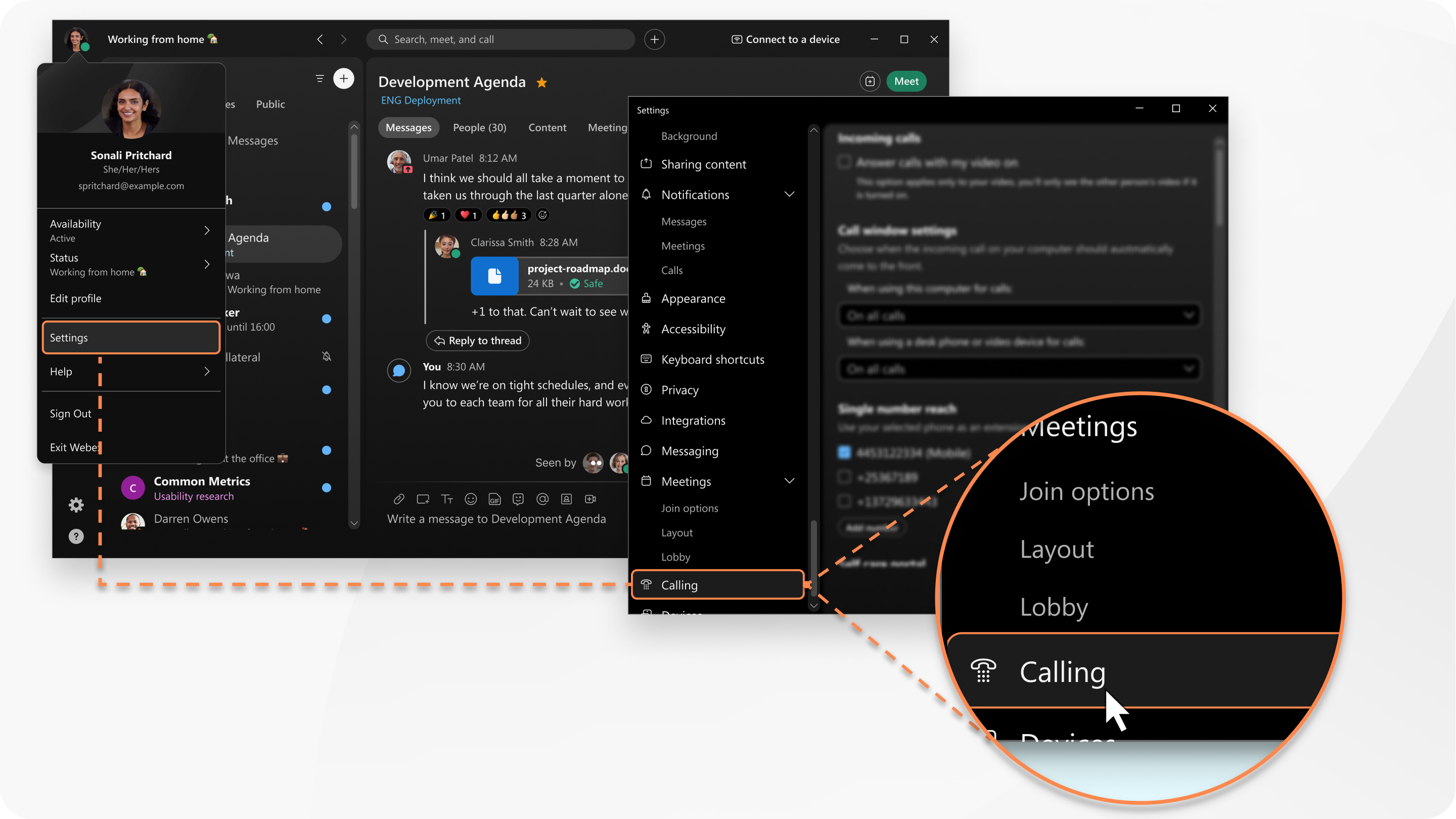
Приложение Webex | Доступ к дополнительным настройкам вызовов

list-menuОтправить обратную связь?
Вы можете получить доступ к еще большему количеству настроек вызовов прямо из приложения Webex , чтобы управлять своими устройствами и функциями вызовов, такими как переадресация вызовов и голосовая почта.
Доступ к настройкам вызовов на компьютере

1

Нажмите Настройки Кнопка «Настройки» представлена значком шестеренки. на боковой панели навигации, а затем нажмите Вызовы.

2

Прокрутите страницу до параметра Дополнительные настройки вызовов и выберите один из перечисленных далее параметров в зависимости от настройки.

  • Расширенные настройки вызовов— Эта ссылка ведет к дополнительным настройкам вызовов, таким как голосовая почта и другие параметры переадресации вызовов.
  • Доступ к пользовательскому порталу— Эта опция также отображается, если у вас настроена функция Webex Calling или если ваш поставщик услуг включил эту опцию для вас. Здесь можно получить доступ к нескольким дополнительным настройкам, которые недоступны при переходе по ссылке Расширенные настройки вызовов. Примеры таких настроек: сброс ПИН голосовой почты, планирование для определенных функций (выборочная переадресация вызовов, отклонение вызовов и т. п.) и настройки помощника руководителя.
1

Нажмите Настройки Кнопка «Настройки» представлена значком шестеренки. на боковой панели навигации, а затем нажмите Вызовы.

2

Прокрутите страницу до параметра Дополнительные настройки вызовов и выберите один из перечисленных далее параметров в зависимости от настройки.

  • Расширенные настройки вызовов— Эта ссылка ведет к дополнительным настройкам вызовов, таким как голосовая почта и другие параметры переадресации вызовов.
  • Доступ к пользовательскому порталу— Эта опция также отображается, если у вас настроена функция Webex Calling или если ваш поставщик услуг включил эту опцию для вас. Здесь можно получить доступ к нескольким дополнительным настройкам, которые недоступны при переходе по ссылке Расширенные настройки вызовов. Примеры таких настроек: сброс ПИН голосовой почты, планирование для определенных функций (выборочная переадресация вызовов, отклонение вызовов и т. п.) и настройки помощника руководителя.
1

Коснитесь своего изображения профиля, а затем перейдите к меню Настройки > Вызовы.

2

Проведите по экрану вверх для отображения раздела Дополнительные настройки вызовов и выберите один из перечисленных далее параметров в зависимости от настройки.

  • Расширенные настройки вызовов— Эта ссылка ведет к дополнительным настройкам вызовов, таким как голосовая почта и другие параметры переадресации вызовов.
  • Доступ к пользовательскому порталу— Эта опция также отображается, если у вас настроена функция Webex Calling или если ваш поставщик услуг включил эту опцию для вас. Здесь можно получить доступ к нескольким дополнительным настройкам, которые недоступны при переходе по ссылке Расширенные настройки вызовов. Примеры таких настроек: сброс ПИН голосовой почты, планирование для определенных функций (выборочная переадресация вызовов, отклонение вызовов и т. п.) и настройки помощника руководителя.

Была ли статья полезной?