- Главная
- /
- Статья

Благодарим вас за обратную связь.


 В этой статье
 Отправить обратную связь?
Vidcast Studio позволяет создателям повысить свои производственные ценности, беспрепятственно контролируя запись. Создатели могут добавлять баннеры, брендировать, приглашать нескольких сотрудников и многое другое!
Если вы предпочитаете смотреть демонстрационную версию, нажмите на миниатюру ниже!

Доступна премиум-функция Vidcast Recording по запросу для соответствующих клиентов EA Suite.
Настройка студии Vidcast
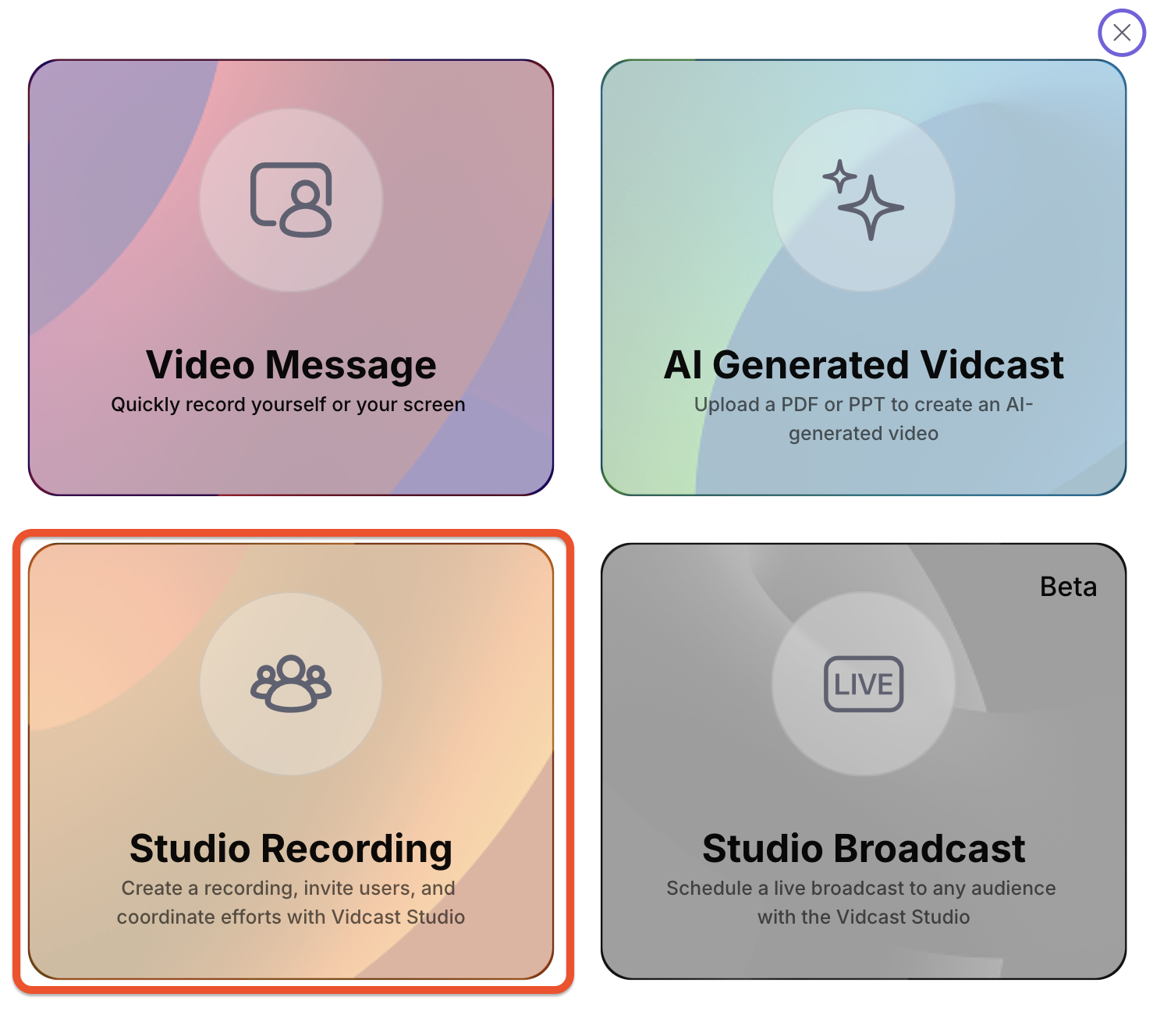
Чтобы войти в Vidcast Studio, нажмите кнопку «Новое видео» и выберите «Студийная запись».

Как пригласить спикеров 🗣️
Пригласить спикеров очень просто — просто воспользуйтесь ссылкой «Пригласить спикеров», и все желающие смогут присоединиться к ней без необходимости входа в систему. 🔓 Если вы хотите, чтобы спикеры управляли студийной графикой и макетом во время записи, попросите их присоединиться к студии в качестве ведущих.

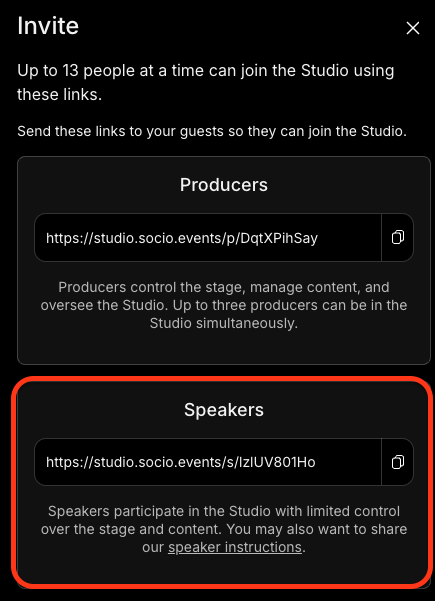
📍 Напоминание: поделитесь нашими инструкциями по работе с динамиками Vidcast Studio со ссылкой на динамик, чтобы настроить динамики на успех.
Как присоединиться к студии Vidcast в качестве ведущего
Что такое хост?
-
«Ведущие» — это люди, отвечающие за студию, и они контролируют все аспекты студии, как описано в разделе «Обзор студии Vidcsat» этой статьи.
-
Ведущие тоже могут участвовать в записи!
-
Прежде чем присоединиться к студии, каждый хост должен иметь компьютер с последней версией Google Chrome или Microsoft Edge. Организаторы всегда должны подключаться к студии с компьютера.
Как присоединиться в качестве ведущего
В том же модальном окне, где вы скопировали ссылку «Пригласить спикеров», скопируйте ссылку продюсера и поделитесь ею с ведущими.
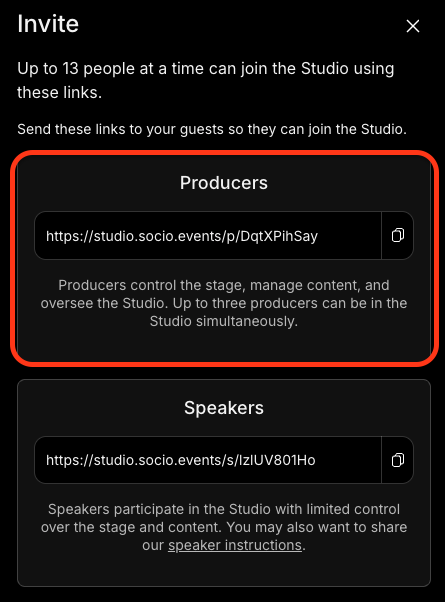
📍 Напоминаем, что ссылка «Продюсер и спикер» уникальна для каждого пользователя студии и меняется каждые 24 часа для обеспечения безопасности вашей студии.
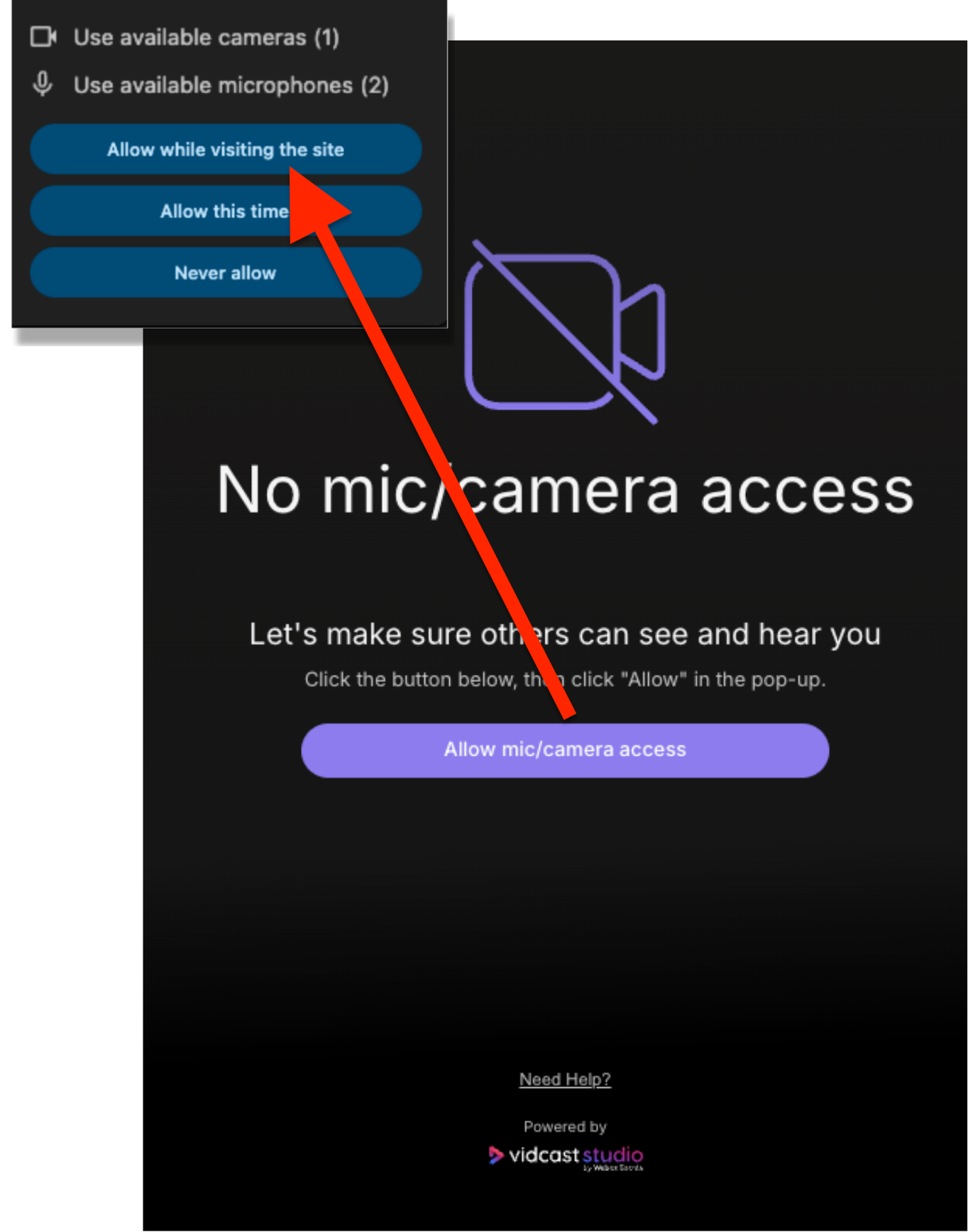
При первом присоединении к студии вас попросят предоставить Vidcast Studio доступ к микрофону и камере.
-
Нажмите «Разрешить доступ к микрофону или камере».
-
Выберите «Разрешить» во всплывающем окне браузера, чтобы войти в Vidcast Studio.
-
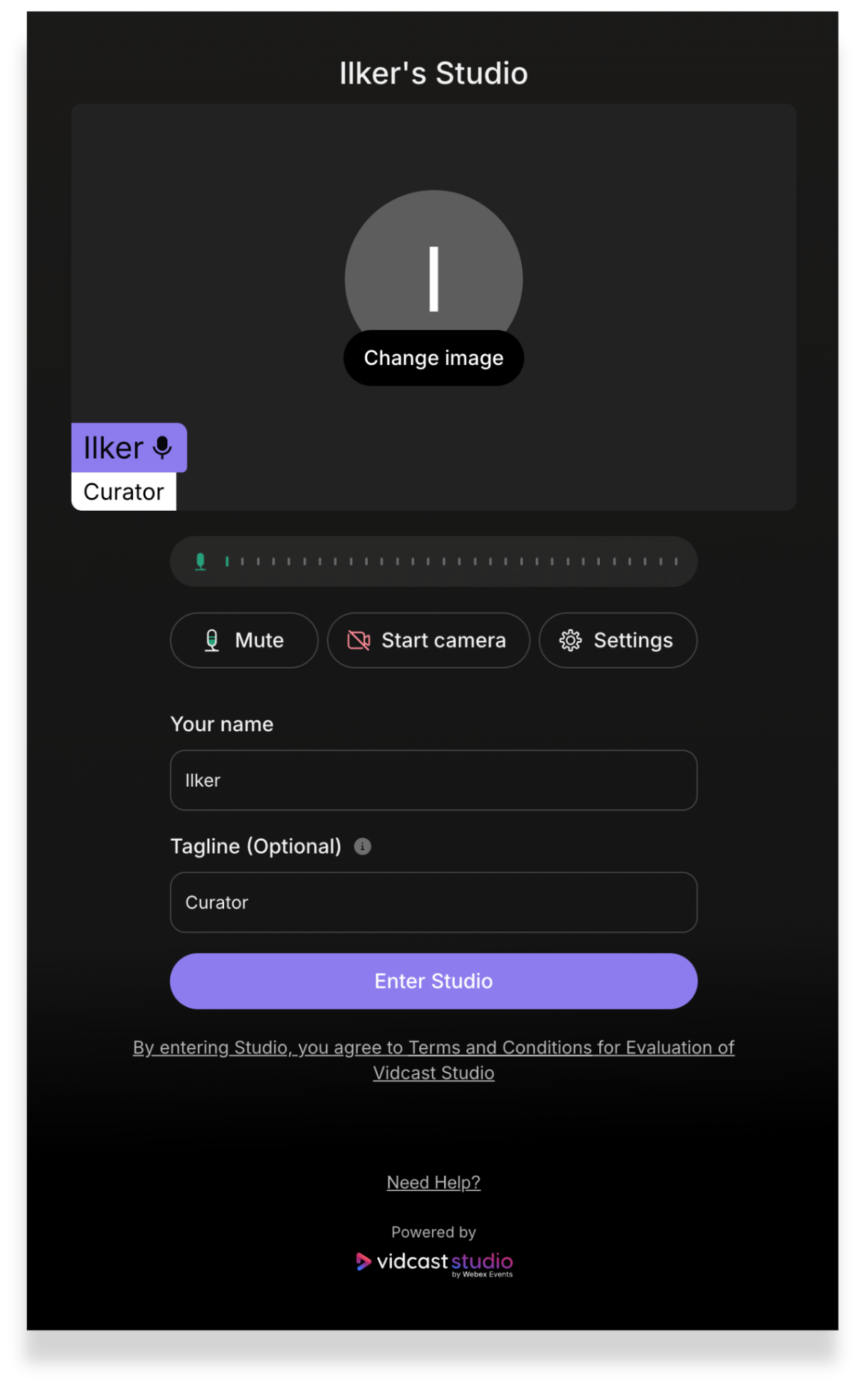
Используйте «зеленую комнату» студии, чтобы проверить настройки аудио, видео, а также режима освещения и темноты.
-
Загрузите изображение своего профиля.
-
При необходимости измените свое имя.
-
Добавьте дополнительный слоган. Это отличное место для добавления предпочитаемых местоимений, профессии или должности.
-
Когда будете готовы, нажмите Enter Studio.
📍 Напоминаем, что если в вашем браузере есть возможность предоставлять доступ к микрофону и камере только в этот раз или при каждом посещении, выбор «Разрешить это время» означает, что при следующем запуске Studio вам нужно будет предоставить доступ к микрофону и камере.
Обзор студии Vidcast
А теперь давайте совершим экскурсию по студии Vidcast. Ведущим и спикерам следует уделить достаточно времени изучению и знакомству со студией перед записью. Провести тестовую запись — отличная идея!
Каждый пронумерованный раздел ниже соответствует пронумерованным флагам на этом изображении:
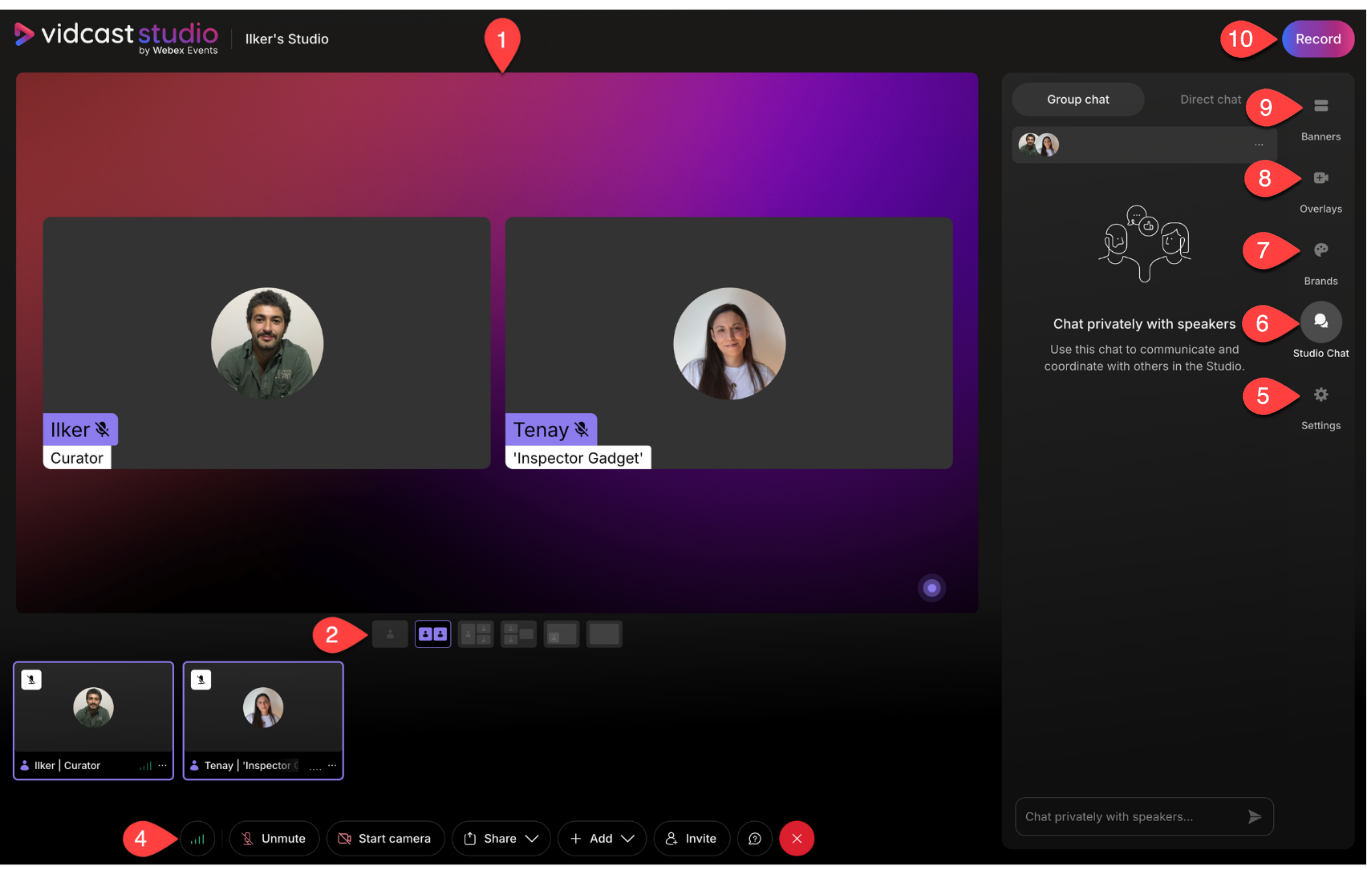
1. Предварительный просмотр записи
Это «сцена» вашей записи в том виде, в каком она кажется зрителям.
2. Макеты записи
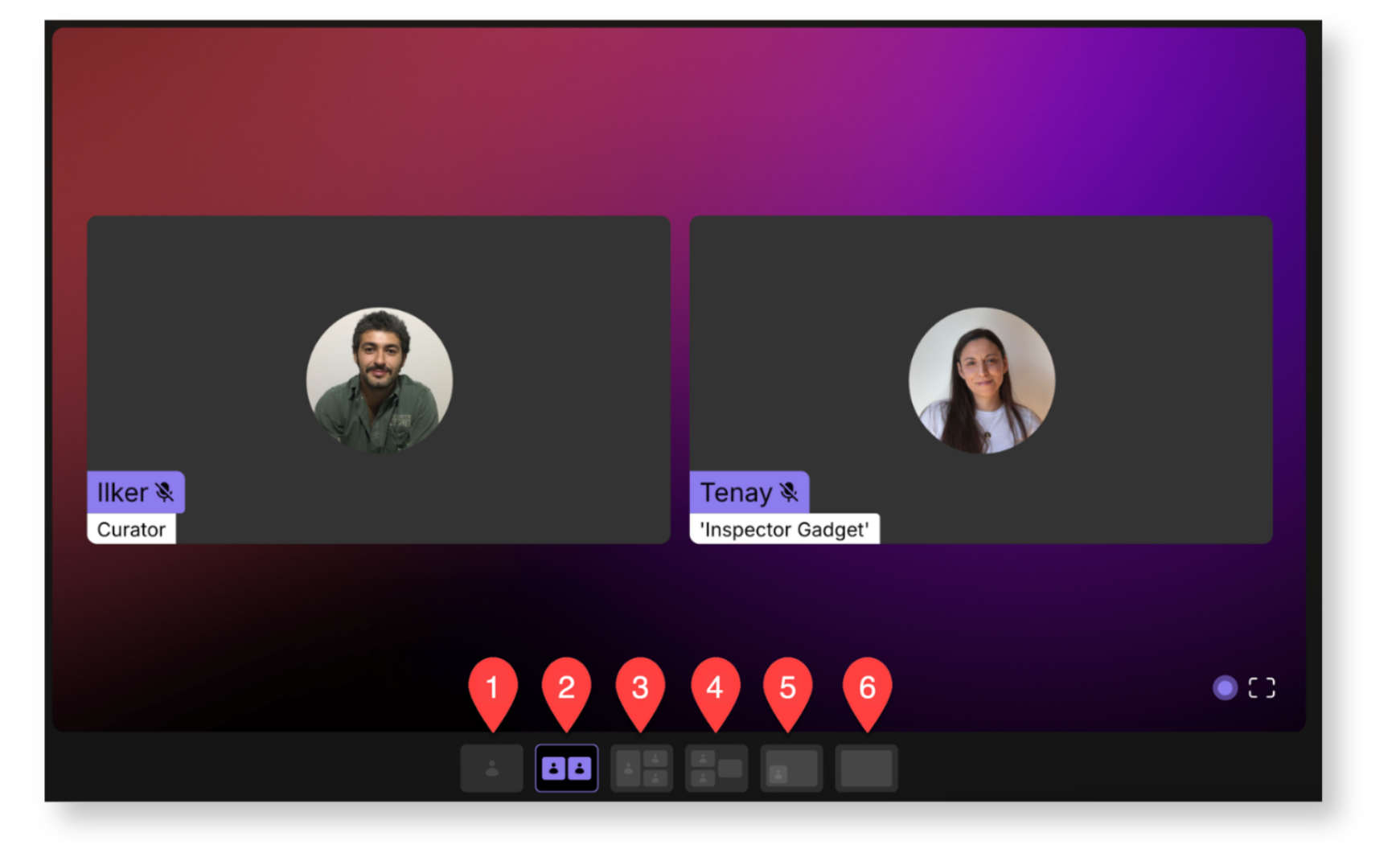
В разделе предварительного просмотра записи есть шесть вариантов макета. Как ведущий, вы можете изменить макет, чтобы выделить то, на чем вы хотите сосредоточить внимание зрителей до и во время записи. Выбор макета не влияет на то, какие спикеры или контент будут выходить на сцену. Это просто влияет на то, как они расположены и отображаются в вашей записи.
-
Соло. В этом макете на сцене изображен только один человек. Если вы добавите на сцену несколько человек, а затем переключитесь на сольную раскладку, на сцене появится карта динамиков, находящаяся в первой позиции.
-
Сетка. На этом макете отображаются все, кого добавили на сцену. По мере того как ведущие выводят на сцену все больше людей, в сетке размеры плат динамиков изменяются таким образом, чтобы их можно было разместить на экране.
-
Spotlight: на этом макете изображена одна карта динамиков большого формата, а другие платы динамиков на сцене расположены справа от большой карты динамиков.
-
Контент Spotlight. Как и в макете Spotlight, здесь отображается содержимое одной карты совместного использования экрана в большом формате, а другие карты на сцене отображаются слева от экрана.
-
Картинка в картинке. В этом макете на заднем плане изображена карта совместного использования экрана, а карты динамиков, добавленные на сцену, отображаются в нижней части сцены.
-
Кинотеатр. В этом макете изображена только одна карта совместного использования экрана и нет плат динамиков.
Если вы выберете макет перед добавлением нужного экрана или динамиков на сцену, студия поставит макет в очередь до тех пор, пока вы не добавите необходимые карты для этого макета. Например, для раскладки «Сетка» на сцене должно быть не менее двух динамиков. Если вы выберете эту раскладку, когда один динамик находится на сцене, она активируется, как только вы добавите на сцену еще один динамик.
3. Спикер, демонстрация экрана, презентация в формате PDF и карточки для обмена видео
В Vidcast Studio есть три типа «карт»: карты динамиков, карты совместного использования экрана и карты обмена видео. У каждого пользователя студии есть карточка динамика, которая отображается под окном предварительного просмотра записи, а также карточки совместного использования экрана для всех общих экранов и карточки обмена видео для всех опубликованных видео. Люди, присоединившиеся к студии по ссылке спикера, могут просматривать свою собственную карточку, а также свои карточки для совместного просмотра экрана и видео. Ведущие могут просматривать карточки всех участников.
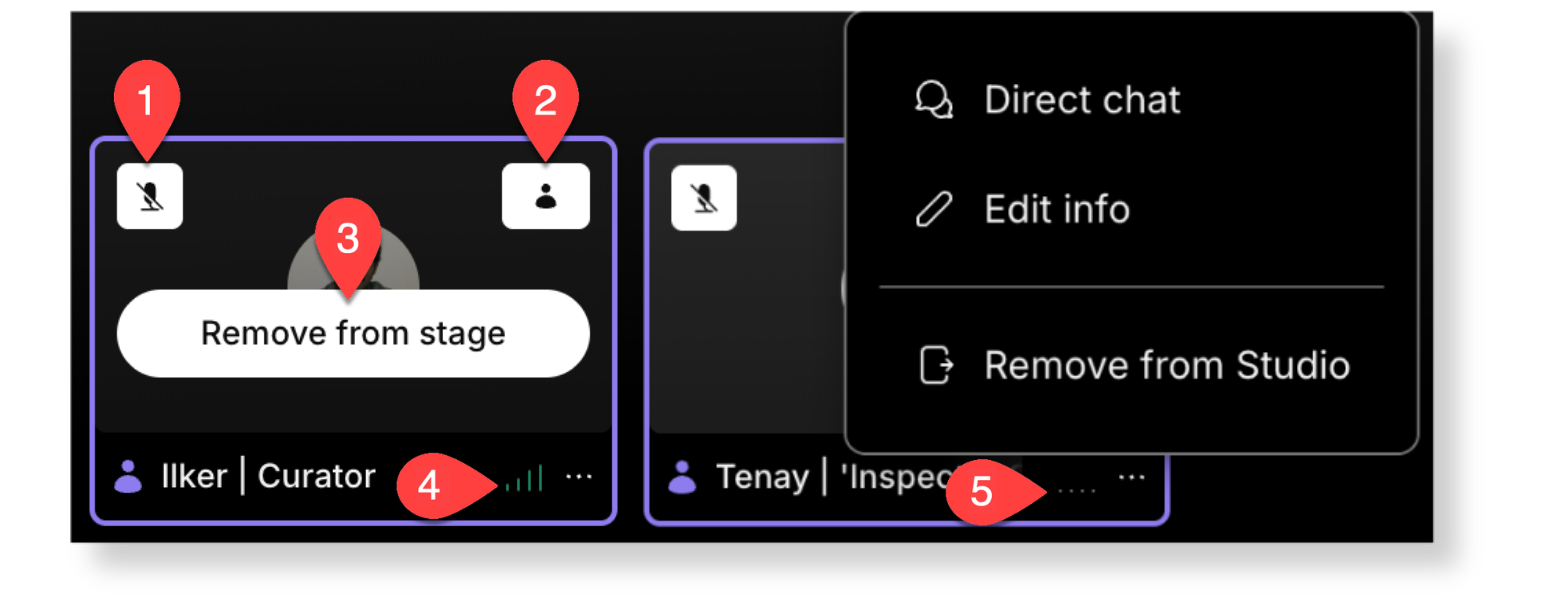
Давайте рассмотрим, как хозяева могут взаимодействовать с каждой карточкой. Каждый пронумерованный элемент ниже соответствует пронумерованным флагам на этом изображении:
Карты динамиков
Нажмите «Поделиться» на панели управления, а затем «Поделиться экраном».
-
Нажмите на значок микрофона на карте, чтобы отключить или включить звук, а затем выключить звук или попросить включить звук динамика или другого хоста.
-
Нажмите значок Solo, чтобы показать динамик на сцене в формате Solo. Если другие спикеры были на сцене до того, как вы нажмете значок «Соло», они останутся на сцене, но их не будет видно. Нажмите значок Solo еще раз, чтобы вернуться к ранее выбранной раскладке.
-
Нажмите кнопку «Добавить на сцену», чтобы добавить на сцену себя, общий контент и выступающих. Когда карточка находится на сцене, на кнопке написано «Удалить со сцены».
-
Обратитесь к значку «Качество соединения», чтобы проверить мощность сети и загрузку процессора для себя и динамиков в студии.
-
Нажмите на значок настроек динамиков () на карте, чтобы изменить свое имя и слоган. Нажмите на этот значок на карточке спикера, чтобы изменить его имя и слоган, удалить его из студии или начать прямой чат.
Презентационные карточки в формате
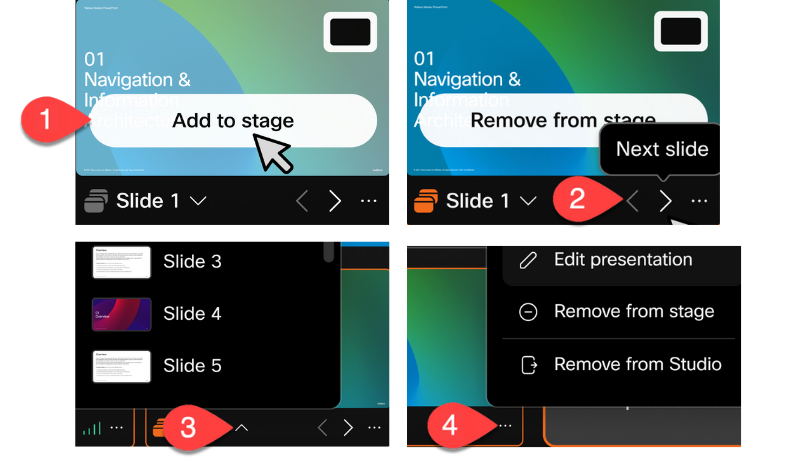
Нажмите «Добавить», затем нажмите «Добавить презентацию в формате PDF» на панели управления, чтобы открыть галерею PDF. В галерее PDF нажмите Загрузить PDF, чтобы добавить PDF-файл в виде карточки.

-
Нажмите кнопку «Добавить в рабочую область», чтобы добавить презентацию на сцену.
-
Нажмите на стрелки следующего и предыдущего слайдов, чтобы перейти к следующему или предыдущему слайду.
-
Нажмите на список слайдов, чтобы перейти к любому слайду презентации.
-
Нажмите на значок с тремя точками, чтобы:
-
Редактирование презентации: откройте модальное окно «Редактирование», чтобы переименовать презентацию, добавить переходы между слайдами, отключить кликер для презентации.
-
Удалить из рабочей области: это удалит презентацию со сцены. Она останется визитной карточкой за кулисами.
-
Удалить из Studio: при этом PDF-файл будет удален только за кулисы. Презентация по-прежнему будет доступна в галерее PDF.
-
📍 Напоминаем: ознакомьтесь с нашими PDF-презентациями и статьей Clicker для получения дополнительной информации о PDF-презентациях.
Карточки совместного использования экрана
-
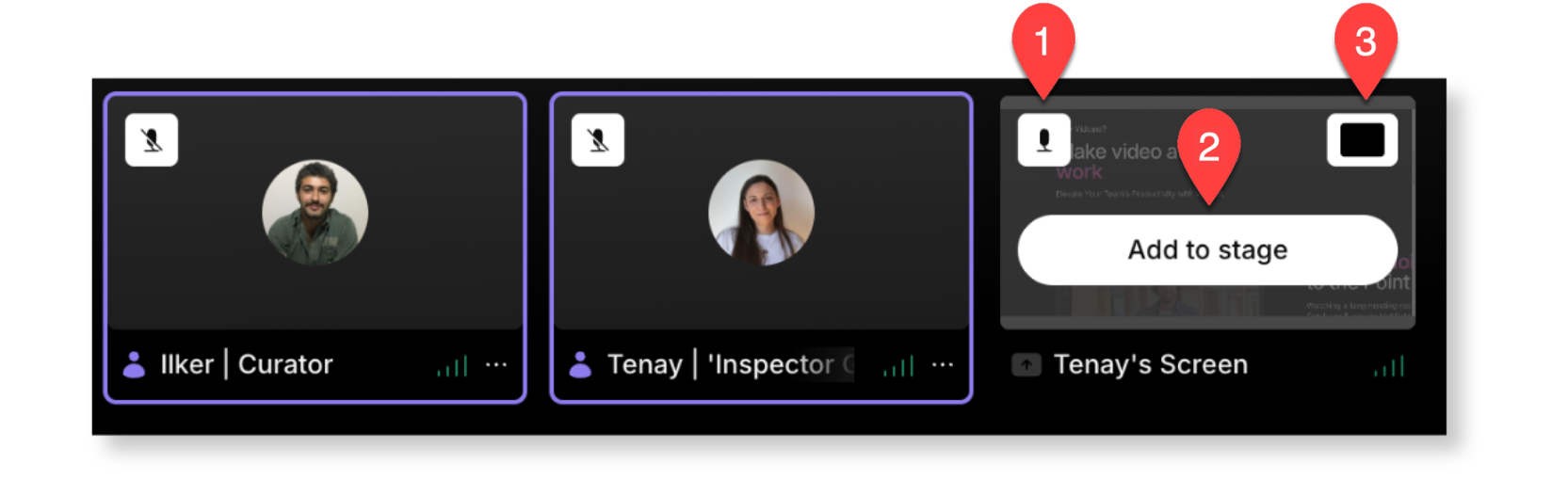
Нажмите значок микрофона, чтобы отключить или включить звук содержимого карты совместного доступа к экрану. Это особенно удобно, если спикер делится декой слайдов, содержащей видеоконтент.
-
Нажмите кнопку «Добавить на сцену», чтобы добавить карточку совместного использования экрана в рабочую зону. Когда карточка совместного использования экрана находится на сцене, на кнопке написано «Удалить со сцены».
-
Нажмите на значок Make Cinema Layout, чтобы на сцене отображалась только карточка совместного использования экрана. Нажмите значок еще раз, чтобы вернуться к ранее выбранному макету.
Карты для обмена видео
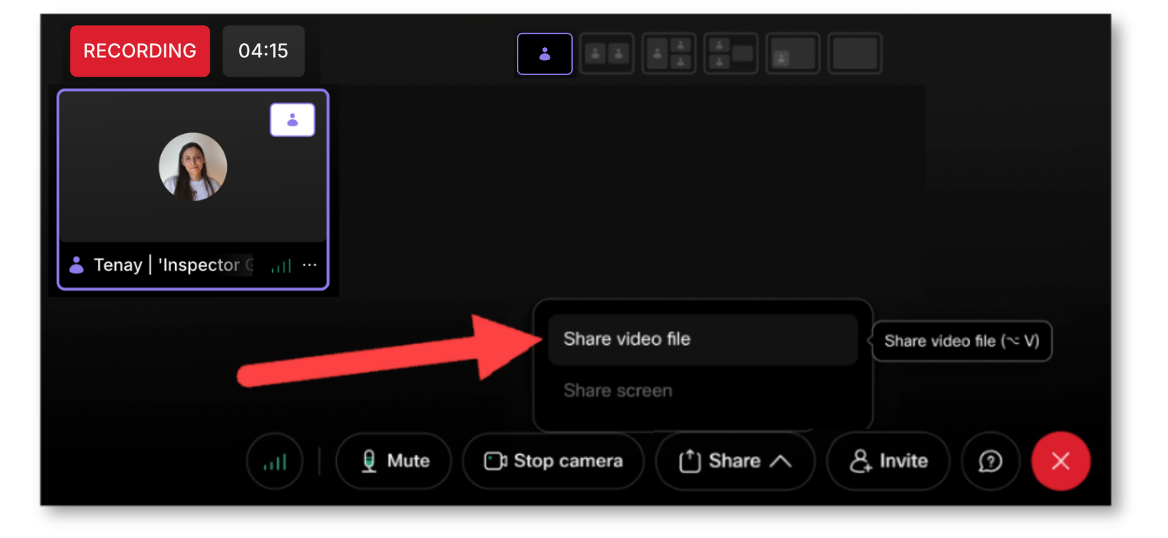
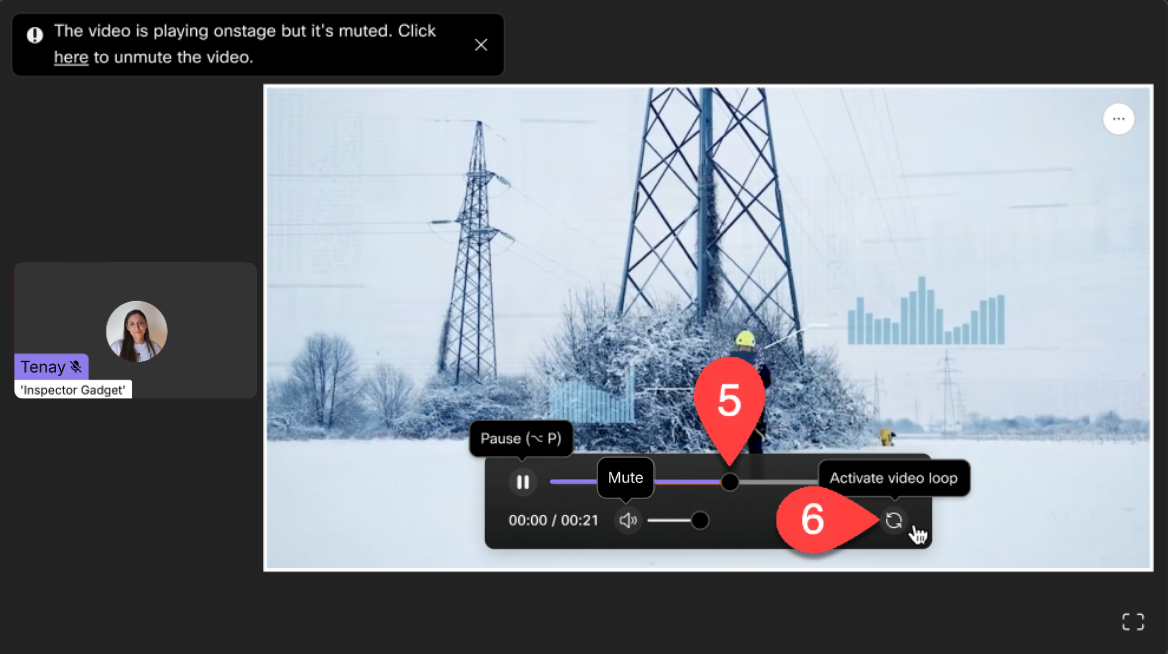
Нажмите «Поделиться» на панели управления, затем «Поделиться видеофайлом» и выберите до пяти видеофайлов в форматах mp4 или webm из папок компьютера.
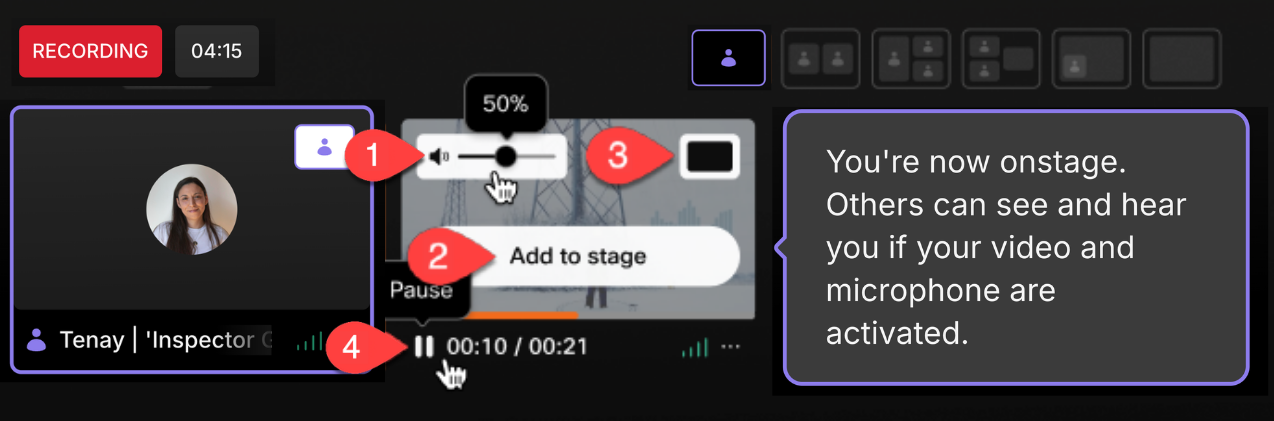
1. Нажмите значок звука, чтобы выключить/включить звук на карте, или отрегулируйте ползунок громкости.
2. Нажмите кнопку «Добавить на сцену», чтобы добавить карточку совместного использования экрана в рабочую зону. Когда карта обмена видео находится на сцене, на кнопке появляется надпись «Удалить со сцены».
3. Нажмите значок Make Cinema Layout, чтобы на сцене отображалась только карта обмена видео. Нажмите значок еще раз, чтобы вернуться к ранее выбранному макету.
4. Нажмите «Воспроизвести» или «Приостановить».
5. Отрегулируйте индикатор прогресса, чтобы легко перейти к определенному моменту видео или двигаться вперед или назад.
6. Нажмите круговую стрелку на кнопке «Активировать цикл видео», чтобы воспроизвести видео повторно. Когда цикл активирован, на кнопке написано «Отключить видеоцикл».
4. Панель управления
Панель управления расположена в нижней части студии. Каждый пронумерованный раздел ниже соответствует пронумерованным флагам на этом изображении:

-
Значок качества соединения позволяет вам получать информацию о качестве сети. Если скорость сети или загрузка процессора изменятся, над значком качества соединения появится сообщение, позволяющее при необходимости принять меры.
-
Нажмите «Отключить звук» или «Включить звук», чтобы выключить или включить микрофон.
-
Нажмите «Запустить камеру» или «Остановить камеру», чтобы включить или выключить камеру.
-
Нажмите «Поделиться», чтобы поделиться своим экраном с помощью функции совместного использования экрана в браузере. Общий экран отображается в виде карты рядом с платой динамика.
-
Нажмите кнопку Добавить, чтобы добавить PDF-презентации в студию.
-
Нажмите кнопку «Пригласить», чтобы скопировать ссылку для приглашения спикера.
-
Нажмите на вопрос (?) значок, чтобы начать чат со службой поддержки.
-
Нажмите кнопку X, чтобы полностью покинуть студию.
5. Настройки
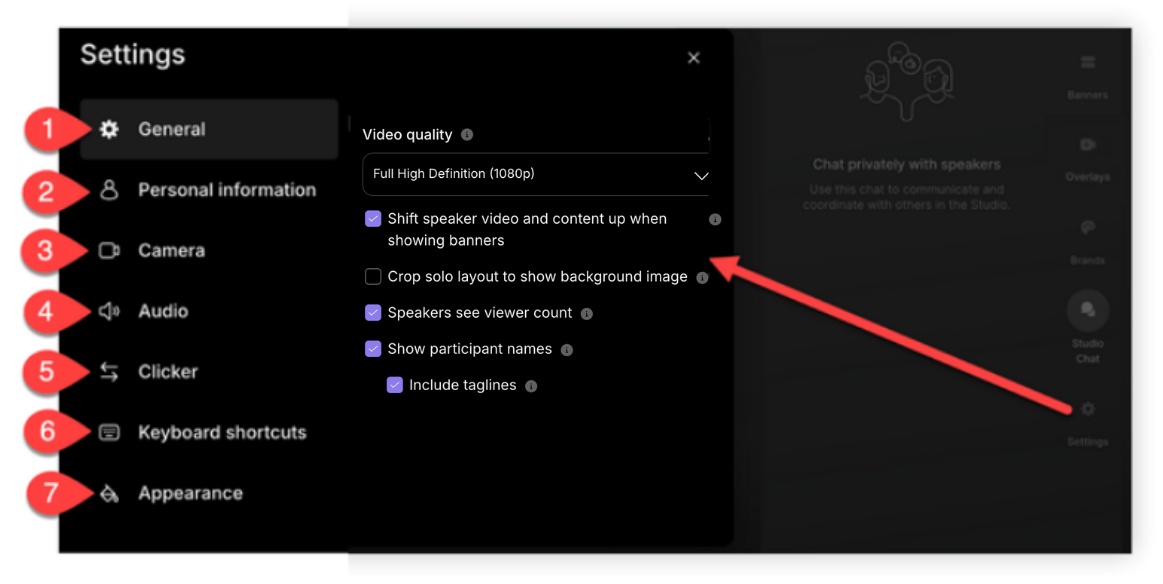
Каждый пронумерованный элемент ниже соответствует пронумерованным флагам на этом изображении:
-
Общие сведения. Используйте эту вкладку, чтобы настроить качество трансляции, показать или скрыть количество зрителей среди выступающих, отобразить имена выступающих и слоганы на карточках динамиков на сцене, а также определить, как карты динамиков выглядят по отношению к баннерам и фону.
-
Только организаторы могут перейти на вкладку «Общие» в модальном окне «Настройки».
-
Изменения в «Общих» настройках влияют только на текущую студию.
-
-
Личная информация. Измените свое имя и загрузите изображение профиля.
-
Камера. Настройте устройство ввода видео, разрешение камеры и настройки зеркала камеры.
📍 Напоминаем: если вы отметите поле «Зеркальное отображение моего видео», ваша камера будет отображаться только в зеркальном отображении. Незеркальная версия вашего видео будет показана участникам и сотрудникам студии независимо от того, что вы выберете.
-
Аудио. Настройте устройства аудиовхода и вывода, параметры шумоподавления и эхоподавления.
-
Кликер. Активируйте или деактивируйте URL-адрес, QR-код кликера и обновите URL-адрес кликера, чтобы изменить его.
-
Сочетания клавиш. Ведущим и спикерам доступна удобная навигация и активация функций с помощью 50 уникальных комбинаций клавиш в Studio, перечисленных в этом разделе настроек. В студии сочетание клавиш появляется при наведении курсора мыши на объект, что упрощает изучение сочетаний клавиш в контексте. Советы по настройке сочетаний клавиш см. в ответах на соответствующие вопросы в разделе часто задаваемых вопросов .
-
Внешний вид. Выберите светлый или темный режим для внешнего вида Studio.
6. Студийный чат
Вкладка «Студийный чат» позволяет отправлять групповые чаты или личные прямые чаты людям в студии. Как продюсер, вы можете очистить групповой чат. Как продюсеры, так и спикеры могут очищать прямые чаты.
7. Бренды
Используйте вкладку «Бренды», чтобы добавить папки, в которых хранятся фирменные цвета, темы, логотипы и фоны во всех студиях вашего Vidcast. Для каждого бренда выберите основной фирменный цвет и добавьте собственные логотипы и фоны, чтобы ваша запись соответствовала вашему стилю!
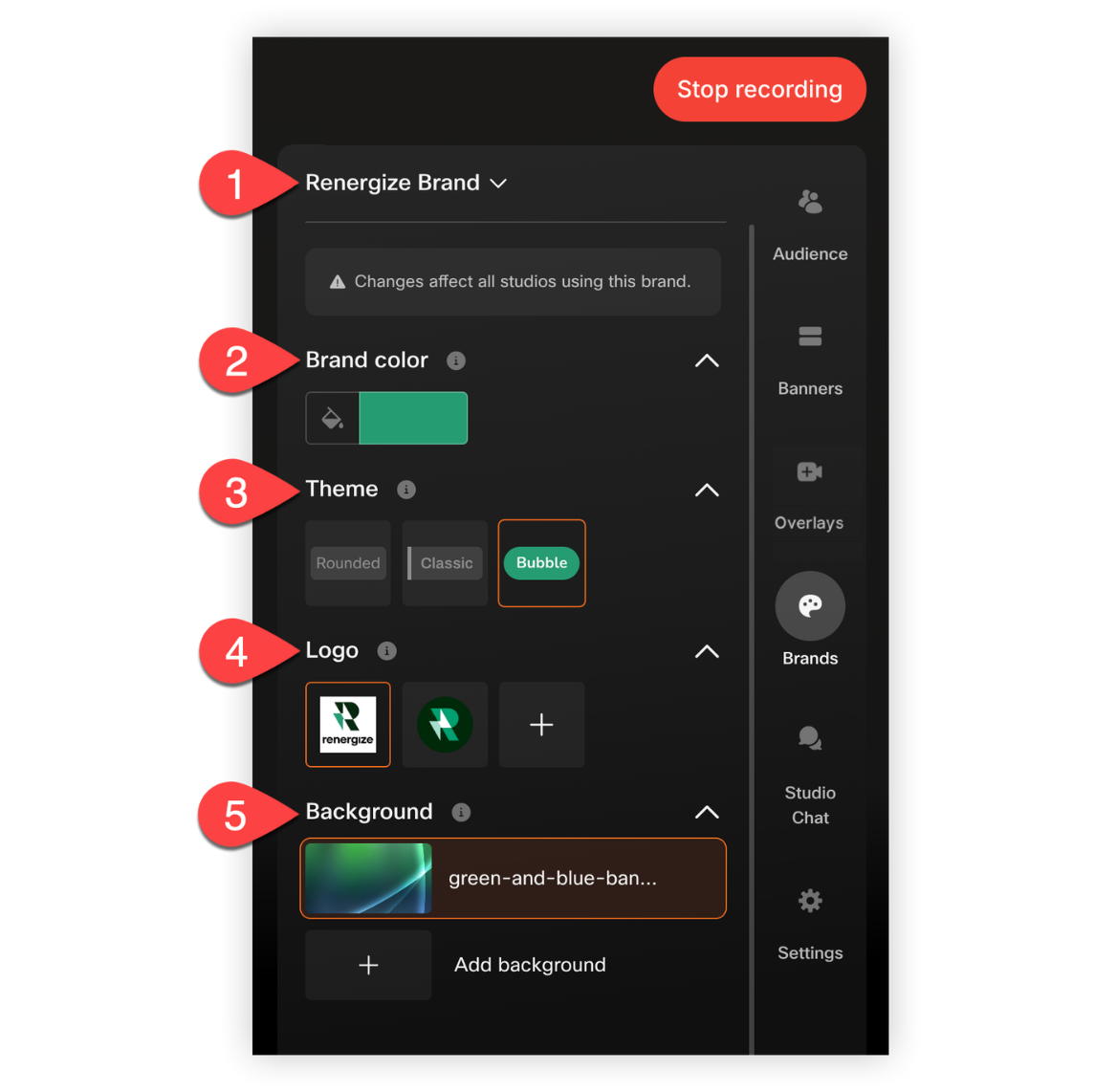
- Нажмите на раскрывающийся список с названием бренда, чтобы создать новую папку с брендами или переключиться между существующими.
- Цвет бренда отображается на баннерах, тикерах, именах спикеров, чатах и ответах на вопросы, добавленные на сцену.
- В теме вы выбираете стиль баннеров, тикеров, комментариев в чате и имен выступающих в записи.
- Логотипы всегда отображаются поверх всего остального на сцене, в левом верхнем углу или в правом верхнем углу. Нажмите на логотип, чтобы добавить его в запись или удалить из нее.
-
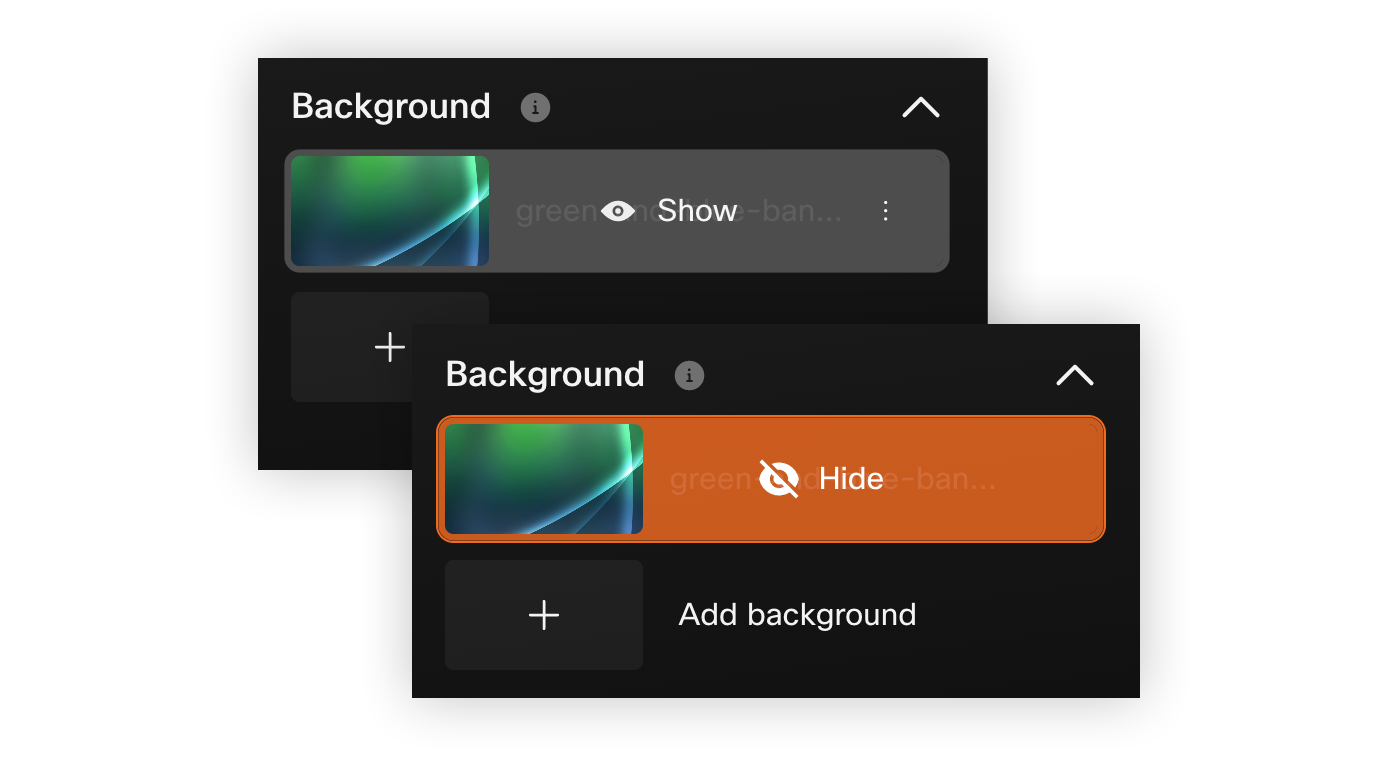
На сцене фон всегда скрывается за всем остальным. Нажмите на фон
, чтобы добавить его к записи или удалить из нее.
В студии есть несколько фоновых изображений по умолчанию, и вы можете загрузить собственные фоны, как описано в следующем разделе этой статьи.
Загружайте логотипы и фоны и управляйте ими
Нажмите кнопку Добавить (+) под заголовками «Логотип» или «Фон», чтобы загрузить собственные изображения. Хотя вы можете загрузить столько, сколько захотите, вы можете загружать только 10 за раз.
- Логотипы и фоны могут представлять собой файлы JPG, JPEG, PNG или GIF размером не более 10 МБ каждый.
⚠️ Внимание! Если вы решите загрузить какие-либо GIF-файлы, убедитесь, что они не мигают или мигают.
-
Рекомендуемый размер логотипа — 512 x 512 пикселей.
-
Рекомендуемый размер фона — 1920 x 1080 пикселей.
Нажмите значок с тремя точками () на загруженном логотипе, чтобы переместить его в верхний левый или верхний правый угол записи. Нажмите «Удалить», чтобы удалить его из папки бренда. Нажмите значок с тремя точками () на загруженном фоне, чтобы переименовать его или удалить из папки бренда.
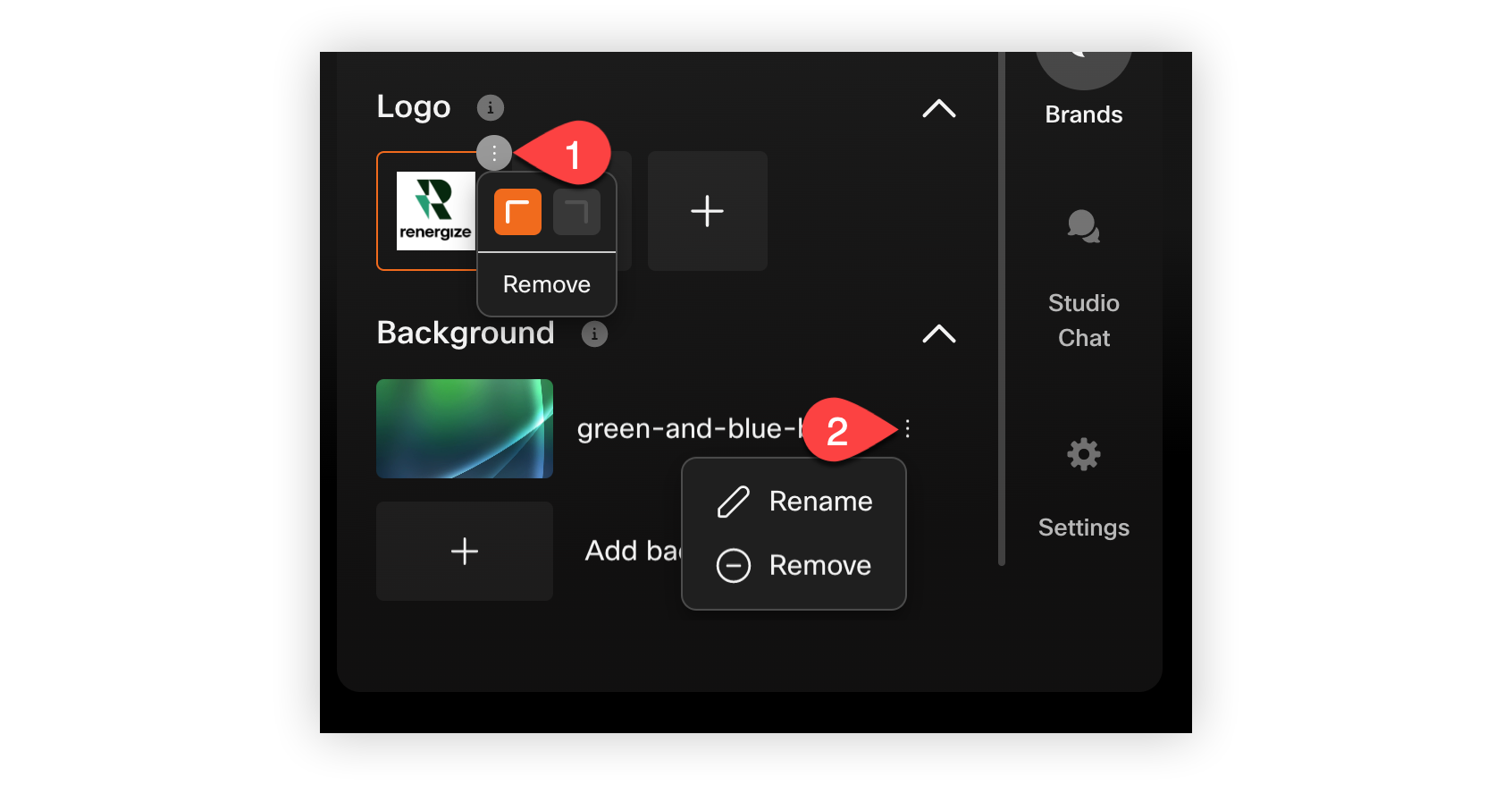
Наведите курсор на загруженный ресурс и нажмите «Показать», чтобы отобразить его в записи. Чтобы остановить отображение ресурса в записи, наведите на него курсор мыши и нажмите «Скрыть».
8. Оверлеи
Вкладка «Оверлеи» разделена на два складных раздела — «Изображение» и «Видео». Добавленные к записи изображения и видео всегда отображаются поверх всего остального, поэтому они отлично подходят для рекламных роликов спонсоров, переходов, приветственных и прощальных сообщений, обратного отсчета и многого другого!
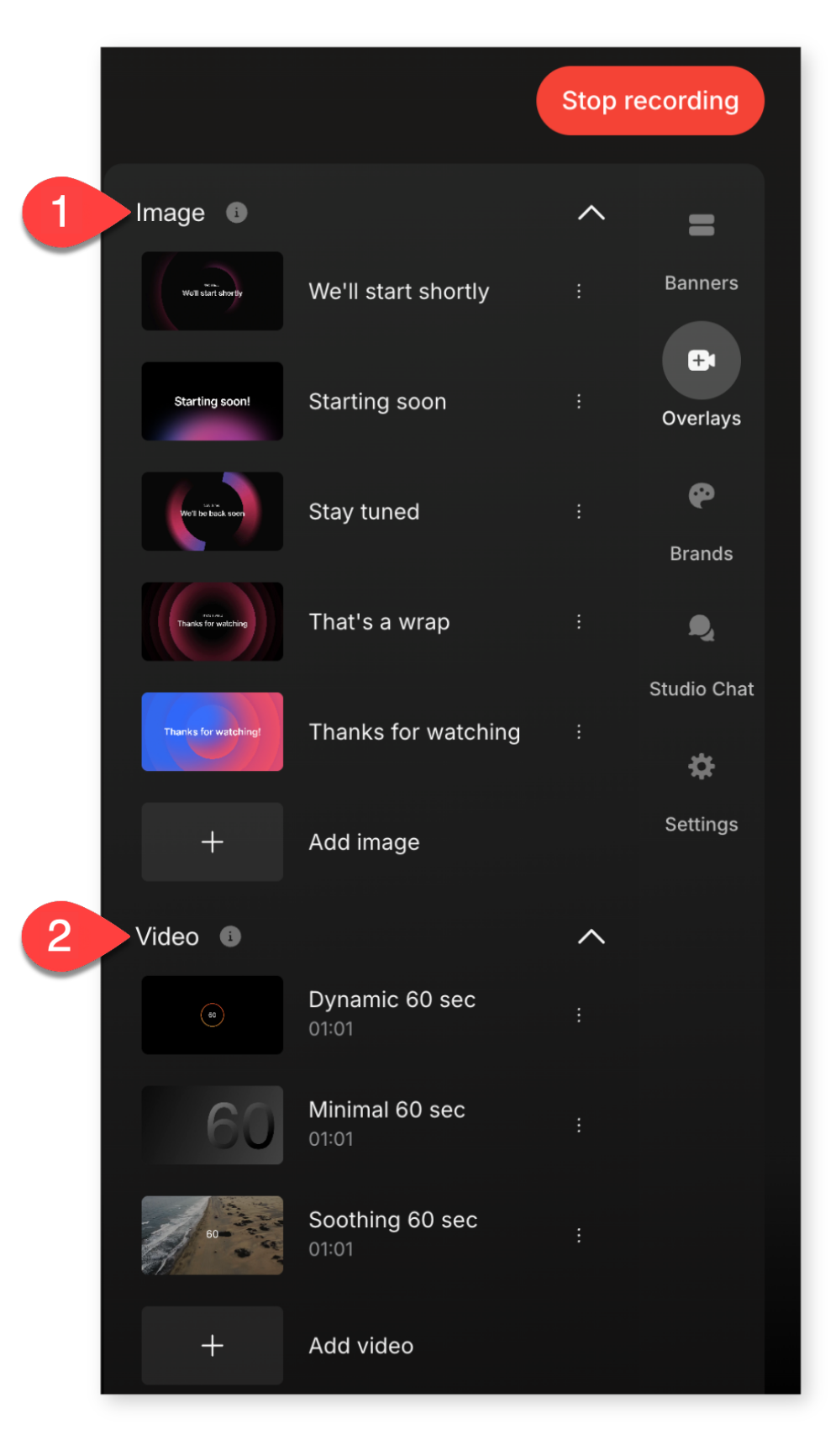
Нажмите кнопку Добавить изображение/видео, чтобы открыть библиотеку стандартных оверлеев и всех файлов, ранее загруженных вашей командой. Независимо от того, какие файлы Studio были загружены, они доступны в библиотеке каждой студии. Просто нажмите на элементы библиотеки, чтобы выбрать их, затем нажмите кнопку Добавить, чтобы добавить их на вкладку «Наложения» в студии, в которой вы сейчас работаете.
Чтобы загрузить новые оверлеи, нажмите кнопку Загрузить изображение/видео и следуйте инструкциям в загрузчике. Следуйте приведенным ниже инструкциям при подготовке файлов к загрузке в Studio.
Изображения
-
Формат: JPG, JPEG, PNG, GIF
-
Максимальный размер: 10 МБ
-
Рекомендуемые размеры: 1920x1080 пикселей
Видеоролики
-
Формат: MP4, AVI, FLV, MPG, MPEG, MOV
-
Максимальный размер: 8 ГБ
-
Рекомендуемые размеры: 1920x1080 пикселей
⚠️ Внимание! Если вы решите загрузить какие-либо GIF-файлы, убедитесь, что они не мигают или мигают.
9. Баннеры и тикеры
Баннеры и тикеры — отличный способ показать информацию, которую вы хотите выделить во время записи.
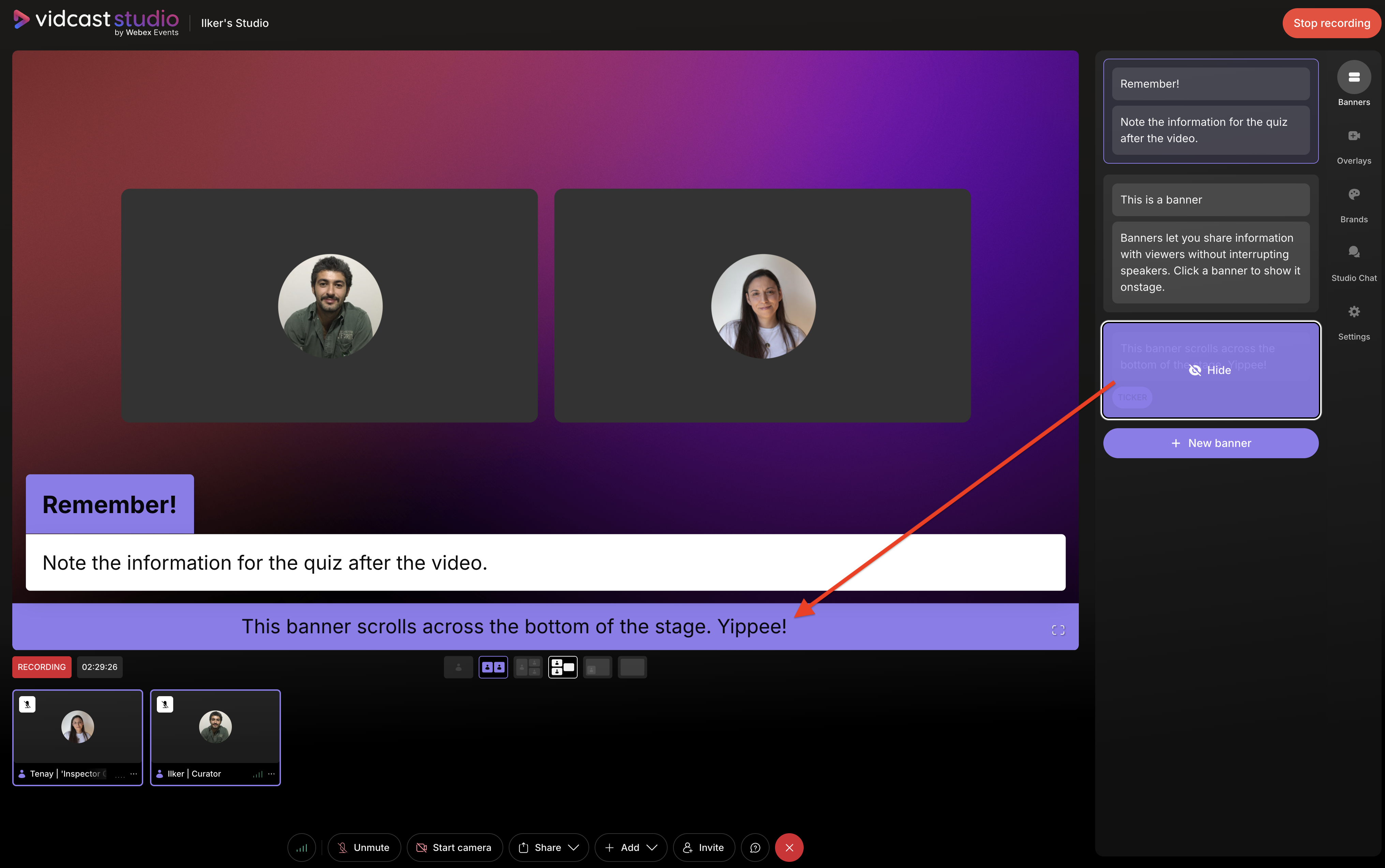
Добавьте к записи заголовок типа «Нижняя треть», чтобы показать статический баннер с дополнительным контекстом, цитатами или призывами к действию. Используйте тикер для создания привлекательного баннера, который перемещается по нижней части экрана.
Создайте эти предварительные записи и просто выберите их в нужный момент или создайте их во время записи по мере необходимости.
Добавляйте баннеры и тикеры и управляйте ими
- В Студию можно добавить до 50 баннеров и тикеров. Чтобы добавить новый баннер, нажмите кнопку Новый баннер, введите дополнительный текст заголовка и основной текст баннера, активируйте переключатель «Тикер», если хотите, чтобы это была тикер, затем нажмите Сохранить баннер. Текст тикера прокручивается в нижней части записи слева направо.
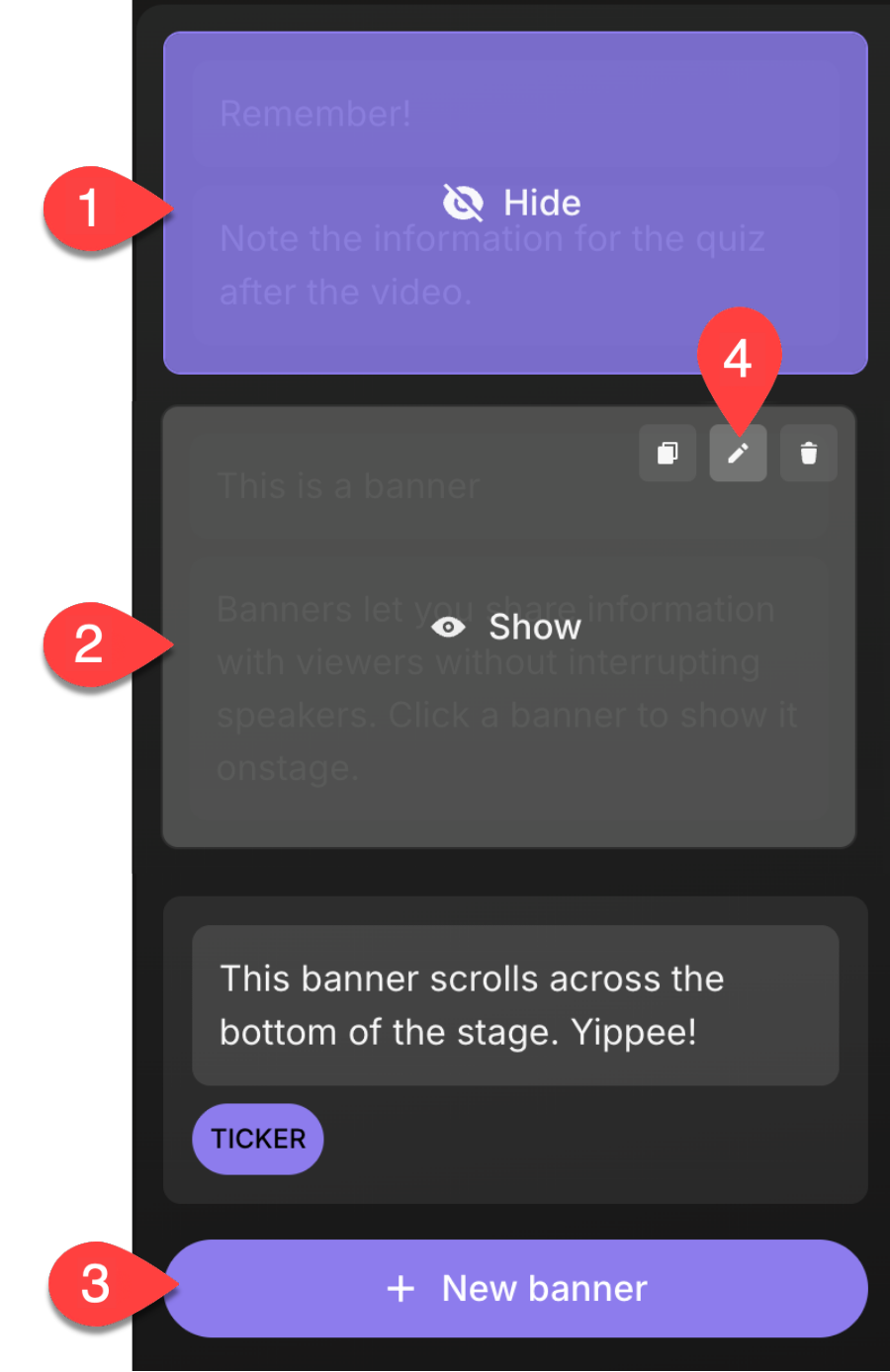
- Чтобы показать баннер на сцене, наведите на него курсор мыши и нажмите «Показать». Наведя курсор на баннер, его также можно копировать, редактировать и удалять из студии.
💡 Имейте в виду, что на сцене можно одновременно размещать по одному баннеру и одному тикеру.
-
Чтобы удалить баннер со сцены, наведите на него курсор мыши и нажмите «Скрыть».
-
Чтобы отредактировать существующий баннер или тикер, просто наведите курсор на баннер, нажмите значок «Изменить» (✏️), внесите изменения и нажмите «Сохранить баннер».
📍 Напоминаем, что баннеры имеют ограничение в 200 символов, а тикеры — не более 1000 символов. Если тикер содержит более 200 символов, его нельзя заменить баннером.
10. Рекорд
Когда вы будете готовы к записи, нажмите «Запись». Используйте все описанные выше инструменты для добавления или удаления динамиков из записи, управления брендами, наложениями, макетами и т. д., чтобы создать потрясающие впечатления от записи.
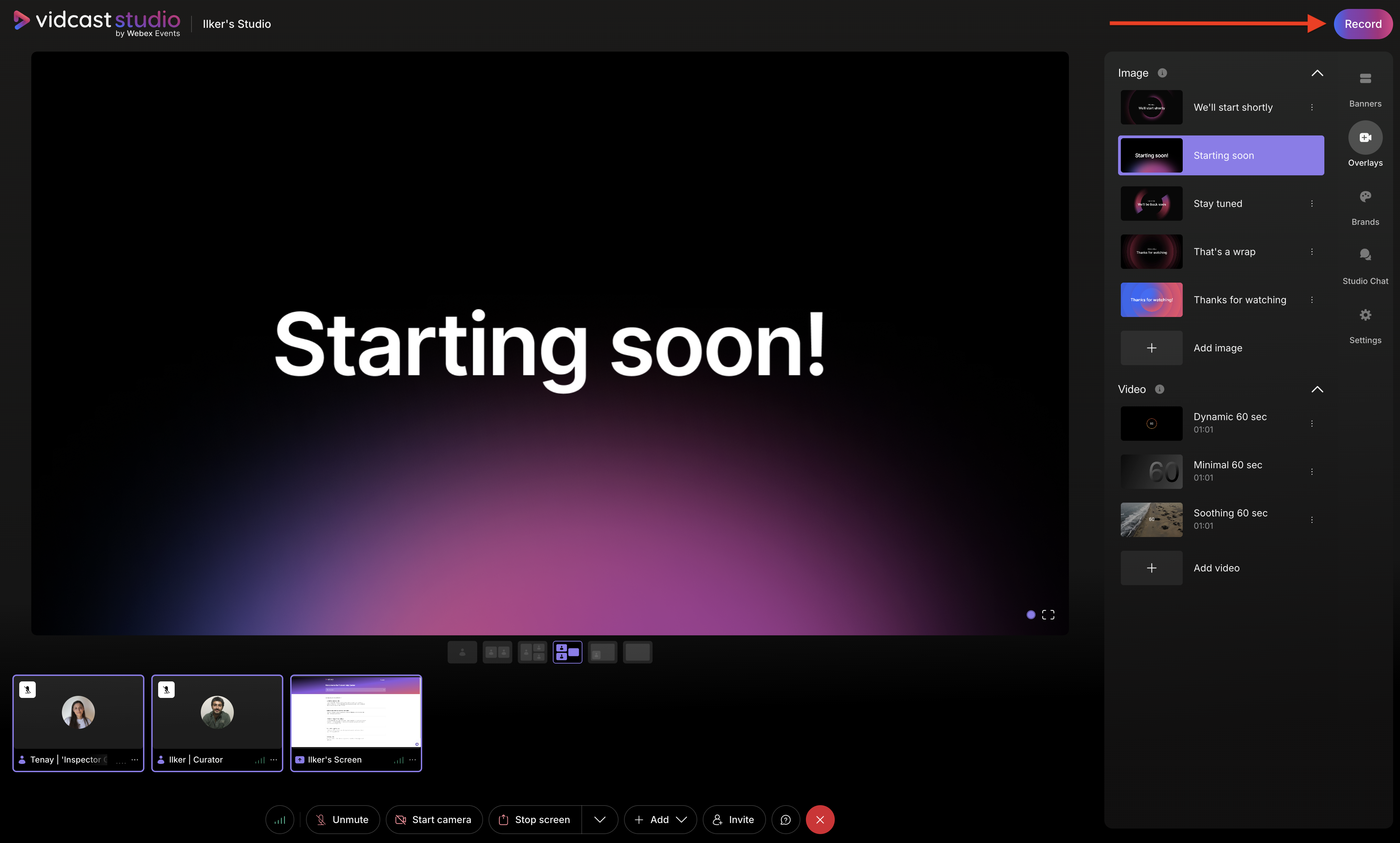
📍 Напоминаем, что любые динамики, баннеры, медиафайлы и т. д. будут записаны только на сцене. Мы рекомендуем протестировать настройку и ознакомиться с Vidcast Studio перед началом записи!
После того, как вы записали все необходимое, нажмите «Остановить запись» в правом верхнем углу. После того, как вы остановите запись, появится экран обработки.

Это займет пару минут, и запись будет сохранена в вашей библиотеке Vidcast, где вы сможете редактировать и делиться ею, как и в обычном Vidcast.
Вам будет предложено открыть запись в новой вкладке или закрыть всплывающее окно, однако вы все равно останетесь в студии, пока не закроете ее кнопкой X. Это позволит вам ответить на вопросы выступающих в чате или начать новую запись!
Управление в полноэкранном режиме
Теперь, когда вы знаете обо всех элементах управления, пришло время познакомиться с просторными и удобными полноэкранными элементами управления! Продюсеры и спикеры могут войти в этот режим, нажав на полноэкранный значок, расположенный в правом нижнем углу сцены, или воспользовавшись сочетанием клавиш. Полный список сочетаний клавиш приведен в разделе «Настройки», затем «Сочетания клавиш».
Как и в режиме по умолчанию, полноэкранный режим включает количество зрителей и продолжительность записи в правом нижнем углу экрана. При любом движении мыши или вводе с клавиатуры панель управления отображается в нижней части экрана, а боковая панель — в правой части экрана. Панель управления содержит основные инструменты, такие как отключение/включение микрофона и запуск и остановка камеры.
Первым элементом на боковой панели являются макеты, поэтому производители могут изменять макет в полноэкранном режиме. Далее идет игра Backstage, которая позволяет продюсерам и спикерам получать доступ к закулисным картам и управлять ими. На боковой панели также есть доступ к чату Studio, настройкам, баннерам и другим меню. Нажмите на любой пункт меню, чтобы развернуть боковую панель и получить доступ к нужному инструменту.
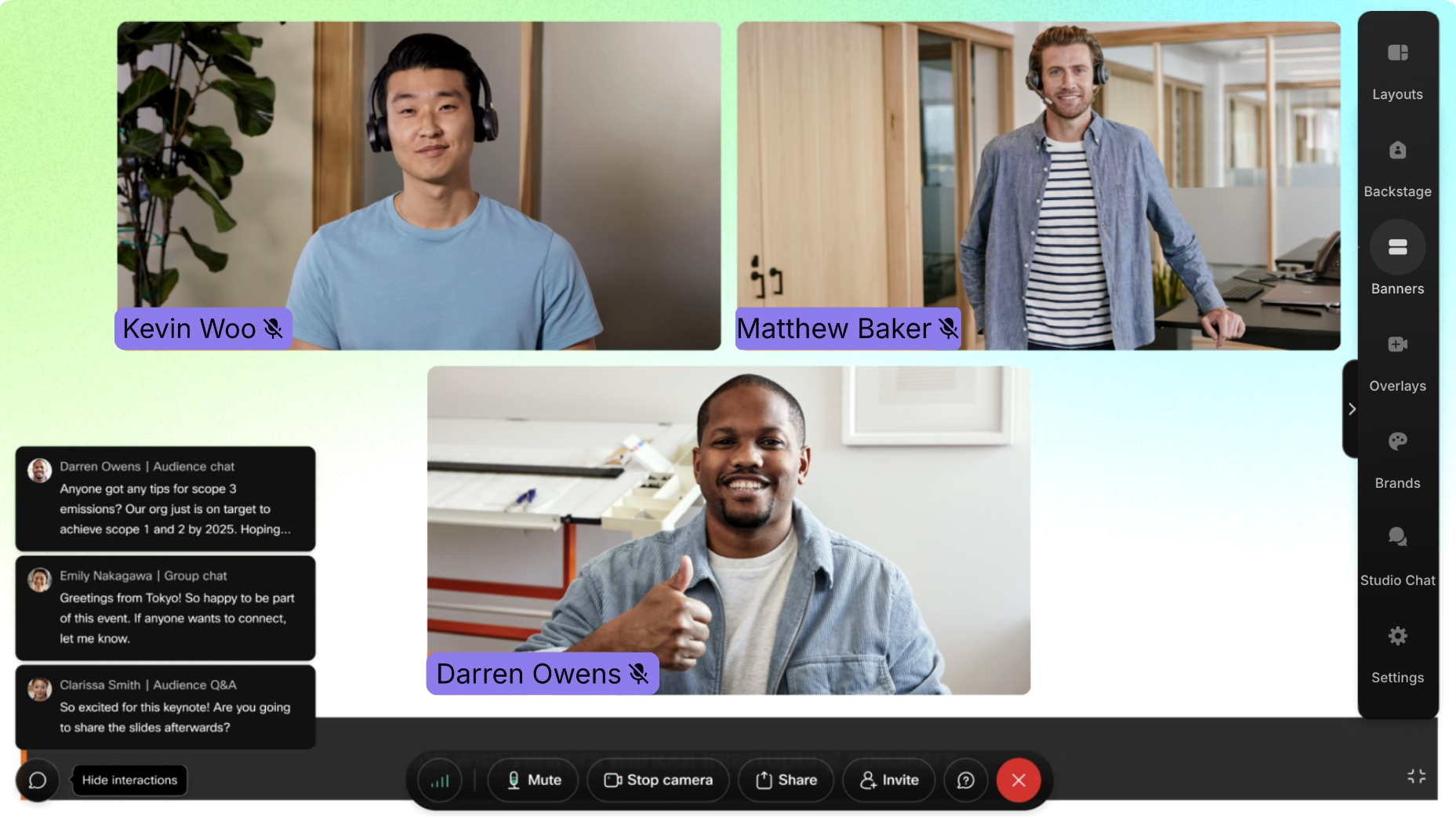
При отсутствии движения мыши или ввода с клавиатуры панель управления и боковая панель автоматически сворачиваются через пять секунд.
📍 Напоминаем, что некоторые кнопки, такие как «Запись», «Остановить запись» и «Параметры макета», не включены в полноэкранный режим. Производители могут выполнять эти действия с помощью сочетаний клавиш или выключив полноэкранный режим.
Пузыри взаимодействия
В полноэкранном режиме Interaction Bubbles информируют пользователей о сообщениях чата Studio в режиме реального времени. Предварительный просмотр сообщений отображается в виде пузырьков в левом нижнем углу экрана в течение пяти секунд, а затем автоматически исчезает.
При нажатии на кнопку «Взаимодействие» открывается соответствующее боковое меню с выделенным сообщением, чтобы вы могли легко работать с содержимым. Чтобы не отвлекаться, переключайте «Пузыри взаимодействия», нажав «Скрыть/показать взаимодействия» в левом нижнем углу.
Советы профессионалов!
-
Для достижения наилучших результатов используйте Vidcast Studio с последней версией Google Chrome или Microsoft Edge. Если динамик использует устройство iOS, ему следует использовать последнюю версию Safari.
-
Если ваши спикеры публикуют предварительно записанное видео во время своих презентаций, попросите их прислать его вам заранее, чтобы вы могли загрузить его на вкладку «Оверлеи» студии перед записью!
-
Совместное использование экрана лучше всего работает на двух мониторах, поэтому вы можете переходить от слайда к слайду, одновременно просматривая студию на другом мониторе.
-
Еще больше полезных советов и рекомендаций вы найдете в разделе Часто задаваемые вопросы о Vidcast Studio.


