Была ли статья полезной?

Благодарим вас за обратную связь.
Приложение Webex | Использование камеры iPhone Continuity во время вызова или совещания
 Отправить обратную связь?
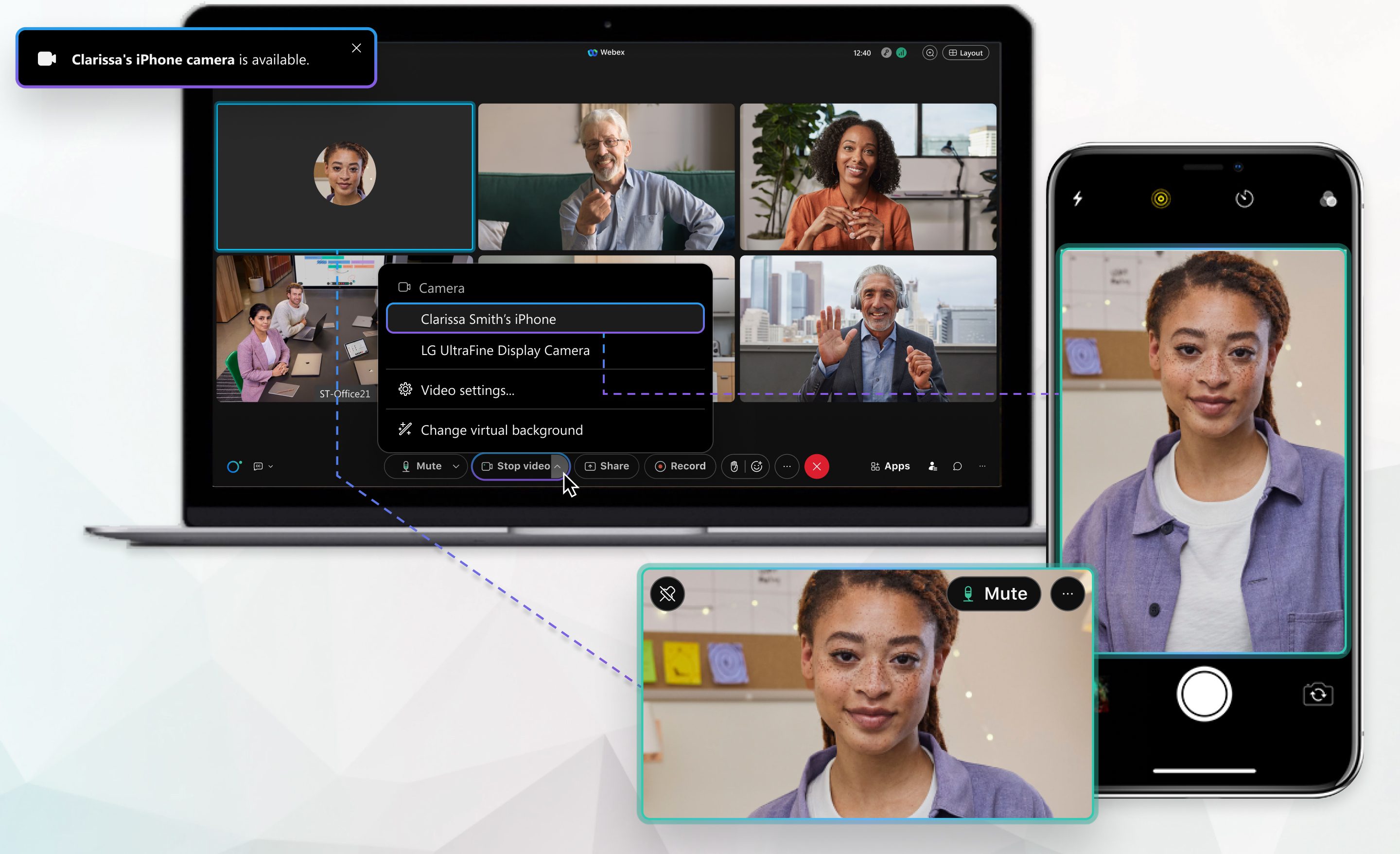
Continuity Camera позволяет подключить камеру iPhone к Mac, чтобы ее можно было использовать как встроенную камеру. Когда ваш iPhone подключается к Continuity Camera, вы можете использовать его в качестве источника видео во время разговора или встречи в качестве веб-камеры.
Прежде чем начать
Для использования камеры Continuity выполните следующие действия:
- На компьютере Mac должна быть установлена macOS Ventura или более поздняя версия.
- На вашем iPhone должна быть установлена iOS 16 или более поздняя версия.
- Подключите Mac и iPhone к одной и той же сети Wi-Fi и Bluetooth®.
- Войдите в систему, используя тот же Apple ID, который использует двухфакторную аутентификацию на обоих устройствах, и убедитесь, что камера Continuity Camera включена.
Настройте функции камеры Continuity Camera, которые вы хотите применить к камере iPhone, на компьютере Mac.
Если вы не знаете, можно ли использовать Continuity Camera, ознакомьтесь с требованиями и передовыми практиками.
|
Когда камера Continuity включена, а iPhone находится рядом, приложение Webex обнаруживает камеру iPhone и уведомляет вас о том, что она доступна для использования. Выберите камеру iPhone:
При желании настройте приложение Webex на автоматическое переключение на новую камеру при обнаружении ее доступности. |

Была ли статья полезной?


