War dieser Artikel hilfreich für Sie?

Danke für Ihr Feedback.
Webex App | Verwenden Sie die iPhone Continuity Camera in einem Anruf oder einer Besprechung
 Feedback?
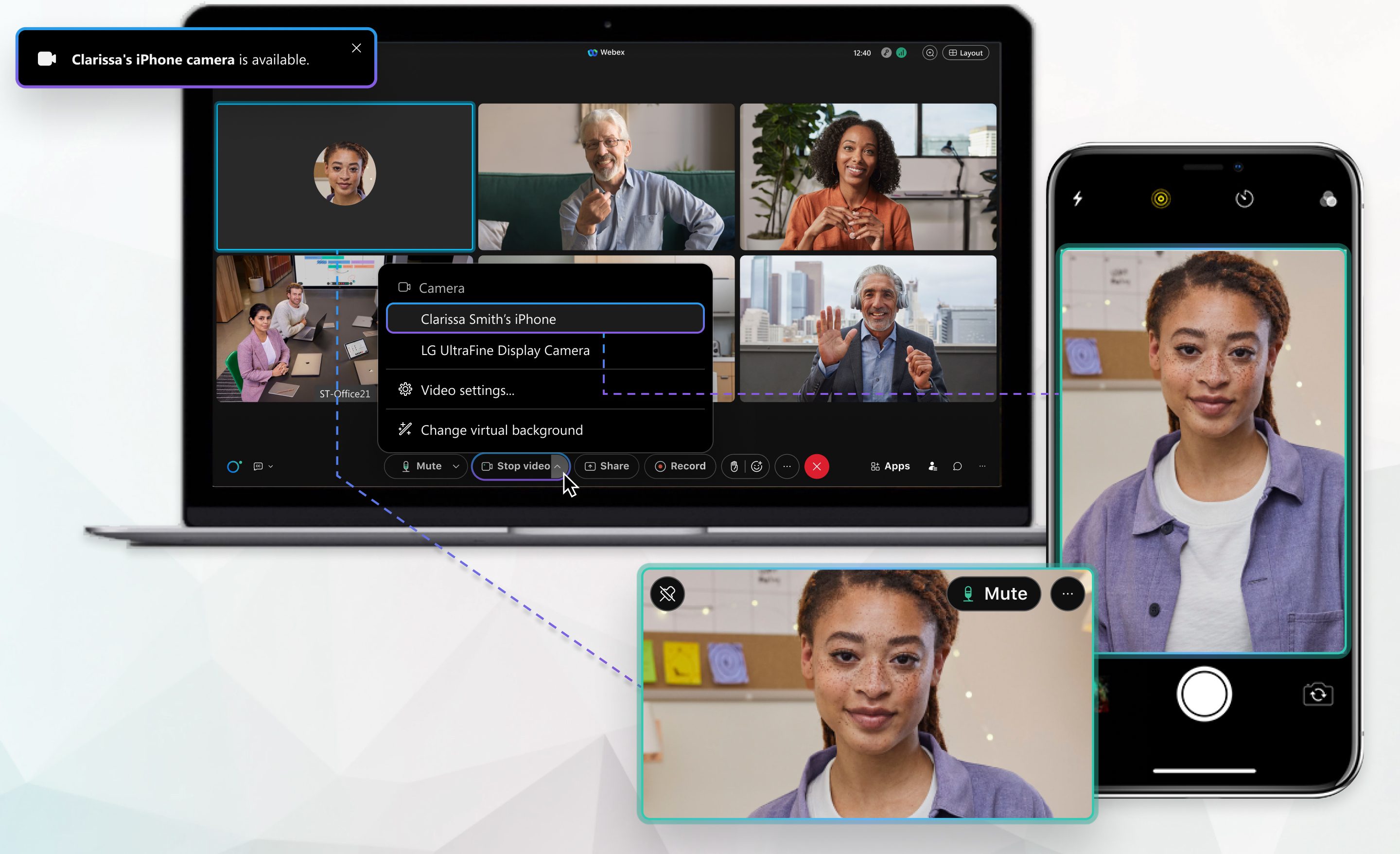
Continuity Camera ermöglicht es Ihnen, die Kamera Ihres iPhones mit Ihrem Mac zu verbinden, sodass Sie sie wie eine eingebaute Kamera verwenden können. Wenn Ihr iPhone eine Verbindung mit der Continuity Camera herstellt, können Sie es während eines Anrufs oder einer Besprechung als Ihre Webcam verwenden.
Vorbereitungen
Voraussetzungen für die Verwendung der Funktion „Continuity Camera“:
- Ihr Mac muss über macOS Ventura oder höher verfügen.
- Ihr iPhone muss über iOS 16 oder höher verfügen.
- Verbinden Sie Ihren Mac und Ihr iPhone mit demselben WLAN und Bluetooth®-Netzwerk.
- Melden Sie sich mit derselben Apple-ID an, die Sie auf beiden Geräten für die Zwei-Faktor-Authentifizierung verwenden, und stellen Sie sicher, dass die Funktion „Continuity Camera“ aktiviert ist.
Legen Sie auf Ihrem Mac die „Continuity Camera“-Optionen fest, die Sie für Ihr iPhone verwenden möchten.
Wenn Sie nicht wissen, ob Sie Continuity Camera verwenden können, überprüfen Sie die Anforderungen und Best Practices.
|
Wenn die Funktion „Continuity Camera“ aktiviert ist und sich Ihr iPhone in der Nähe befindet, erkennt die Webex-App die Kamera Ihres iPhone und benachrichtigt Sie darüber, dass sie zur Verwendung verfügbar ist. Wählen Sie die Kamera Ihres iPhone aus:
Wenn Sie möchten, können Sie die Webex-App so einrichten, dass automatisch auf eine neue Kamera umgeschaltet wird, sobald eine als verfügbar erkannt wird. |

War dieser Artikel hilfreich für Sie?


