
Благодарим вас за обратную связь.
Приложение Webex | Быстрый вызов из другого приложения
 Отправить обратную связь?
Прежде чем начать
Чтобы совершать вызовы в Microsoft Outlook, выполните действия, указанные в статье Подключение учетной записи Microsoft Outlook.
|
В браузере или другом приложении (например, Microsoft Outlook для Windows) щелкните номер телефона пользователя, чтобы начать вызов с помощью приложения Webex. Например, в Outlook для Windows можно щелкнуть номер пользователя в сообщении электронной почты или навести указатель мыши на его карточку контакта и щелкнуть
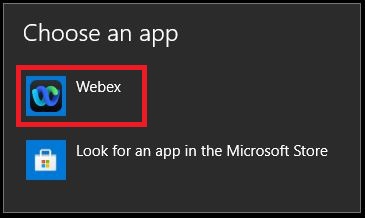
В браузере можно щелкнуть номер в результатах поиска или на конкретном веб-сайте. При совершении вызова после нажатия номера телефона пользователя, которому необходимо позвонить, может потребоваться выбрать приложение Webex в качестве приложения для вызовов по умолчанию.
|
 .
. 
Прежде чем начать
-
Чтобы совершать вызовы в Microsoft Outlook, выполните действия, указанные в статье Подключение учетной записи Microsoft Outlook.
-
В приложении Webex для Mac убедитесь, что в общих настройках для параметра «Начать звонки с » выбрано Webex App. См. статью Выбор в качестве приложения для вызовов.
|
В браузере или другом приложении (например, Microsoft Outlook для Mac) щелкните номер телефона пользователя, чтобы начать вызов с помощью приложения Webex. Например, в Outlook для Mac можно щелкнуть номер телефона пользователя в сообщении электронной почты или навести указатель мыши на его карточку контакта и щелкнуть
В браузере можно щелкнуть номер в результатах поиска или на конкретном веб-сайте. |
 .
.


