
Благодарим вас за обратную связь.
Встречи и вебинары в прямом эфире
 Отправить обратную связь?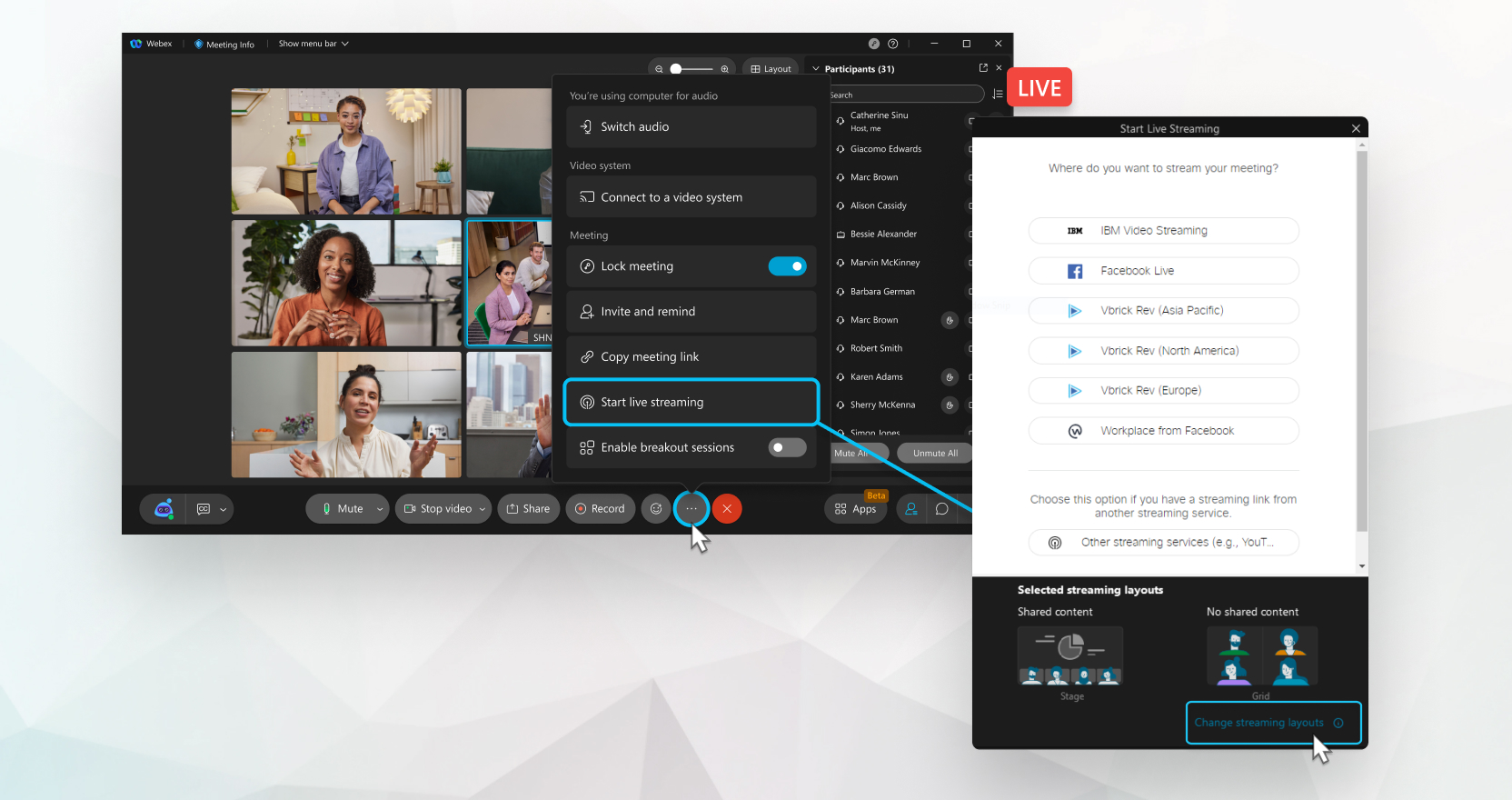
Если вы используете платный план «Встречи, вебинары или мероприятия» (классический) и у вас включена прямая трансляция, используйте любой стриминговый сервис, поддерживающий потоки по протоколу обмена сообщениями в реальном времени (RTMP) и защищенному протоколу обмена сообщениями в реальном времени (RTMPS). Аудио, видео и общий контент транслируются в прямом эфире.
Для этой функции требуется видеоплатформа Webex версии 2.0. Узнайте, какую версию вы используете.
Каждую встречу или вебинар можно транслировать в прямом эфире на одном сервисе прямых трансляций.
Администратор Webex должен включить прямую трансляцию.
Если вы подписались на Webex от поставщика услуг, обратитесь в службу поддержки клиентов поставщика услуг за помощью в организации прямой трансляции.
Прямая трансляция не поддерживает совместное использование белой доски или совместного использования файла с помощью функции «Поделиться файлом», в том числе видеофайла.
Когда вы транслируете содержимое совещаний или вебинаров в стороннее потоковое решение, Webex больше не владеет и не управляет безопасностью и конфиденциальностью контента. Обратитесь к стриминговому сервису за информацией о безопасности, конфиденциальности и хранении контента.
Убедитесь, что вы вошли в стриминговый сервис и ознакомились с процессом прямой трансляции задолго до того, как собираетесь транслировать встречу или мероприятие в прямом эфире.
Если вы хотите транслировать свои мероприятия с помощью вебинаров, вы также можете запланировать вебинар в режиме веб-трансляции. Вебинары в режиме веб-трансляции позволяют мгновенно транслировать вебинары, чтобы участники могли просматривать их в браузере.
| 1 |
После начала совещания, вебинара или мероприятия перейдите в раздел Дополнительные опции
|
| 2 |
Нажмите «Изменить макеты потокового вещания», чтобы настроить макеты видео для прямой трансляции. Если вы не делитесь контентом, вы можете выбрать один из следующих вариантов:
Если вы делитесь контентом, вы можете выбрать один из следующих вариантов:
|
| 3 |
Нажмите «Применить». |
| 4 |
Выберите один из следующих стриминговых сервисов: Нажмите на ссылку, чтобы узнать, как создать ссылку на трансляцию и ключ стрима.
|
| 5 |
Войдите в учетную запись, связанную с вашим стриминговым сервисом, или введите ссылку на трансляцию и ключ трансляции, если вы выбрали Другие стриминговые сервисы. Чтобы создать ссылку на трансляцию и ключ трансляции, обратитесь к инструкциям стримингового сервиса. |
| 6 |
Нажмите «Начать трансляцию», чтобы начать трансляцию с конференций, мероприятий (классических) или вебинаров. Чтобы подтвердить, что вы ведете трансляцию, проверьте |
| 7 |
Вернитесь в стриминговый сервис и дождитесь просмотра прямой трансляции совещания, вебинара или мероприятия. Когда вы увидите предварительный просмотр, запустите трансляцию в прямом эфире. |
| 8 |
(Необязательно) Если вы хотите изменить формат видео во время прямой трансляции, выбрав «Встречи», «Мероприятия» (классические) или вебинары, нажмите «Прямой эфир»
|
| 9 |
Если вы хотите закончить прямую трансляцию, вернитесь к совещанию, вебинару или событию и выберите «Дополнительные параметры»
|
 и нажмите «
 индикатор Live в правом верхнем углу конференции, вебинара или мероприятия.
Прямая трансляция с мобильных устройств в настоящее время поддерживает встречи и вебинары.
| 1 |
После начала совещания перейдите в раздел Дополнительные опции
|
| 2 |
Выполните одно из следующих действий в зависимости от операционной системы телефона:
|
| 3 |
Выберите один из следующих стриминговых сервисов: Нажмите на ссылку, чтобы узнать, как создать ссылку на трансляцию и ключ стрима.
|
| 4 |
Войдите в учетную запись, связанную с вашим стриминговым сервисом, или введите ссылку на трансляцию и ключ трансляции, если вы выбрали Другие стриминговые сервисы. Чтобы создать ссылку на трансляцию и ключ трансляции, обратитесь к инструкциям стримингового сервиса. |
| 5 |
Нажмите «Начать трансляцию», чтобы начать трансляцию с сайта Meetings. Чтобы подтвердить, что вы ведете трансляцию, проверьте |
| 6 |
Вернитесь к стриминговому сервису и дождитесь просмотра прямой трансляции совещания. Когда вы увидите предварительный просмотр, запустите трансляцию в прямом эфире. |
| 7 |
Если вы хотите закончить прямую трансляцию, вернитесь к конференции и выберите «Дополнительные параметры»
|


