
Благодарим вас за обратную связь.
Приложение Webex | Позвоните кому угодно, указав номер телефона
 Отправить обратную связь?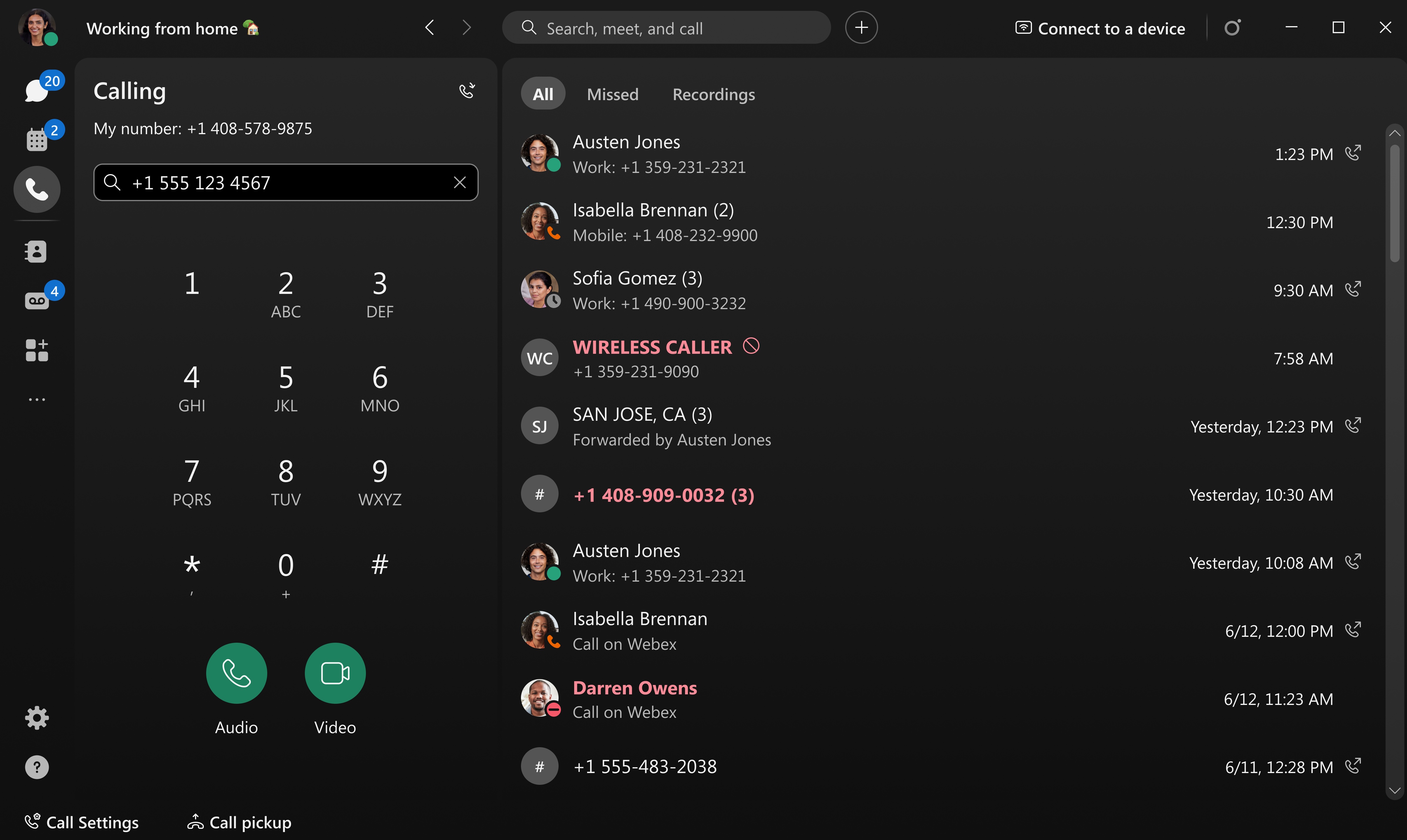
Доступ к панели набора номера доступен, если вы подключены к телефонной службеUnified CM, такой как телефонная служба или звонокWebex Calling, организованный поставщиком услуг.
| 1 |
Откройте Webex и войдите в систему. |
| 2 |
Перейдите в раздел Вызовы Во время разговора нажмите «Дополнительные опции»,
Если администратор включил защиту
вызовов в вашей организации, Вот еще несколько способов звонить на телефонные номера:
|
 , введите номер телефона на панели набора номера и выберите «
 или
или  .
. чтобы получить доступ к расширенным функциям звонков.
  в правом верхнем углу окна вызова появится сообщение о том
, что звонок защищен.
в правом верхнем углу окна вызова появится сообщение о том
, что звонок защищен.| 1 |
Откройте Webex и войдите в систему. |
| 2 |
Перейдите в раздел Вызовы
Во время разговора, чтобы переключиться на громкоговоритель, нажмите Вот еще несколько способов звонить на телефонные номера:
|
 , введите номер телефона и нажмите
 , а затем выберите «Настройки
 | 1 |
Откройте Webex и войдите в систему. |
| 2 |
Перейдите в раздел Вызовы
|
| 3 |
Введите номер телефона и выберите «Позвонить»
При видеозвонке по умолчанию используется динамик. Когда вы совершаете
аудиозвонок, по умолчанию используется наушник. Чтобы переключить звук во время разговора, нажмите, Вот еще несколько способов звонить на телефонные номера:
|
 а затем


