Была ли статья полезной?

Благодарим вас за обратную связь.
Настройка быстрого набора в User Hub
 Отправить обратную связь?
Быстрый набор позволяет легко дозвониться до самых важных контактов. Настроить быстрый набор можно в User Hub.
Быстрый набор обеспечивает доступ к контактам одним нажатием клавиши через телефон или модуль расширения клавиш (KEM). Эта функция поддерживается только на устройствах, на которых быстрые наборы отображаются на линейных клавишах , настроенных как «Открыто». Внешний вид может отличаться в зависимости от модели телефона.
| 1 |
Войдите в Центр пользователей. |
| 2 |
Перейдите в . |
| 3 |
В разделе «Быстрый набор» нажмите «Добавить быстрый набор». 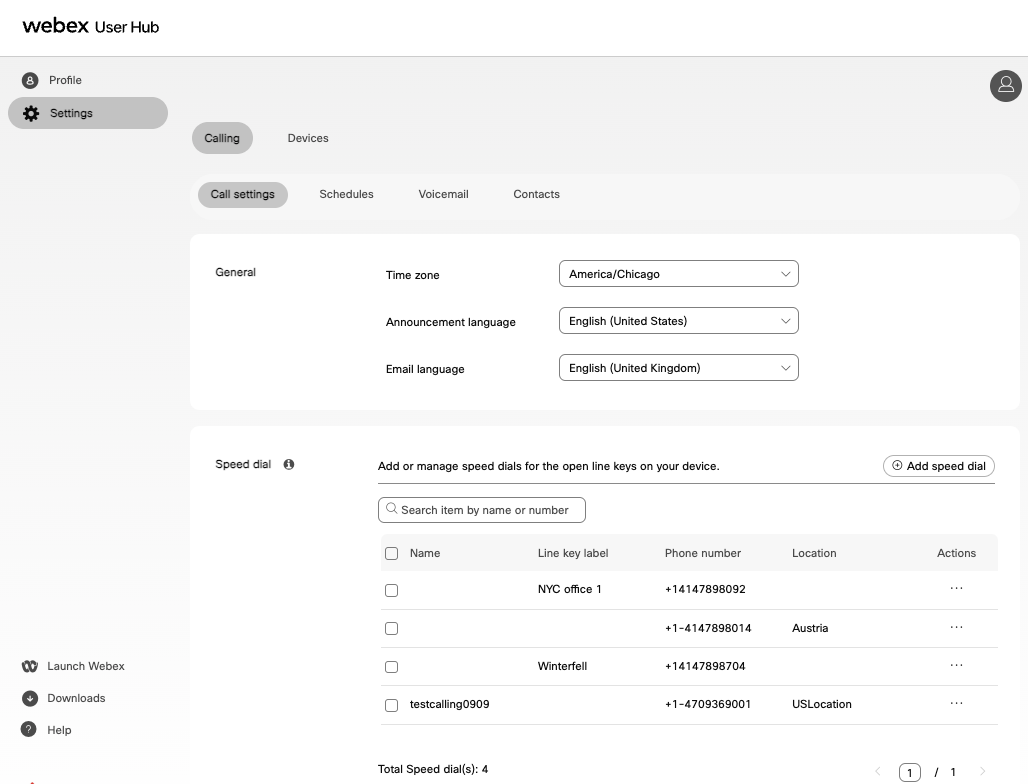
|
| 4 |
Добавьте быстрый набор, выбрав следующие опции:
|
| 5 |
Если вы выбрали Каталог организаций, выполните следующие шаги: 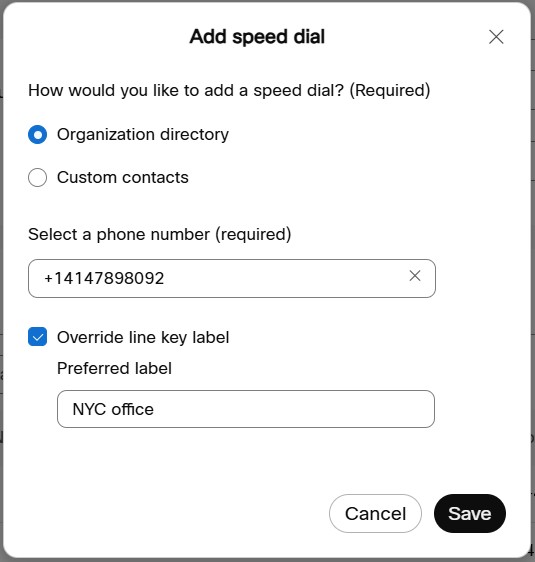
|
| 6 |
Если вы выбрали «Настраиваемый контакт», выполните следующие шаги: 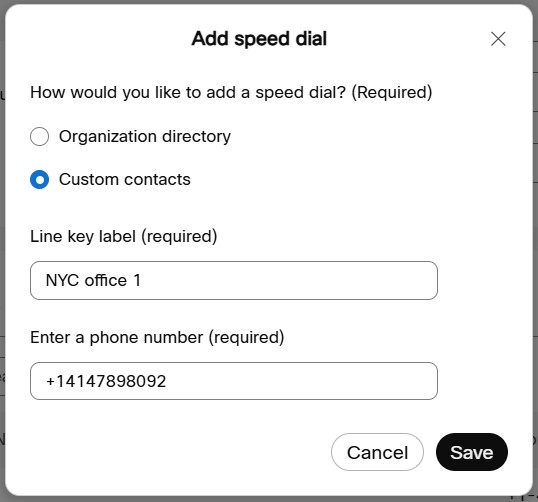
|
| 7 |
Нажмите кнопку «Сохранить». 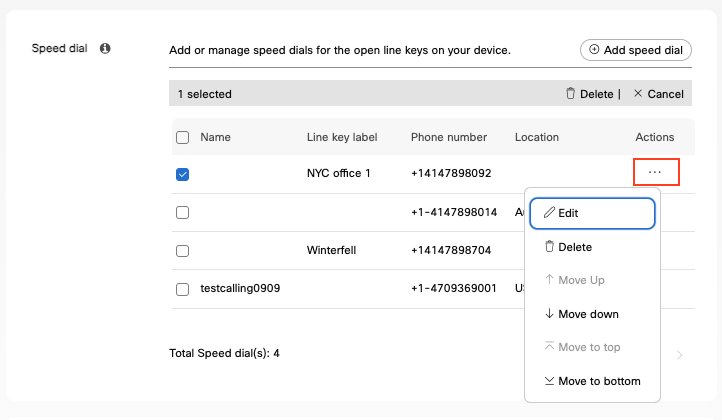
Создан быстрый набор. С помощью значка с многоточием действий вы
можете редактировать, удалять или изменять порядок скоростных циферблатов. Обновления появятся на открытых линиях телефона в течение нескольких
секунд.
|
Была ли статья полезной?


