- Главная
- /
- Статья

Благодарим вас за обратную связь.

Поиск своих записей Webex
 В этой статье
 Отправить обратную связь?
Webex хранит все ваши записанные встречи и вебинары либо локально на вашем компьютере, либо в User Hub. Получайте доступ к своим записям, делитесь ими или загружайте их из Пользовательского центра. Если это не ваша встреча или вебинар, свяжитесь с организатором, чтобы получить запись .
О записи
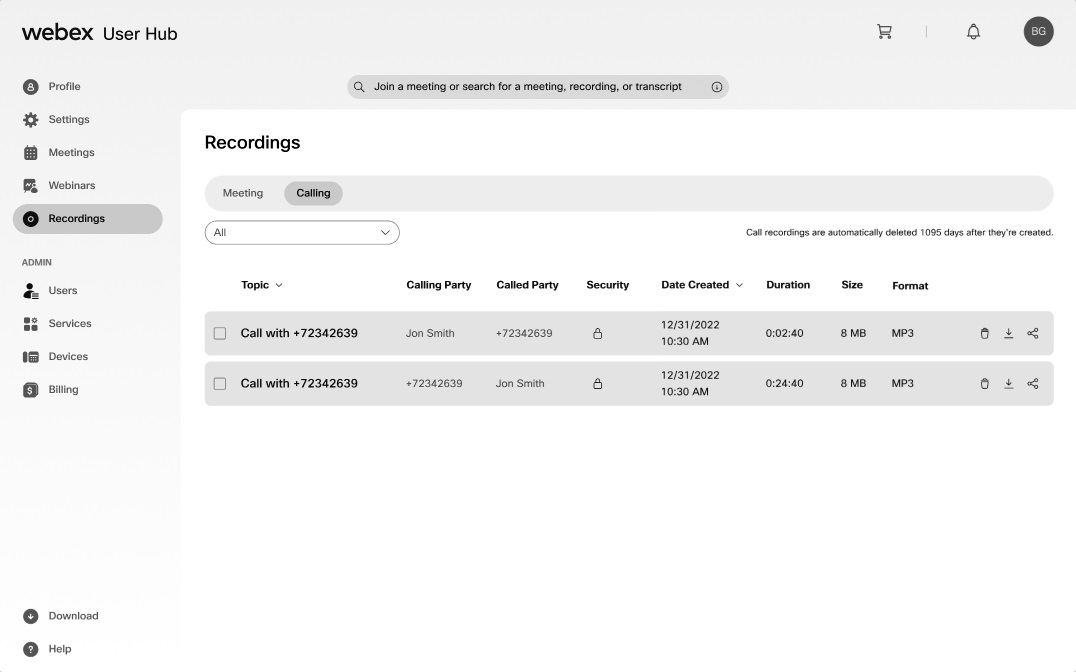
В качестве организатора вы можете получить доступ к записи на вкладке Записи.
Если вы включите Поделиться содержимым собрания в Центре пользователей до начала собрания, все содержимое после собрания будет автоматически отображаться в Разделе «Краткий обзор собрания» приложения Webex.
В качестве участника вы получаете доступ к записи встречи или вебинара от организатора встречи. Ожидайте электронное сообщение от организатора со ссылкой для доступа к файлу записи. См. информацию о том, как связаться с организатором вашей встречи для получения подробной информации.
Записывать встречу может только организатор или соорганизатор. Запись невозможна, если соответствующая опция отсутствует в элементах управления совещанием. Если совещание записывается соорганизатором, получателем записи по окончании совещания и ее владельцем будет организатор.
Для получения дополнительной информации о том, как сохранять записи, см. Webex | Запись встречи или вебинара.
Если вы подписаны на Webex через своего провайдера и не видите этих опций, обратитесь в службу поддержки клиентов вашего провайдера за дополнительной информацией о доступных вариантах записи.
Поиск своих записей в облаке
| 1 |
Войдите в Центр пользователей. |
| 2 |
Выберите Записи на панели навигации. В зависимости от размера файла и пропускной способности это может занять до 24 ч. Записи ваших звонков Webex также можно найти в приложении Webex. Для получения дополнительной информации см. Приложение Webex | Доступ к записям ваших звонков. |
Поиск локальных записей
-
Для Windows. Записи, начатые в рамках совещания, доступны в папки Документы
 в разделе "Мой компьютер".
 -
Для Mac. Записи, начатые в рамках совещания, доступны в папке Главная
 в файловом менеджере Finder.
Это пути по умолчанию для локальных записей, но вы также можете выбрать другой путь для сохранения записей.


