
Благодарим вас за обратную связь.
Приложение Webex | Доступ к записям звонков
 Отправить обратную связь?
Эта функция доступна только в том случае, если вы настроили поставщик записи звонков Webex.
| 1 |
Откройте Webex и войдите в систему. |
| 2 |
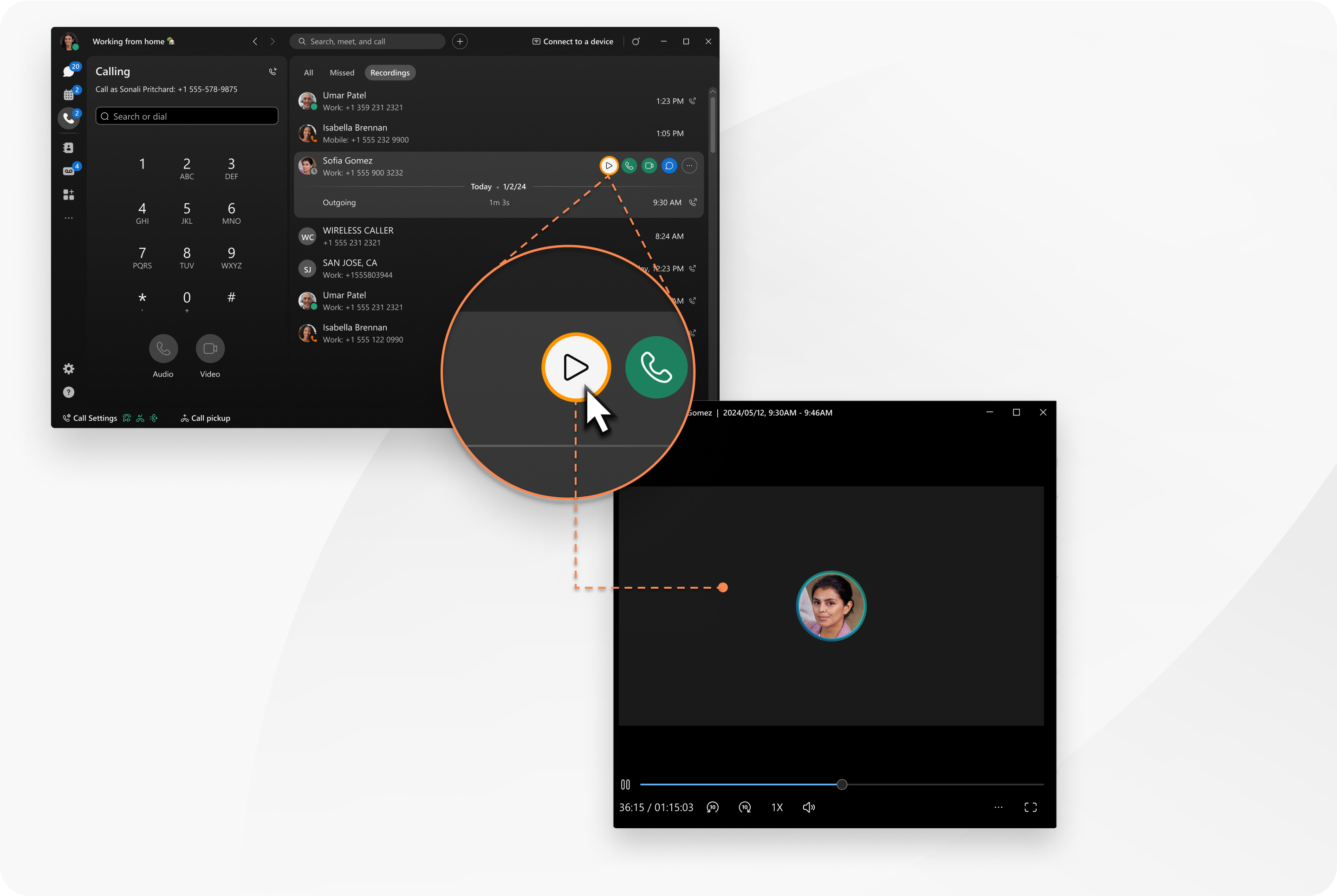
Перейдите к Появятся записи звонков.
|
| 3 |
Наведите курсор на любую запись и выберите, что вы хотите сделать:
Параметры сообщения и электронной почты отображаются только для внутренних вызовов. |

 для воспроизведения записи. Запись воспроизводится в проигрывателе.
 или «Видео»
  позвоните, чтобы позвонить человеку.
 чтобы отправить сообщение этому человеку.
 для получения дополнительных опций, таких как отправка по электронной почте или удаление записи.
| 1 |
Откройте Webex и войдите в систему. |
| 2 |
Перейдите к |
| 3 |
В разделе «Недавние» нажмите фильтр и выберите «Записи». Появятся записи звонков.
|
| 4 |
Нажмите на любую запись и выберите, что вы хотите сделать:
Чтобы удалить запись, проведите пальцем влево и нажмите «Удалить». Опция сообщений отображается только для внутренних вызовов. |
| 1 |
Откройте Webex и войдите в систему. |
| 2 |
Перейдите к |
| 3 |
В разделе «Последние» нажмите «Записи». Появятся записи звонков.
|
| 4 |
Нажмите на любую запись и выберите, что вы хотите сделать:
Чтобы удалить запись, нажмите и удерживайте ее и нажмите Удалить. Опция сообщений отображается только для внутренних вызовов. |


