
Благодарим вас за обратную связь.
Выберите цветовую тему в Webex Meetings и Webex Webinars
 Отправить обратную связь?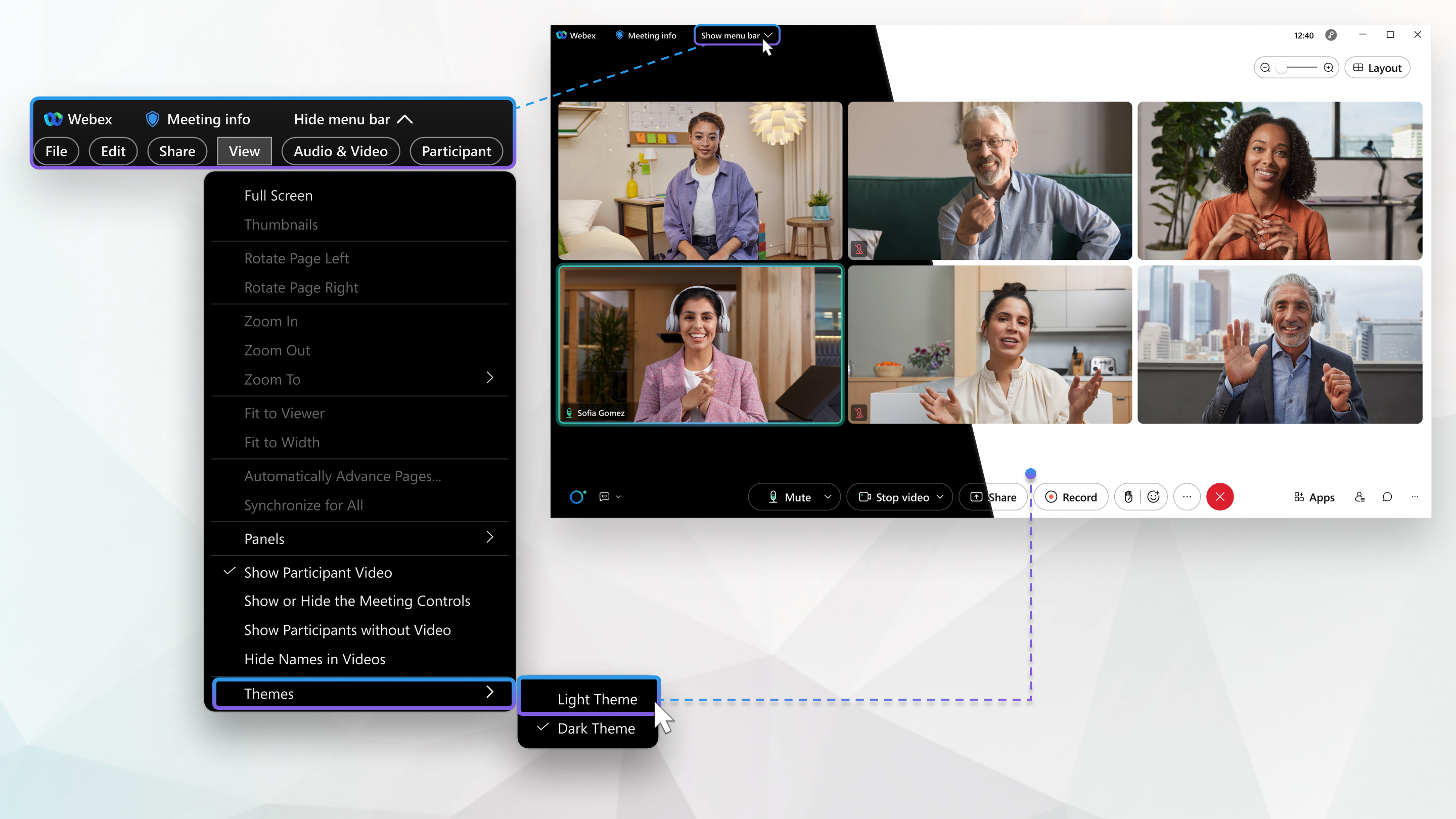
| 1 |
Во время встречи выберите меню «Просмотр». |
| 2 |
Перейдите в раздел «Темы» и выберите предпочитаемую тему. Доступны следующие варианты: светлая тема и темная тема. Мы запомним ваш выбор при следующем использовании настольного приложения Windows. Этот параметр не влияет на цветовую тему в веб-приложении или мобильном приложении Meetings. |
Эта функция доступна для операционной системы Mac версии 10.14 или более поздней версии.
| 1 |
Во время встречи выберите меню «Просмотр». |
| 2 |
Перейдите в раздел «Темы» и выберите предпочитаемую тему. Доступны следующие варианты: светлая тема и темная тема. Мы запомним ваш выбор в следующий раз, когда вы воспользуетесь настольным приложением Mac. Этот параметр не влияет на цветовую тему в веб-приложении или мобильном приложении Meetings. |
| 1 |
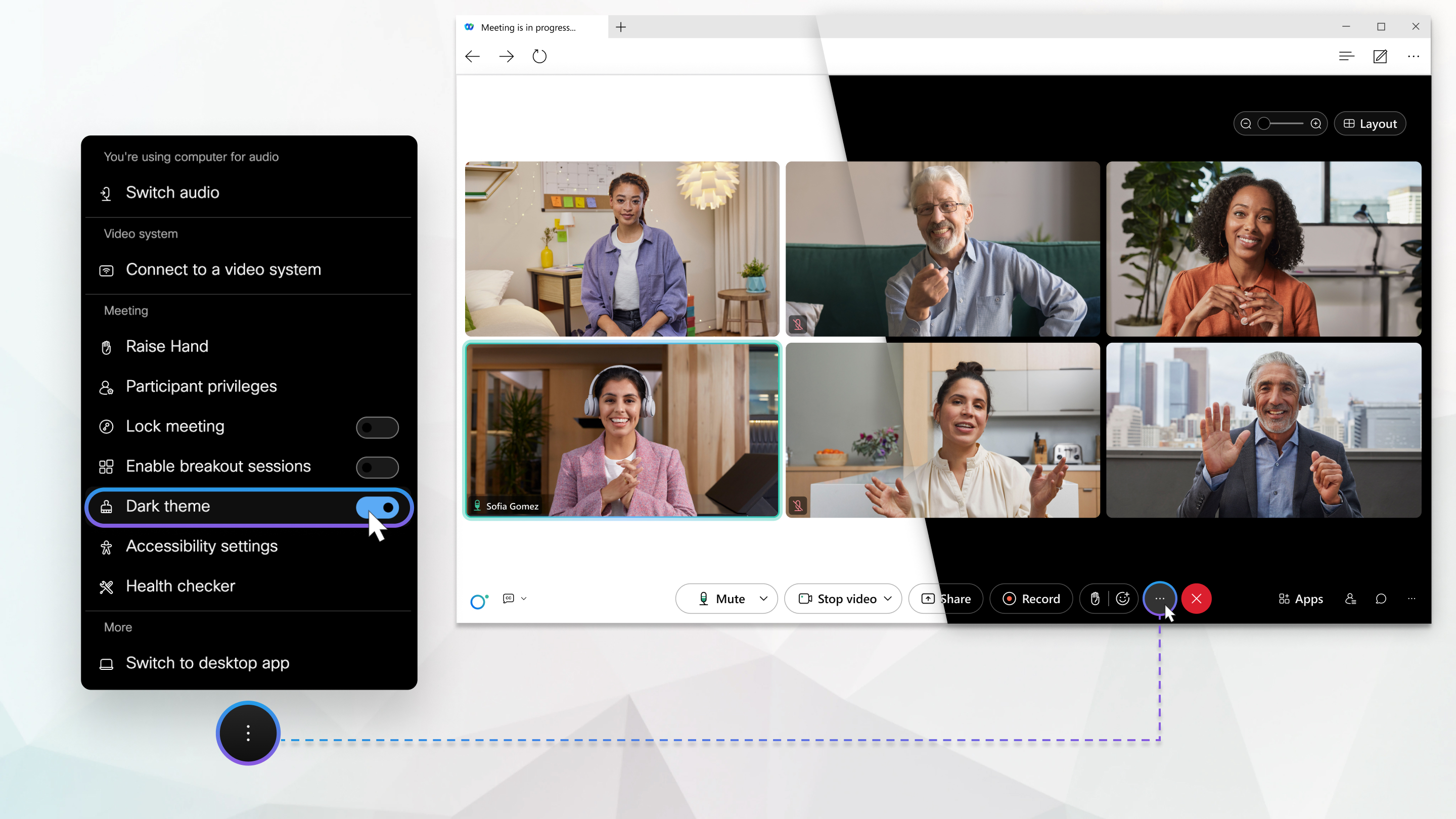
Во время встречи выберите |
| 2 |
В разделе «Встреча» используйте переключатель, чтобы включить или выключить темную тему. Мы запомним ваш выбор в следующий раз, когда вы воспользуетесь веб-приложением. Этот параметр не влияет на цветовую тему в настольном или мобильном приложении Meetings. |
 Меню
Меню 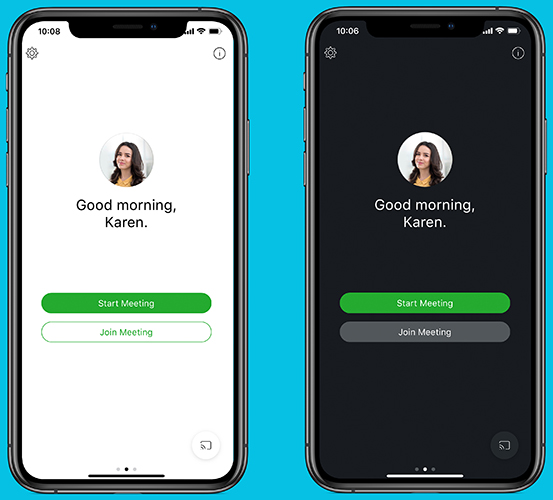
| 1 |
Нажмите на изображение профиля, чтобы открыть настройки. |
| 2 |
Перейдите в раздел «Внешний вид» и в разделе «Тема» выберите предпочитаемую тему. Доступны следующие варианты: темная тема и темная тема. Этот параметр не влияет на цветовую тему в настольном приложении Meetings, веб-приложении или приложении для Android. |
Этот параметр доступен для Android 10 и более поздних версий.
| 1 |
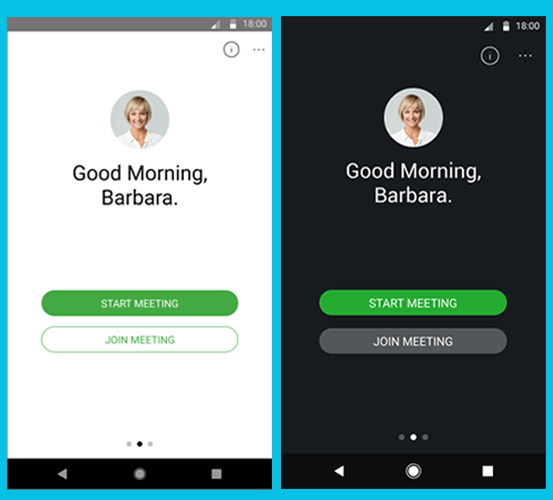
Перейдите в меню «». |
| 2 |
В разделе Внешний вид выберите предпочитаемую тему. Доступны варианты «Светлая» и «Темная». Этот параметр не влияет на цветовую тему в настольном приложении Meetings, веб-приложении или приложении для iOS. |


