- Главная
- /
- Статья

Благодарим вас за обратную связь.

Приложение Webex | Добавление и передача файлов во время совещания
 В этой статье
 Отправить обратную связь?
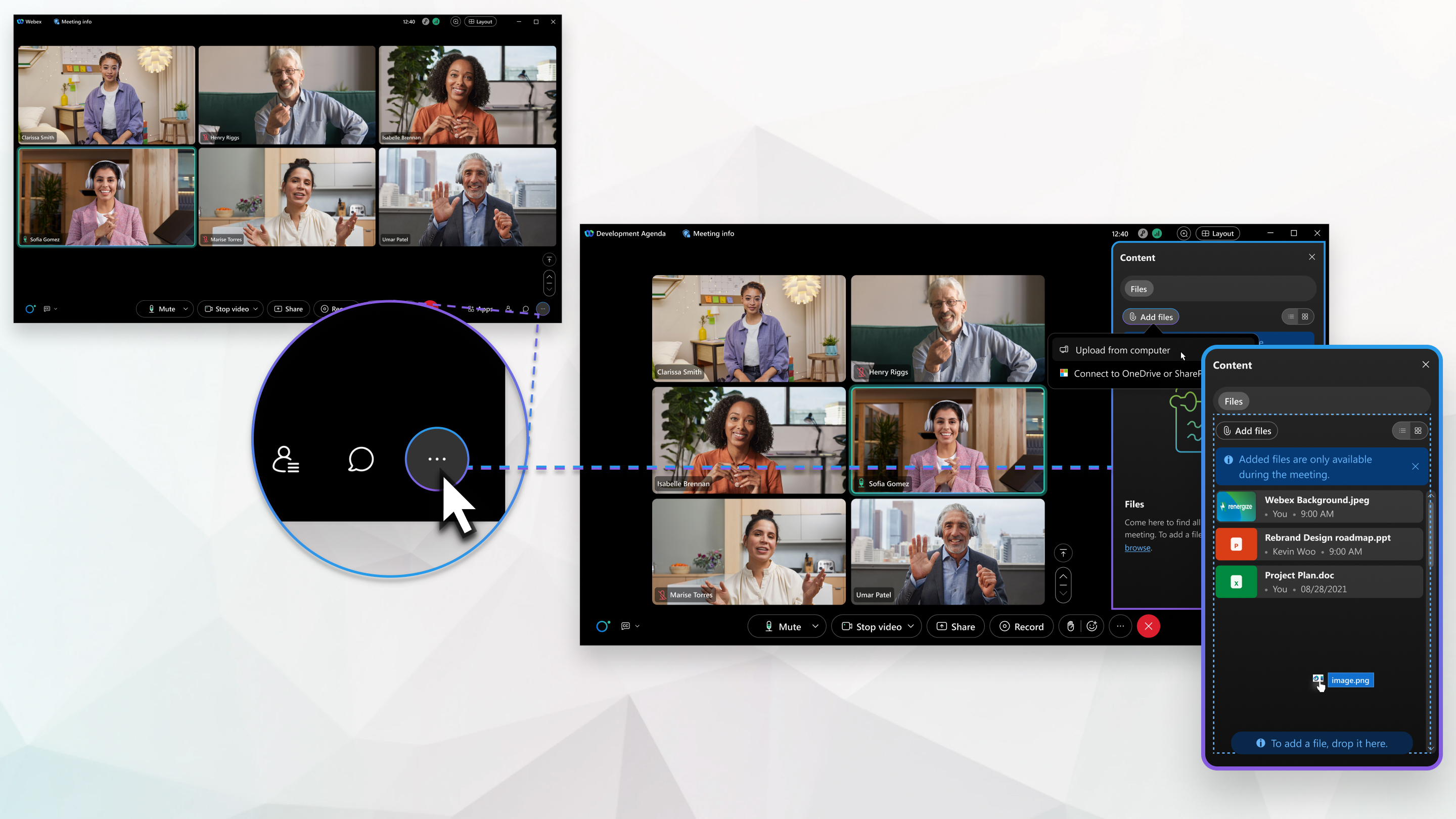
Сотрудничайте с коллегами и загружайте файлы для всех остальных участников, и каждый сможет скачать файлы, которыми вы поделились. Организаторы и соорганизаторы могут отключить возможность добавления файлов для всех участников на любом этапе встречи.
Эта функция доступна на нашей платформе для совещаний в рамках пакета Webex. Узнайте, используют ли ваши совещания платформу Webex Suite.
Добавить файл
Присоединившись к собранию, вы можете увидеть все файлы, добавленные с начала собрания. Если вы не заблокируете свою личную комнату и не завершите встречу, любой, кто присоединится, сможет увидеть все файлы, добавленные во время предыдущих встреч в вашей личной комнате. Файлы, добавленные во время совещания, доступны только во время совещания и не отображаются в итоговом отчете.
| 1 |
На совещании нажмите Дополнительные панели |
| 2 |
Нажмите Добавить файлы, затем найдите нужный файл и нажмите Открыть.
|

 .
.Скачать файл
При добавлении файла в конференцию все участники могут его скачать.
| 1 |
Во время совещания нажмите Дополнительные панели |
| 2 |
Наведите курсор на файл и нажмите Скачать |
 .
.Отключите передачу файлов во время совещания.
Организаторы и соорганизаторы могут отключить возможность добавления файлов для всех участников на любом этапе встречи.
| 1 |
Если вы являетесь хостом или сохостером, нажмите Дополнительные параметры |
| 2 |
Снимите флажок Добавить и загрузить файлыи выберите Применить. Появляется сообщение о том, что панель содержимого недоступна.
|


