- Главная
- /
- Статья

Благодарим вас за обратную связь.

Приложение Webex | Добавление ярлыка веб-сайта в пространство
 В этой статье
 Отправить обратную связь?
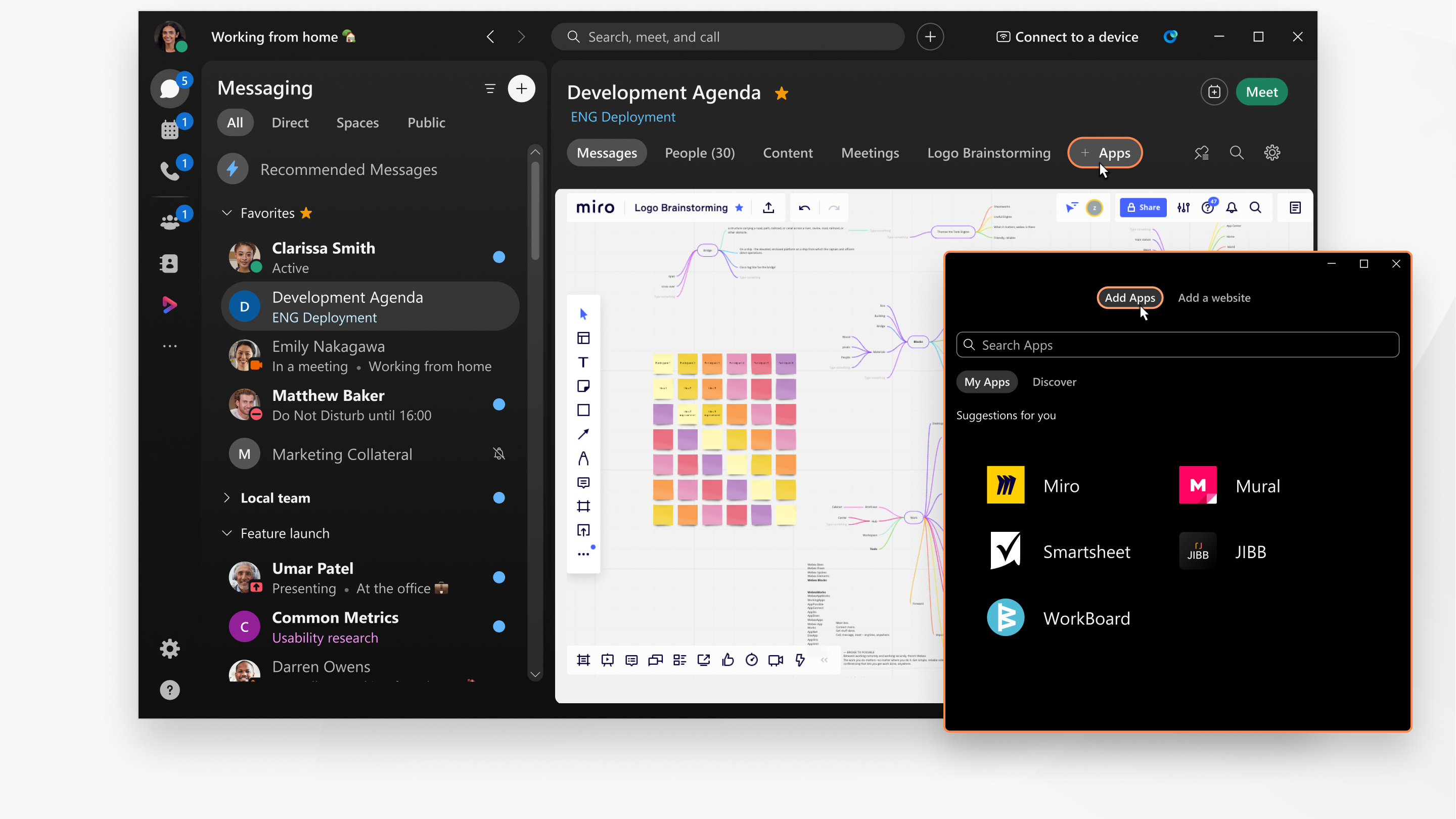
Вы можете хранить важную информацию там, где она нужна вашей команде, добавив ярлык веб-сайта в пространство. Затем участники могут нажать на вкладку, чтобы открыть и просмотреть веб-сайт из пространства приложения Webex. Если вы не видите эту функцию, обратитесь к администратору за дополнительной информацией.
| 1 |
Перейдите в раздел Обмен сообщениями
|
| 2 |
Нажмите «Приложения +», а затем «Добавить веб-сайт». В модерируемых пространствах вкладка «Приложения +» доступна только модераторам. Если вы не можете добавить ярлык для веб-сайта, попробуйте обратиться за помощью к модератору пространства. |
| 3 |
Введите название ярлыка и адрес веб-сайта. |
| 4 |
Нажмите «Продолжить». Щелкните правой кнопкой мыши на названии вкладки, чтобы увидеть дополнительные пункты меню, если вы хотите внести изменения в ярлык веб-сайта. |
 и выберите пространство.
Ограничения
При добавлении веб-сайта или доступе к нему из пространства следующие варианты аутентификации для доступа к сайту не поддерживаются:
- Аутентификация без использования Интернета, например Kerberos.
- Аутентификация с помощью управления собственным устройством (BYOD), например Microsoft Intune, Duo.
- Аутентификация с помощью единого входа (SSO), предотвращающая аутентификацию встроенного браузера.
- Многофакторная аутентификация (MFA) OKTA на Mac.


