
Благодарим вас за обратную связь.
 Отправить обратную связь?
В этой статье рассказывается об обмене данными с устройства Cisco во время и во время вызова с помощью кабеля USB-C или HDMI. Какой кабель (кабели) вы можете использовать, зависит от вашего устройства. Например, Board Pro поддерживает совместное использование кабелей через USB-C и HDMI. Все остальные устройства серии Board поддерживают только HDMI.
Форматы с разрешением более 1920 × 1080 @60fps требуют использования высокоскоростных кабелей HDMI. Это относится к источникам презентаций, таким как компьютер, камера для документов или медиаплеер, доска или другое устройство.
Для гарантированной работы используйте кабель HDMI от Cisco или сертифицированный кабель Premium.
Примеры рекомендуемых кабелей Cisco HDMI:
-
Кабель, совместимый с HDMI 1.4b, 8 метров — CAB-PRES-2HDMI-GR
-
Кабель HDMI 2.0 длиной 1,5 метра, серый — CAB-2HDMI-1,5M-GR
-
Кабель HDMI 2.0 3 метра, серый — CAB-2HDMI-3M-GR
-
Кабель Cisco с несколькими головками 9 метров — CAB-HDMI-MUL4K-9M
Подробнее о способах беспроводного обмена см. в этих статьях о совместном использовании приложений Webex, Miracast® или Apple AirPlay.
Помните, что предоставляемый вами опыт обмена информацией немного отличается в зависимости от версии RoomOS, на которой установлено ваше устройство.
Если устройство серии Board, Desk или Room работает под управлением RoomOS 26, чтобы поделиться звонком, выполните следующие действия:
-
Убедитесь, что ноутбук или другой источник презентаций включен. Подключите его к устройству Cisco с помощью кабеля USB-C или HDMI.
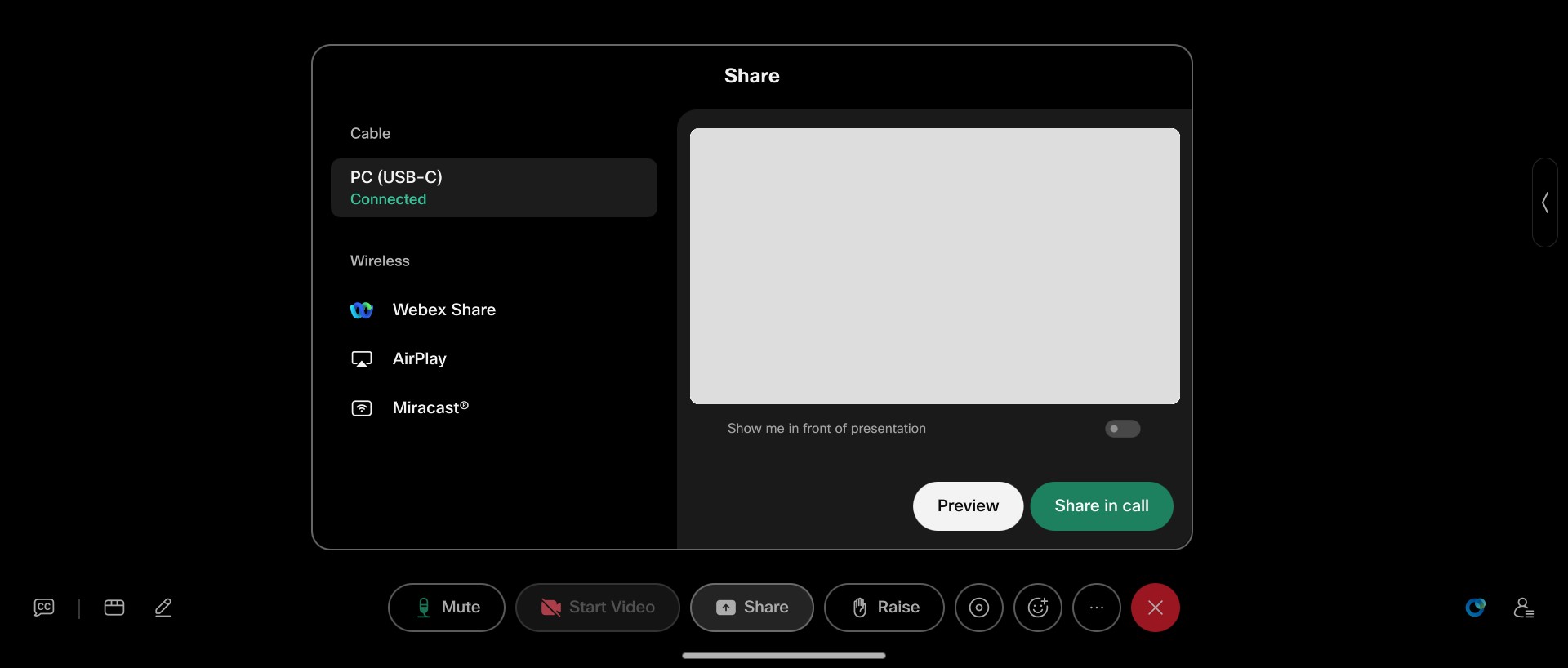
- В верхней части видео откроется диалоговое окно с источниками контента и подключенным экраном.
-
Нажмите «Предварительный просмотр», чтобы подробнее ознакомиться с контентом, а затем нажмите «Поделиться». Нажмите «Отклонить», если передумаете и вообще не хотите делиться контентом.
Или просто нажмите «Поделиться» прямо сейчас.
-
Нажмите «Прекратить обмен», чтобы завершить обмен информацией (но продолжайте разговор), когда закончите.
Если при подключении ноутбука вы не разговариваете, исходный экран автоматически появится на экране устройства. Чтобы начать звонок и поделиться контентом, выполните следующие действия:
-
Проведите пальцем вверх от нижней части рабочего стола устройства и позвоните. Как только вы начнете разговор, нажмите кнопку «Поделиться» в элементах управления вызовами.
- Диалоговое окно «Поделиться» открывается в верхней части видео. Слева отображаются доступные источники совместного использования контента, а справа — предпросмотр текущего экрана.
- Продолжайте, как описано выше, чтобы просмотреть или поделиться контентом.
Способ публикации в диалоговом окне «Совместное использование» зависит от настройки конфигурации PresentationSelection. Установите следующее значение:
-
AutoShare. До автоматического показа экрана осталось 5 секунд. Во время обратного отсчета вы также можете нажимать кнопки, чтобы немедленно поделиться звонком или отменить обмен.
-
OnConnect. Нажмите кнопку, чтобы поделиться звонком, или Отключите всплывающее окно, не поделившись им.
-
Рабочий стол. Нажмите кнопку, чтобы поделиться звонком, просмотреть предварительный просмотр или закрыть всплывающее окно без отправки сообщения.
-
Руководство. Вы вообще не получите уведомления. Совместное использование не начнется, пока вы не нажмете кнопку «Поделиться» на экране устройства и не выберете источник.


