
Благодарим вас за обратную связь.
 Отправить обратную связь?
В качестве организатора вы можете транслировать содержимое своих собраний или вебинаров на Vbrick Rev. Все потоки включают аудио, видео и контент, которым можно поделиться во время активности совещания.
Совместное использование белой доски и совместное использование файла с помощью функции «Поделиться файлом», в том числе видеофайла, во время прямой трансляции не поддерживаются.
При трансляции совещания или вебинара в Vbrick Rev вы сохраняете полную функциональность совещания или вебинара Webex. Трансляцию можно начать или остановить в любое время.
Администратор сайта должен включить потоковую передачу с помощью Vbrick Rev.
Прежде чем начать
Относится к:
-
Все активные версии конференций с планами Meet, Business и Enterprise
-
Все версии вебинаров
| 1 |
Войдите на свой сайт Webex и начните совещание или вебинар. |
| 2 |
Выберите «Дополнительные параметры»
 Прямая трансляция недоступна во время пробной сессии вебинара. |
| 3 |
(Необязательно) Нажмите «Изменить макеты потокового вещания», чтобы настроить макет потокового видео. Дополнительные сведения о выборе макета потокового видео см. в разделе Прямая трансляция совещаний или вебинаров Webex.  |
| 4 |
Выберите доступную вам цель Vbrick Rev, введите имя пользователя и пароль Vbrick Rev, а затем нажмите «Войти». Если ваш сайт Rev настроен для SAML, вы можете перейти на страницу входа в свою организацию. После входа данные вашей учетной записи Vbrick Rev сохраняются на сайте, который вы используете для встречи. |
| 5 |
Выберите «Существующую веб-трансляцию» или «Записать видео».
|
| 6 |
Чтобы подтвердить, что вы ведете трансляцию, проверьте индикатор «Прямой эфир» |
| 7 |
Если вы хотите закончить трансляцию, выберите «Дополнительные опции»
|
 а затем выберите «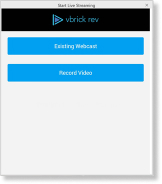
 на совещании или вебинаре.
Прежде чем начать
Относится к:
-
Все активные конференции для Android и iOS с планами Meet, Business и Enterprise.
-
Прямая трансляция для Android и iOS в настоящее время поддерживает только конференции.
| 1 |
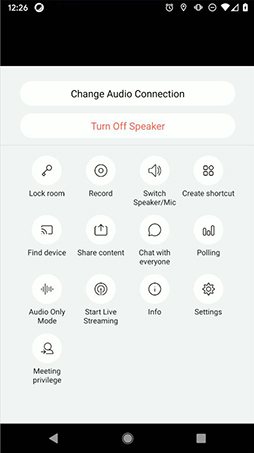
Начните встречу на своем устройстве, перейдите в раздел Дополнительные опции
 |
| 2 |
Выберите доступную вам цель Vbrick Rev, введите имя пользователя и пароль Vbrick Rev, а затем нажмите «Войти». Если ваш сайт Rev настроен для SAML, вы можете перейти на страницу входа в свою организацию. После входа данные вашей учетной записи Vbrick Rev сохраняются на сайте, который вы используете для встречи. |
| 3 |
Выберите «Существующую веб-трансляцию» или «Записать видео».
|
| 4 |
Чтобы подтвердить, что вы ведете трансляцию, проверьте индикатор «Прямой эфир» |
| 5 |
Если вы хотите закончить прямую трансляцию, вернитесь к конференции и выберите «Дополнительные параметры»
|
 и нажмите «
Вы можете просматривать каждую встречу или вебинар, транслируемые на Vbrick Rev, в прямом эфире или в виде записи. По окончании трансляция автоматически становится доступной в виде записи в вашей учетной записи Vbrick Rev.


