
Благодарим вас за обратную связь.
Перемещение участников или обмен ими на секционных заседаниях
 Отправить обратную связь?
Эта функция поддерживается на Webex Meetings Webex Webinars и. В приложении Webex эта функция доступна на нашей платформе для Webex Suite совещаний. Узнайте, используется ли платформа для совещаний в Webex Suite ваших совещаниях.
Если вы используете Webex Webinars Linux Webex Meetings или используете его, используйте наше веб-приложение для секционных сеансов.
На собраниях любого участника можно перемещать или обменивать между секционными заседаниями.
На вебинарах можно перемещать между секционными заседаниями или обмениваться ими только ведущего, соведущих и участников дискуссии.
- На совещаниях организатор и соорганизаторы также могут перемещать участников или обмениваться ими между секционными заседаниями.
- Как на совещаниях, так и на вебинарах организатор и соорганизаторы могут переключаться между секционными заседаниями.
| 1 |
Если диалоговое окно «Задания секционных сеансов» еще не открыто, нажмите кнопку Сеансы в группах, чтобы открыть его.  Только один организатор или соорганизатор может одновременно открывать диалоговое окно «Назначение сеанса работы в группах». |
| 2 |
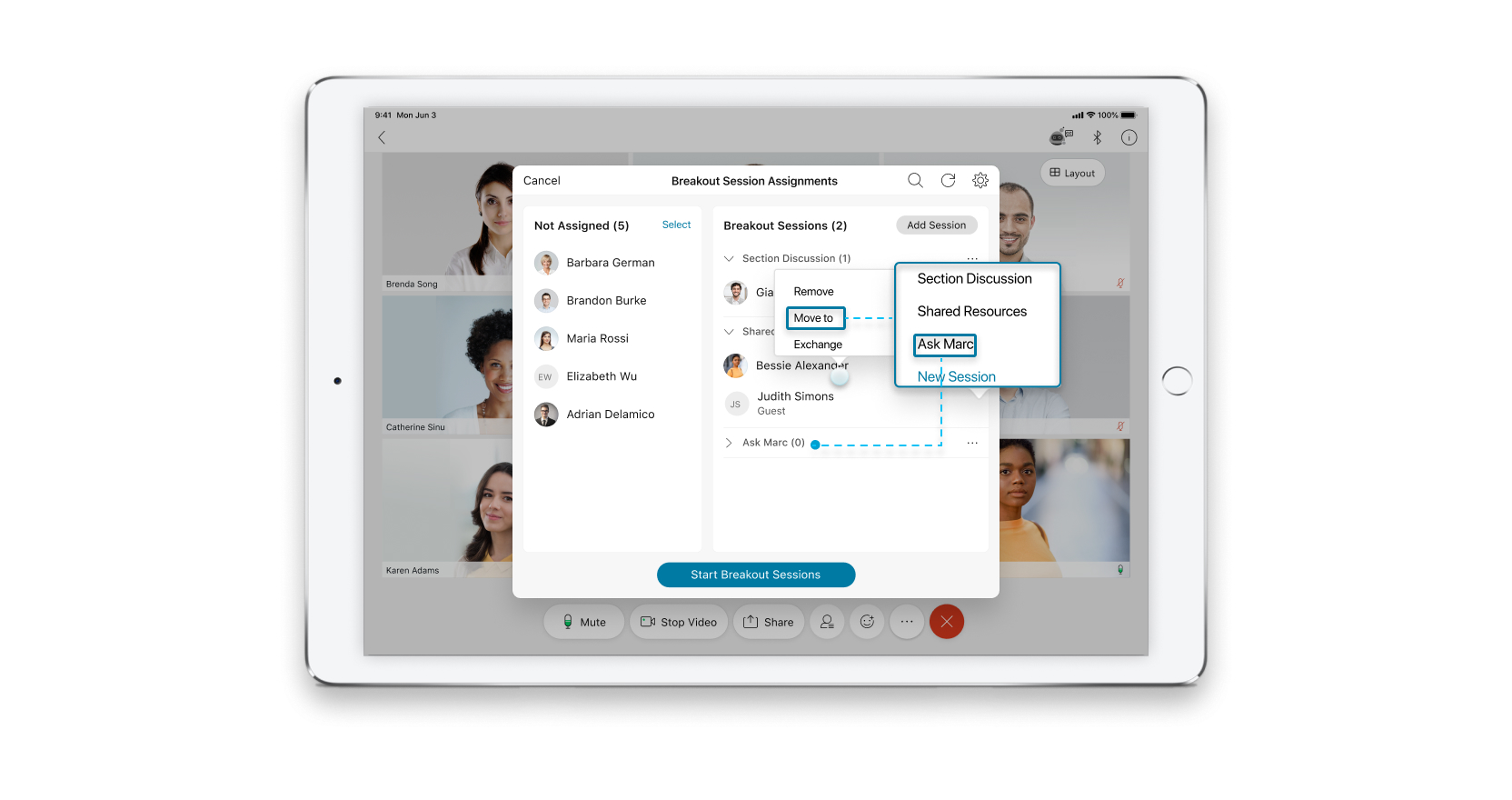
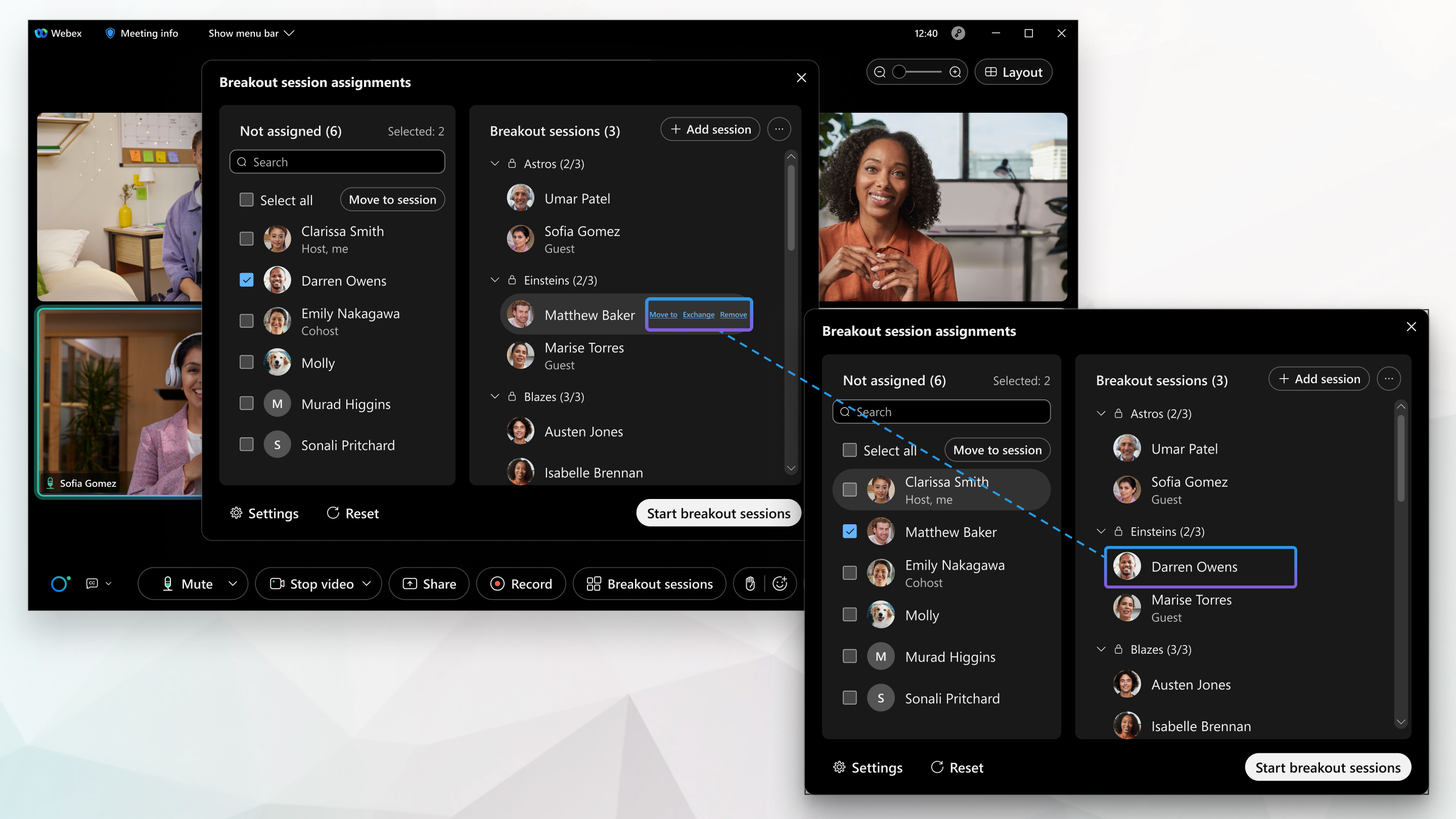
В списке секционных заседаний найдите участника, которого вы хотите переместить или обменять, и наведите на него курсор мыши. |
| 3 |
Выполните одно из следующих действий:
Если вы переместите участника после начала секционных заседаний, он увидит сообщение на экране. |
| 1 |
Нажмите «Дополнительные параметры» Если кнопка «Сеанс работы в группах» недоступна, кто-то другой редактирует сеансы работы в группах. Спросите ведущего или соорганизатора, вносят ли они изменения. |
| 2 |
В списке секционных заседаний выберите участника, которого вы хотите переместить или обменять. |
| 3 |
Выполните одно из следующих действий:
|

| 1 |
Нажмите «Еще» |
| 2 |
В списке секционных заседаний выберите участника, которого вы хотите переместить или обменять. |
| 3 |
Выполните одно из следующих действий:
|
- На вебинарах организатор и соорганизаторы могут перемещать участников дискуссии только между секционными сессиями.
- Как на совещаниях, так и на вебинарах организатор и соорганизаторы могут переключаться между секционными заседаниями.
| 1 |
Если диалоговое окно «Задания секционных сеансов» еще не открыто, нажмите кнопку Сеансы в группах, чтобы открыть его. Только один организатор или соорганизатор может одновременно открывать диалоговое окно «Назначение сеанса работы в группах». |
| 2 |
В списке секционных заседаний найдите и наведите курсор мыши на участника дискуссии или соорганизатора, которого вы хотите переместить или обменять. |
| 3 |
Выполните одно из следующих действий:
Если вы переместите участника дискуссии после начала секционных заседаний, он увидит сообщение на экране. |
| 1 |
Нажмите «Еще» |
| 2 |
В списке секционных заседаний выберите участника дискуссии, которого вы хотите переместить или обменять. |
| 3 |
Выполните одно из следующих действий:
|


