- Domov
- /
- Článok

Ďakujeme za vašu spätnú väzbu.

Otestujte si reproduktor a mikrofón na stretnutiach a podujatiach Webex
 V tomto článku
 Spätná väzba?
Otestujte si reproduktor a mikrofón, aby ste sa uistili, že vás všetci počujú a že vás počujú.
Otestujte si reproduktor a mikrofón v aplikácii Webex Meetings
Pre lokality verzie 41.10 a novšie si pozrite časť Výber nastavení zvuku pre Webex Meetings a Webex Events (nové).
Ak chcete zistiť, akú verziu používate, pozrite si časť Nájdite číslo verzie aplikácie Webex Meetings.
| 1 |
Ak chcete otestovať pri pripájaní sa k schôdzi na lokalitách WBS40.8 a novších, kliknite na Nastavenia v pravom dolnom rohu okna ukážky a prejdite na Krok 3. |
| 2 |
Ak chcete otestovať počas stretnutia, prejdite na Ďalšie možnosti |
| 3 |
V ponuke Reproduktor kliknite na Test. Ak nič nepočujete, skúste zmeniť reproduktor v rozbaľovacom zozname alebo upraviť posuvník Výstupná hlasitosť. 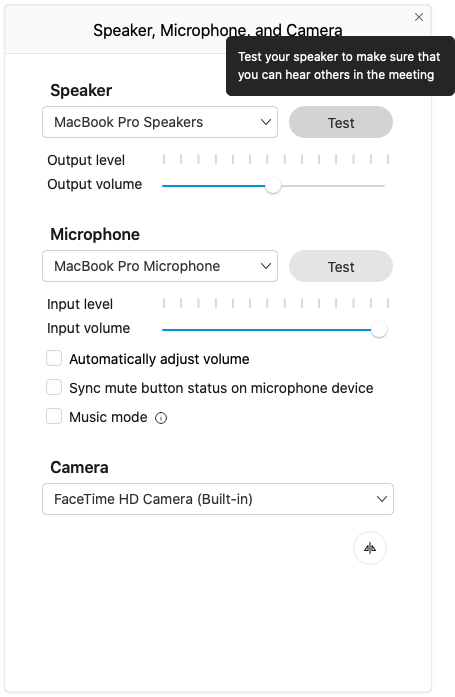 |
| 4 |
V ponuke Mikrofón kliknite na Testa potom hovorte do mikrofónu. Po chvíli sa vám automaticky prehrá záznam vášho testu. Ak nepočujete prehrávanie zvuku, skúste vybrať iný mikrofón z rozbaľovacieho zoznamu alebo upraviť posuvník Vstupná hlasitosť. |
 a vyberte


