
Ďakujeme za vašu spätnú väzbu.
Pripojte sa k schôdzi Webex pomocou odkazu na schôdzu
 Spätná väzba?
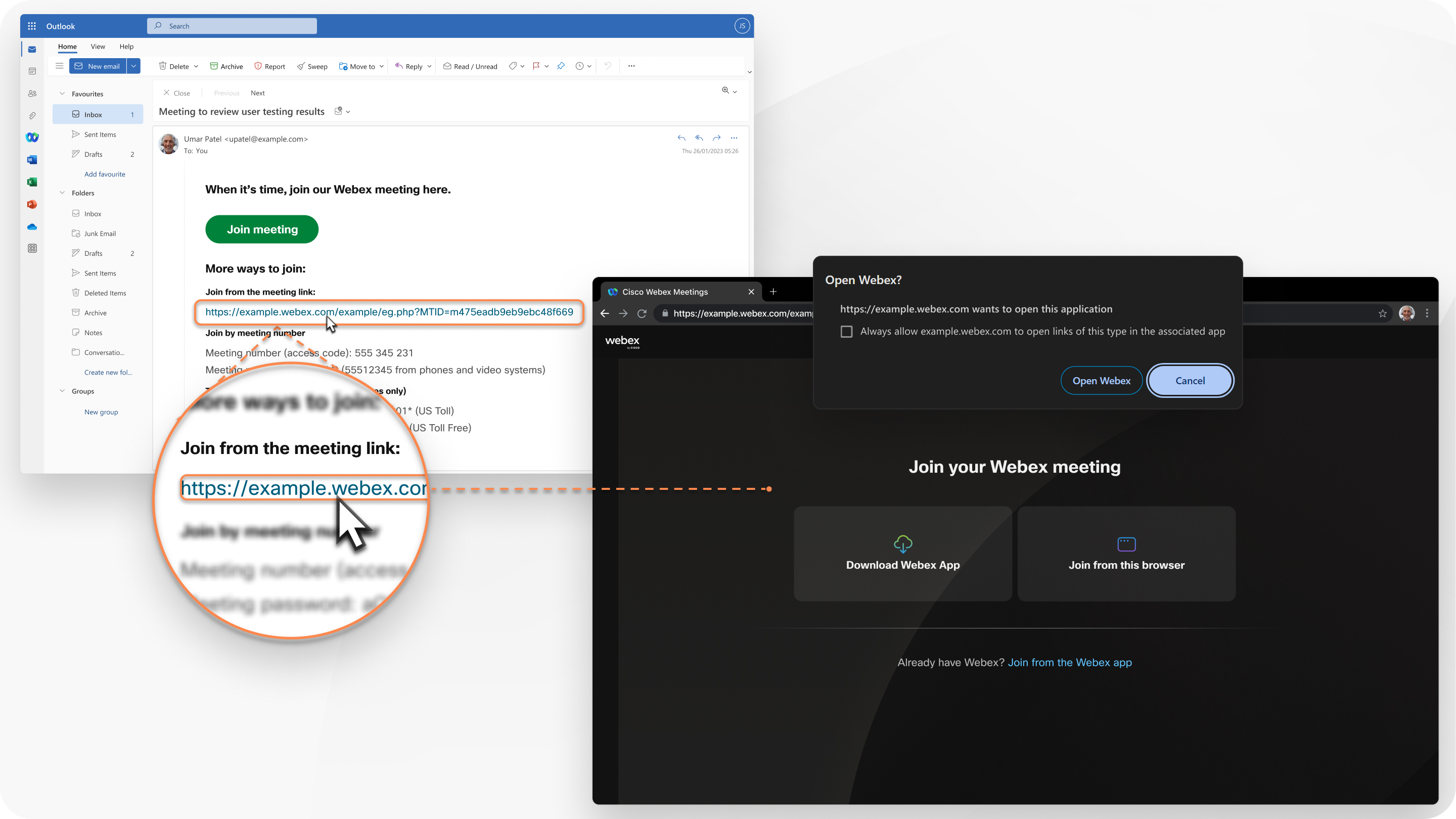
Ak máte nainštalovanú aplikáciu Webex, otvorte aplikáciu a pripojte sa k schôdzi. Ak aplikáciu nemáte, stiahnite si a nainštalujte aplikáciu Webex, aby ste získali plný zážitok zo stretnutia. Ak nechcete aplikáciu nainštalovať, pokračujte v používaní webového prehliadača, aby ste sa pripojili k stretnutiu — nemusíte nič sťahovať ani inštalovať.
Ak nemáte odkaz na schôdzu, existujú aj iné spôsoby, ako sa k sch ôdzi pripojiť.
| 1 |
Kliknite na odkaz na schôdzu alebo skopírujte a prilepte prepojenie do webového prehliadača. Odkaz na schôdzu sa nachádza v e-maile alebo pozvánke na schôdzu, ktorú ste dostali od hostiteľa schôdze.
|
| 2 |
Ak chcete nainštalovať aplikáciu Webex, vyberte položku Stiahnuť aplikáciu Webe x. Po stiahnutí súboru inštalátora spustite inštalačný program. Ak už máte aplikáciu Webex, vyberte položku O tvoriť Webex. Ak chcete tento krok preskočiť pre všetky schôdze, ku ktorým sa v budúcnosti zapojíte, začiarknite políčko Vždy povoliť example.webex.com otvoriť odkazy tohto typu v pridruženej aplikácii. Ak sa chcete pripojiť k schôdzi pomocou webového prehliadača, vyberte možnosť Pripojiť sa v tomto prehliad ači a prihláste sa do Webexu alebo sa pripojte ako hosť. |
| 3 |
Zadajte svoje meno tak, ako chcete, aby sa zobrazilo na schôdzi. Pozrite si Zapamätajte si ma, aby ste ušetrili čas, keď sa nabudúce pripojíte k schôdzi. |
| 4 |
V prípade potreby zadajte svoju e-mailovú adresu. |
| 5 | |
| 6 |
Vyberte možnosť Pripojiť sa k schô dzi |


