
Ďakujeme za vašu spätnú väzbu.
Pripojte sa k schôdzam Microsoft Teams na Board, stole a miestnostiach
 Spätná väzba?
K schôdzam Microsoft Teams sa môžete pripojiť zo svojho zariadenia pomocou služby Cloud Video Interop (CVI) pomocou Cisco Video Integration pre Microsoft Teams (VIMT) alebo priameho hosťovského pripojenia (WebRTC). Môžete sa pripojiť k schôdzi Microsoft Teams, ktorú hosťuje vaša vlastná spoločnosť alebo iná spoločnosť alebo nájomník, priamo zo svojho zariadenia pomocou tlačidla Microsoft Teams.
Na firemné stretnutia použite CVI Video ID, ktoré nájdete v dolnej časti každej pozvánky Microsoft Teams. Ak je schôdza hosťovaná inou spoločnosťou alebo nájomníkom bez videa ID, pripojte sa pomocou schôdze Microsoft Teams ID a prístupového kódu. Podrobné pokyny, ako sa pripojiť, sú uvedené nižšie.
Túto službu nastavil správca systému. Obe možnosti nemusia byť k dispozícii a závisia od typu používaného zariadenia.
Môžete sa tiež pripojiť pomocou jedného tlačidla na stlačenie (OBTP). Keď používatelia naplánujú schôdze Microsoft Teams a zahrnú zariadenia Cisco, pred začiatkom schôdze sa na zariadeniach zobrazí zelené tlačidlo Pripojiť . OBTP funguje bez ohľadu na to, či je vaše zariadenie nakonfigurované s WebRTC alebo CVI.
OBTP medzi nájomníkmi pre Microsoft Teams meetings je k dispozícii pri použití VIMT. Kým však Microsoft neuvoľní novú adresu URL pre krátke pripojenie k službe Teams, môžu sa vyskytnúť problémy s analýzou pozvánok na schôdze s rozsiahlym obsahom alebo neštandardnými formátmi. Ak analýza zlyhá, zariadenie môže na pripojenie k schôdzi predvolene používať WebRTC.
Pripojte sa k schôdzi Microsoft Teams priamo na svojom zariadení Cisco ťuknutím na tlačidlo Microsoft Teams.
Spojenie s videom ID
Keď zadáte video ID, systém skombinuje tieto informácie s predvoleným názvom hostiteľa a vytvorí správnu adresu schôdze (SIP URI). To vám tiež umožní rýchlo sa pripojiť k hovorom VIMT pomocou videa ID. Túto konfiguráciu spravuje správca vašej organizácie.
-
Ťuknite na tlačidlo Microsoft Teams.
- Zadajte kľúč nájomníka a video ID uvedené v pozvánke na schôdzu Microsoft Teams a stlačte tlačidlo Pripojiť.
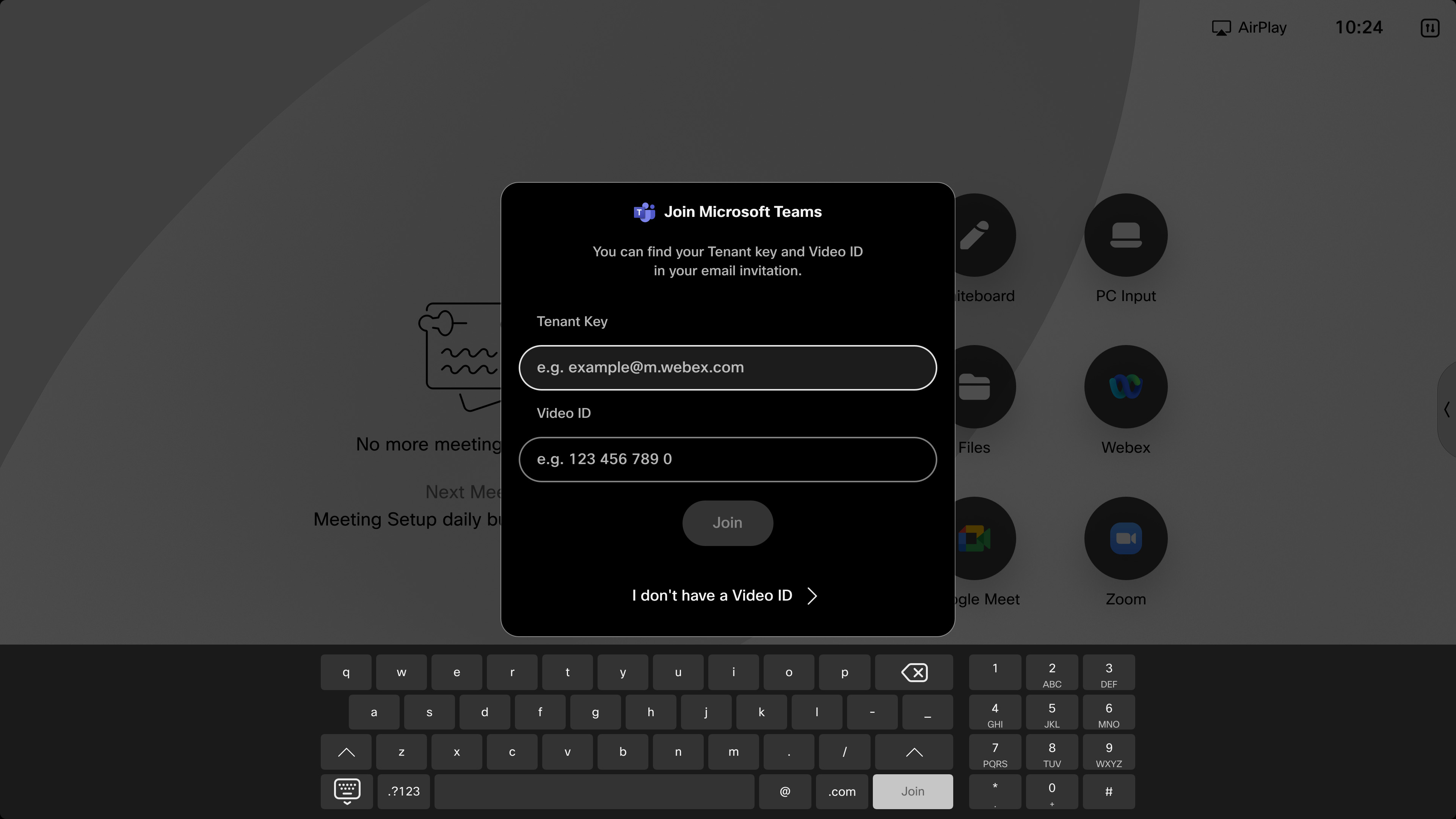
Po absolvovaní schôdze vaše zariadenie zobrazí stream videa z aplikácie Microsoft Teams až na dvoch obrazovkách (s mriežkou, zásobníkom, prekrytím, zameraním, výrazným rozložením alebo rozložením veľkej galérie) a ovládacie prvky hovoru. Ďalšie informácie o rozloženiach v zariadeniach Cisco nájdete v téme Rozloženie obrazovky pre zariadenia Cisco. K dispozícii je zoznam účastníkov, v ktorom je uvedené, kto je vypnutý. Počas nahrávania schôdze sa na obrazovke zobrazí indikátor nahrávania. Pri zdieľaní prezentácie zariadenie zobrazí prezentáciu z rozložení. Ak sa pripájate k VIMT, k dispozícii je obojsmerné zdieľanie obsahu. Obsah zdieľaný na obrazovke však nie je interaktívny.
Pripojenie VIMT medzi nájomníkmi
Vďaka integrácii videa pre Microsoft Teams (VIMT) môžete teraz použiť pripojenie medzi nájomníkmi k schôdzi rozloženia hosťovanej inou firmou alebo nájomníkom služby Teams priamo z vášho zariadenia pomocou tlačidla rozložení.
Tento spôsob pripojenia vám poskytuje zážitok zo schôdze VIMT na zariadeniach namiesto použitia WebRTC priameho pripojenia hostí:
-
Podpora dvoch obrazoviek
-
Obojsmerné zdieľanie obsahu
-
Lepšie možnosti a funkcie videa
Pripojenie k schôdzi ID
Pri pripájaní sa k schôdzi ID sa použije WebRTC Priame pripojenie hosťa alebo Pripojenie medzi nájomníkmi pre VIMT, keď je k dispozícii. Na pripojenie k zariadeniu potrebujete schôdzu Microsoft Teams ID a prístupový kód uvedený v pozvánke v kalendári.
Najlepšie výsledky dosiahnete, ak sa pomocou CVI Video ID pripojíte k schôdzam cez Teams, ak sa zobrazí v pozvánke, najmä na schôdze vašej spoločnosti, pretože to umožňuje obídenie lobby a možnosti prezentujúceho.
Táto funkcia je predvolene povolená, ale správcovia môžu zmeniť viditeľnosť tejto možnosti.
-
Ťuknite na tlačidlo Microsoft Teams na obrazovke Home.
-
Vyberte položku Nemám video ID. Zadajte schôdzu ID a prístupový kód a stlačte tlačidlo Pripojiť. Ovládacie prvky hovoru a vlastný pohľad po niekoľkých sekundách zmiznú.

-
Keď sa pripojíte k schôdzi hosťovanej inou spoločnosťou, hostiteľ Microsoft Teams vás musí prijať z čakárne.
Ak sa pripájate pomocou priameho pripojenia hostí WebRTC: Pri zdieľaní prezentácie zariadenie zobrazí prezentáciu z Microsoft Teams. Nemôžete však zdieľať obsah a obsah nie je interaktívny. V zariadeniach radu Room s dvoma obrazovkami sa druhá obrazovka nepoužíva.
Ak sa pripájate pomocou VIMT Prepojenie medzi nájomníkmi: K dispozícii je obojsmerné zdieľanie obsahu. Obsah zdieľaný na obrazovke však nie je interaktívny. Na zariadeniach série Room s dvoma obrazovkami sa používa druhá obrazovka.
Ak sa chcete pripojiť k schôdzi Microsoft Teams vo svojom zariadení:
-
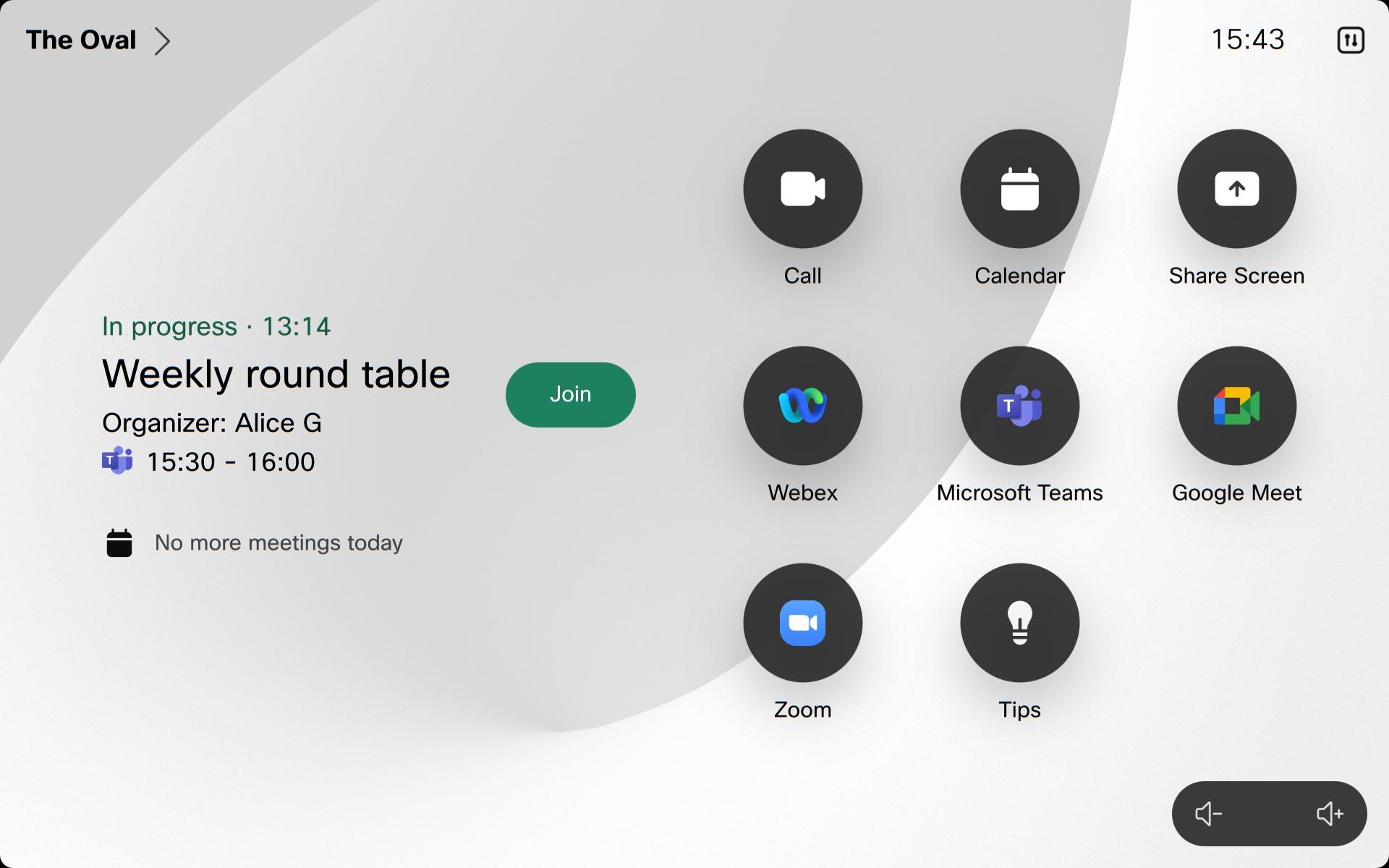
Pred začiatkom schôdze sa na zariadení alebo dotykovom ovládači zobrazí tlačidlo Pripojiť . Klepnutím naň vstúpite do schôdze.
-
Ak sa vaše zariadenie pripája pomocou priameho pripojenia hostí (WebRTC): Ovládacie prvky hovoru a vlastný obraz po niekoľkých sekundách zmiznú. Pri zdieľaní prezentácie zariadenie zobrazí prezentáciu z Microsoft Teams. Obsah zdieľaný na obrazovke však nie je interaktívny a nemôžete zdieľať obsah zo zariadenia. V zariadeniach radu Room s dvoma obrazovkami sa druhá obrazovka nepoužíva.
Ak sa vaše zariadenie pripája pomocou CVI: Vaše zariadenie zobrazuje video stream z Microsoft Teams až na dvoch obrazovkách (s rozloženiami: mriežka, zásobník, prekrytie, zaostrenie, výrazné, veľká galéria) a ovládacími prvkami hovoru. Ďalšie informácie o rozloženiach v zariadeniach Cisco nájdete v téme Rozloženie obrazovky pre zariadenia Cisco. K dispozícii je zoznam účastníkov, ktorý označuje, kto je stlmený alebo kto zdvihol ruku. Pri nahrávaní schôdze sa na obrazovke zobrazí indikátor nahrávania a zobrazia sa ďalšie oznámenia. K dispozícii je obojsmerné zdieľanie obsahu, zdieľaný obsah však nie je interaktívny.
Microsoft Hovory cez Teams sa pri vytáčaní z dotykového panela alebo používateľského rozhrania nezobrazujú v zozname posledných hovorov . V dôsledku toho nie je podporované opakované vytáčanie týchto hovorov priamo zo sekcie Relasts . Táto zmena bola vykonaná s cieľom zabrániť možnému vystaveniu citlivých informácií.
WebRTC je k dispozícii na zariadeniach, ktoré podporujú webový nástroj.
WebRTC nie je podporovaný:
-
V nastavení triedy
-
Na panoráme
-
So stopou reproduktora 60, keď je povolená funkcia SpeakerTrack
Tieto funkcie nie sú k dispozícii počas schôdze pri pripájaní sa pomocou WebRTC:
-
Zdieľanie bezdrôtovo alebo pomocou HDMI
-
Tabuľa
-
Ovládanie vzdialenejšej kamery
-
Zoznam účastníkov
-
Zariadenia s dvoma obrazovkami zobrazujú schôdzu na hlavnej obrazovke
Pri pripájaní pomocou CVI nie sú počas schôdze k dispozícii tieto funkcie:
-
V nastavení triedy
-
Jednosmerná tabuľa nie je k dispozícii na modeli DX80
-
Obojsmerná tabuľa
-
Ovládanie vzdialenejšej kamery


