
Ďakujeme za vašu spätnú väzbu.
Odstránenie hluku na pozadí počas stretnutí Webex alebo webinárov
 Spätná väzba?
Naša pokročilá technológia hlbokého učenia, vedy o reči a spracovania zvuku oddeľuje šum od ľudskej reči v akomkoľvek jazyku. Vaši kolegovia budú počuť vás a nie hluk vo vašom pracovnom priestore.
Táto funkcia odstraňuje šum v pozadí, keď používate iba zvuk z počítača.
|
Kedykoľvek počas stretnutia môžete odstrániť hluk v pozadí takto:
Ak chcete hrať na hudobný nástroj alebo skladbu, pozrite si hudobný režim. |
 , kliknite na šípku rozbaľovacej ponuky pod položkou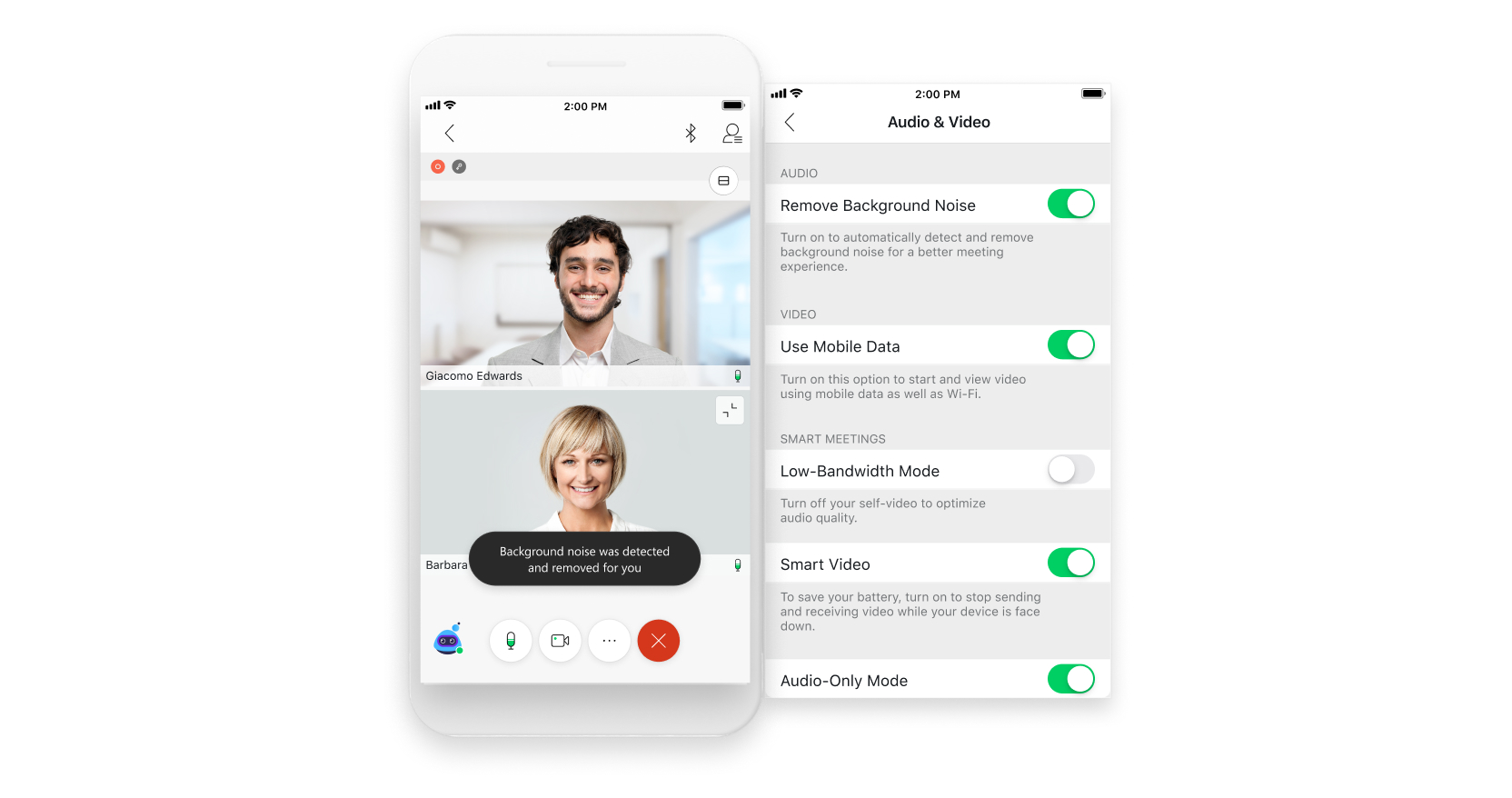
Funkciu Odstrániť šum v pozadí môžete kedykoľvek pred schôdzou alebo počas nej vypnúť alebo zapnúť.
Odstránenie šumu na pozadí nie je k dispozícii v 32-bitových verziách systému iOS.
|
Ak chcete počas schôdze odstrániť šum v pozadí, vykonajte jeden z nasledujúcich krokov:
Keď sa posuvník v systéme iOS zmení na zelený alebo v systéme Android na modrý, je zapnutá funkcia Odstrániť šum v pozadí.
|

Predtým, ako začnete
Táto funkcia je predvolená vo Firefoxe, Chrome a Edge.
Ak chcete túto funkciu používať v prehliadači Safari a starších verziách prehliadača Chrome a Edge, musí byť povolená na požiadanie.
| 1 |
Kedykoľvek počas schôdze kliknite na šípku rozbaľovacej ponuky vedľa |
| 2 |
Kliknite na Webex smart audio a vyberte Odstránenie šumu. Ak chcete hrať na hudobný nástroj alebo skladbu, pozrite si hudobný režim. |


