- Domov
- /
- Článok

Ďakujeme za vašu spätnú väzbu.

Zdieľanie a vytváranie poznámok k obsahu počas schôdze Webex na zariadení so systémom iOS
 V tomto článku
 Spätná väzba?
Zdieľajte obsah zo svojho zariadenia pomocou aplikácie Webex Meetings pre iOS, aby boli všetci účastníci schôdze informovaní a zapojení.
Zdieľajte svoju obrazovku
| 1 |
Počas schôdze klepnite na Viac |
| 2 |
Vyberte možnosť Optimalizovať pre obrázky alebo Optimalizovať pre videoa potom klepnite na Zdieľať obrazovku. |
| 3 |
Klepnite na Spustiť vysielanie. |
| 4 |
Klepnite na ikonu červených hodín Môžete sa tiež vrátiť do okna schôdze a klepnúť na Zastaviť zdieľanie. |
 a potom klepnite na
 Zdieľať bielu tabuľu
| 1 |
Počas schôdze klepnite na Viac |
| 2 |
Klepnite na Tabuľa. |
| 3 |
Ak chcete zdieľanie zastaviť, klepnite na Konieca potom vyberte, či chcete tabuľu uložiť do galérie zariadenia. |
Zdieľajte vstavanú kameru
Keď zdieľate video zo vstavaného fotoaparátu v telefóne, môžete ho približovať a odďaľovať, aby ste sa zamerali na to, čo chcete, aby ľudia videli. Účastníci môžu počas zdieľania robiť poznámky.
| 1 |
Klepnite na Viac |
| 2 |
Vyberte Fotoaparát. Ak sa zobrazí výzva na vypnutie kamery, klepnite na Zastaviť video pre zdieľanie kamery. Klepnite na Zastaviť zdieľanie, keď už nechcete zdieľať svoj fotoaparát.
|
Zdieľajte a anotujte iný obsah
Aplikácia Meetings pre iOS podporuje zdieľanie nasledujúcich typov súborov:
-
Obyčajný text (.txt)
-
Dokumenty balíka Microsoft Office (.ppt, pptx, .doc, .docx, .xls, .xlsx, .csv)
-
Dokumenty Apple iWorks (.key, .numbers, .pages)
-
PDF (.pdf)
-
Obrázok (.jpg, .jpeg, .png, .heic, .heif, .tif, .tiff, .gif)
-
ZIP (súbory AR)
-
USDZ
Zdieľanie zvukových a video súborov vrátane súborov .mp4 nie je podporované.
Môžete zdieľať ďalší obsah z rôznych zdrojov, ako je napríklad účet Box alebo fotogaléria vášho zariadenia.
| 1 |
Počas schôdze klepnite na Viac Vyberte, z čoho chcete zdieľať:
Ak chcete túto funkciu používať, musí správca vašej lokality povoliť zdieľanie z Disku Google, OneDrive a Apple. Ak nemôžete zdieľať obsah z OneDrivu, pre vaše zariadenie môžu byť uplatnené ďalšie obmedzenia. V takom prípade kontaktujte IT administrátora vašej organizácie. Zdieľaný obsah môžete otočiť klepnutím na Otočiť |
| 2 |
Klepnite na Anotovať |
| 3 |
Ak chcete zastaviť anotovanie, klepnite na Koniec |
 .
. .
. a potom vyberte, či chcete uložiť anotovaný obsah do galérie zariadenia.
Nástroje na anotácie
Keď účastník stretnutia zdieľa svoju obrazovku alebo keď zdieľate súbor Box, fotografiu alebo tabuľu, sú k dispozícii nasledujúce nástroje na vytváranie anotácií:
|
Nástroj |
Opis |
|---|---|
|
|
Vrátiť späť poslednú anotáciu. |
|
|
Nakreslite anotácie rôznymi hrúbkami a farbami štetca. |
|
|
Vložte text v rôznych farbách. Po dokončení písania klepnite na Hotovo a umiestnite text. |
|
|
Vymažte všetky anotácie. Tento nástroj môžete klepnúť a podržať, ak chcete:
|
|
|
Upriamte pozornosť na časť obrazovky umiestnením šípky alebo laserového ukazovátka na ňu. |
|
|
Upriamte pozornosť na časť obrazovky nakreslením orámovania okolo nej. |
|
|
Klepnite na pre uloženie anotácie do galérie vášho zariadenia. |


Počas anotovania obsahu si môžete tiež vypnúť zvuk.
Zdieľaný obsah na diaľku
Keď niekto zdieľa obsah z počítačovej aplikácie Meetings, môžete nad zdieľaným obsahom prevziať kontrolu na diaľku. Prevzatím diaľkového ovládania môžete spravovať zdieľaný obsah pre prezentujúceho alebo na ňom spolupracovať bez toho, aby ste museli prepínať medzi rôznymi prezentujúcimi.
Ak používate iPhone, najprv prejdite do a ťuknutím na Diaľkové ovládanie ho zapnite. Ak používate iPad, diaľkové ovládanie je predvolene zapnuté.
| 1 |
Keď niekto zdieľa, klepnite na Diaľkové ovládanie |
| 2 |
Keď prezentujúci prijme vašu žiadosť, klepnite na Prevziať kontrolu a potom klepnite na obrazovku. |
 a potom na
  a prevziať kontrolu.
Používajte rozšírenú realitu (AR) na zdieľanie 3D súborov
Zdieľanie AR objektov vyžaduje iPhone alebo iPad s procesorom A9 alebo novším.
Na zdieľanie AR objektov sú podporované nasledujúce zariadenia:
-
iPhone 6s a 6s Plus
-
iPhone 7 a 7 Plus
-
iPhone SE
-
iPad Pro 9.7, 10.5 alebo 12.9 prvej a druhej generácie
-
iPad (2017)
-
iPhone 8 a 8 Plus
-
iPhone X
Virtuálne objekty môžete umiestňovať, meniť ich veľkosť a otáčať kdekoľvek vo vašom bezprostrednom fyzickom okolí, napríklad na stole v konferenčnej miestnosti, v továrenskom priestore alebo na stene. Ako prezentujúci potom môžete v reálnom čase prechádzať okolo objektov a ukazovať účastníkom virtuálne objekty zo všetkých uhlov.
Ak si chcete stiahnuť vzorové súbory AR, pozrite si sťahovanie súborov rozšírenej reality (AR) mobilnej aplikácie Webex.
Viac informácií o prevode výkresov počítačom podporovaného návrhu vo formáte 3DS do súborov SCN nájdete v časti Vytvorenie súborov SCN z výkresov CAD 3DS.
Ak chcete zdieľať 3D súbor, prejdite na Viac a potom klepnite na Zdieľať obsah
 . Potom vyberte umiestnenie súboru.
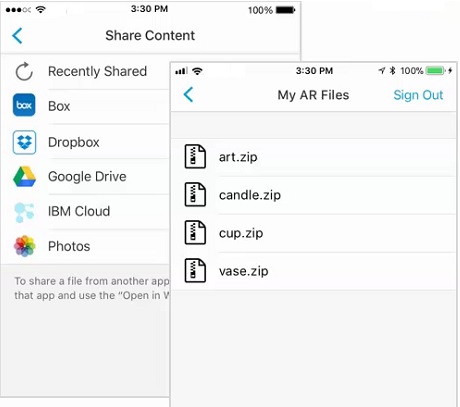
Keď zdieľate 3D súbor, môžete:
-
Otočte objekt pomocou dvoch prstov.
-
Zmenšite alebo zväčšite objekt pomocou zovretia alebo roztiahnutia dvoch prstov.
-
Zobrazte si objekt z iných uhlov pohybom zariadenia okolo neho.


