- Domov
- /
- Článok

Ďakujeme za vašu spätnú väzbu.

Správa Webexu | pomocou riešenia VMware Workspace ONE Unified Endpoint Management (UEM)
 V tomto článku
 Spätná väzba?
Ako správca môžete použiť integráciu Webex s VMware Workspace ONE Unified Endpoint Management (UEM) na poskytovanie a správu aplikácie Webex na zariadeniach so systémom iOS a Android vašich používateľov.
Prehľad
Webex podporuje integráciu s nástrojmi na správu mobilných zariadení (MDM), ako je VMware Workspace ONE Unified Endpoint Management (UEM). Tieto nástroje vám umožňujú poskytovať, konfigurovať a riadiť prístup k mobilným aplikáciám nasadeným vo vašej organizácii. Umožňujú vám tiež monitorovať, spravovať a zabezpečovať firemné mobilné zariadenia používané vo vašej organizácii.
Workspace ONE UEM môžete použiť na registráciu a správu Webexu na osobných zariadeniach (BYOD) a firemných telefónoch.
Tento dokument vám pomôže importovať aplikáciu Webex (pre iOS alebo Android) do katalógu aplikácií Workspace ONE UEM, nakonfigurovať aplikáciu a distribuovať ju používateľom.
Predpoklady
-
Potrebujete administrátorský účet Workspace ONE UEM.
-
Potrebujete účet správcu Webexu.
-
Máš Android and/or Zariadenia so systémom iOS sú zaregistrované a spĺňajú bezpečnostné zásady vašej organizácie.
-
Vaši používatelia musia byť zriadení vo vašej organizácii Webex (v Control Hub).
Pozrite si časť Spôsoby pridania používateľov do vašej organizácie Control Hub.
Nasadenie aplikácie Webex na zariadenia so systémom Android
| 1 |
Prihláste sa do konzoly Workspace ONE UEM pomocou | ||||||||||||||||||
| 2 |
V ľavom paneli kliknite na APLIKÁCIE & KNIHY otvoríte stránku so zoznamom. | ||||||||||||||||||
| 3 |
Prejdite na kartu Verejné a potom kliknite na PRIDAŤ APLIKÁCIU. | ||||||||||||||||||
| 4 |
Kliknite na PRIDAŤ APLIKÁCIU a potom zadajte nasledujúce informácie:
| ||||||||||||||||||
| 5 |
Kliknite na Ďaleja potom schváľte aplikáciu Webex a požadované povolenia. | ||||||||||||||||||
| 6 |
Na stránke Upraviť aplikáciu – Webex kliknite na ULOŽIŤ & PRIRADIŤ. | ||||||||||||||||||
| 7 |
Po zobrazení stránky Priradenie Webex vyberte hodnoty pre Skupiny priradení a Spôsob doručenia aplikácie. | ||||||||||||||||||
| 8 |
Na stránke ] Webex – Priradenie [ kliknite na Konfigurácia aplikácie, povoľte možnosť Odoslať konfiguráciu, potom vyberte parametre konfigurácie aplikácie, ktoré chcete použiť pre aplikáciu Webex, a potom kliknite na VYTVORIŤ.
| ||||||||||||||||||
| 9 |
Kliknite na ULOŽIŤ úlohu a potom na PUBLIKOVAŤ, čím distribuujete aplikáciu Webex do zariadení so systémom Android danej skupiny. |
Konfigurácia politiky obmedzení
Pre aplikáciu Webex môžete použiť existujúci nakonfigurovaný profil systému Android, ale ak ste si ho ešte nevytvorili, vytvorte nový profil podľa týchto krokov.
| 1 |
V konzole Workspace ONE UEM prejdite na . |
| 2 |
Kliknite na . |
| 3 |
Po zobrazení stránky Pridať profil vyberte ako platformu Android. |
| 4 |
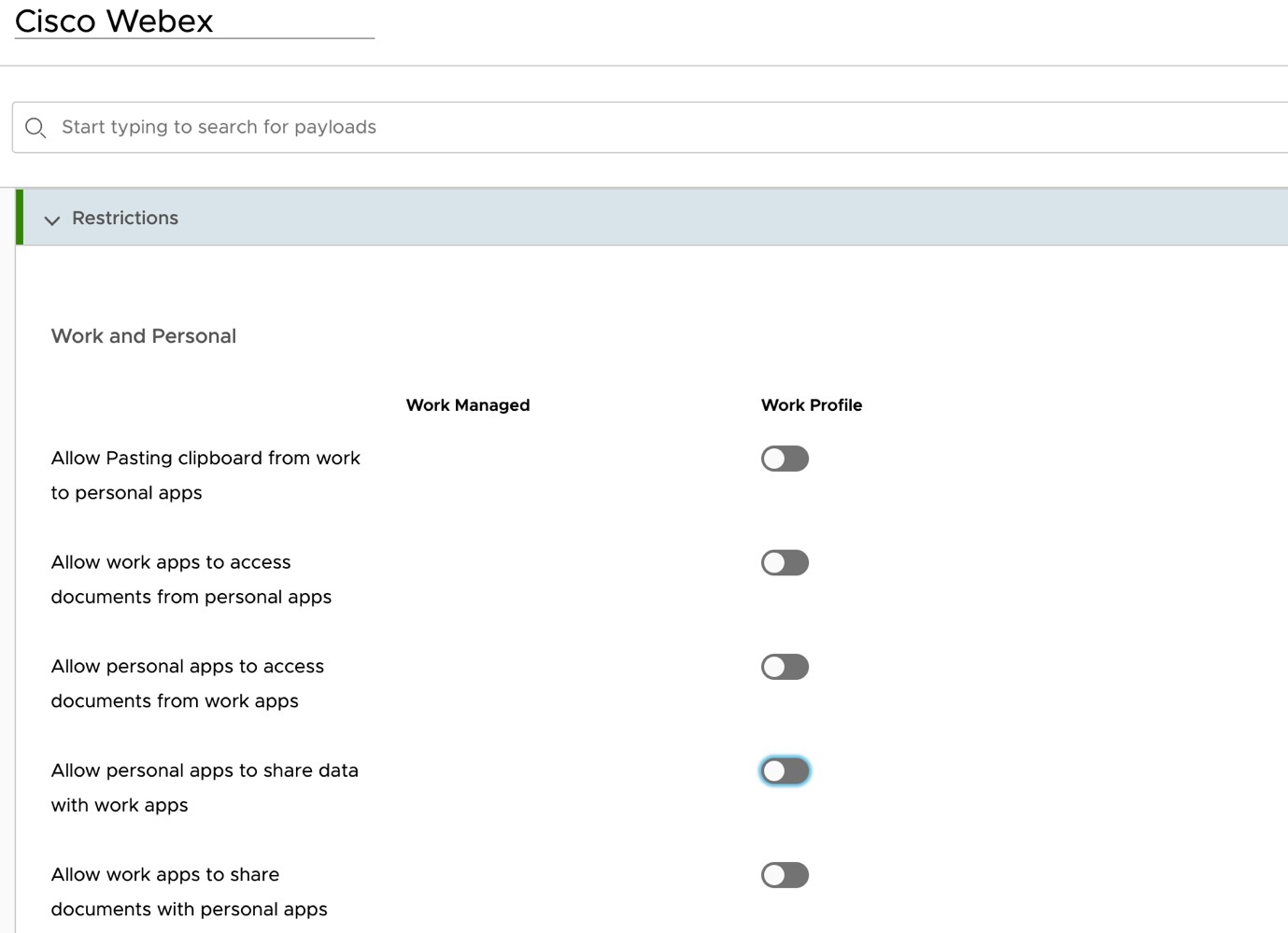
V konfigurácii nového profilu prejdite na Obmedzenia a vyberte obmedzenia pre pracovné a osobné aplikácie. Podrobnejšie informácie nájdete v časti Podporované obmedzenia v tomto článku.
|
Nasadenie aplikácie Webex na zariadenia so systémom iOS
| 1 |
V ľavom paneli kliknite na APLIKÁCIE & KNIHY otvoríte stránku ZOBRAZENIE ZOZNAMU. | ||||||||||||||||||||||||
| 2 |
Prejdite na kartu Verejné a potom kliknite na PRIDAŤ APLIKÁCIU. | ||||||||||||||||||||||||
| 3 |
Zadajte nasledujúce informácie:
| ||||||||||||||||||||||||
| 4 |
Kliknite na Ďalej, vyberte Cisco Webex a potom sa zobrazí stránka Pridať aplikáciu – Webex. | ||||||||||||||||||||||||
| 5 |
Kliknite na ULOŽIŤ a PRIRADIŤ. | ||||||||||||||||||||||||
| 6 |
V časti Webex – Priradeniekliknite na Distribúcia a vyberte skupinu priradení používateľa Webexu . | ||||||||||||||||||||||||
| 7 |
Kliknite na Konfigurácia aplikácie a povoľte Odoslať konfiguráciu. | ||||||||||||||||||||||||
| 8 |
Zadajte parametre konfigurácie aplikácie:
| ||||||||||||||||||||||||
| 9 |
Kliknite na VYTVORIŤ úlohu a potom na ULOŽIŤ a PUBLIKOVAŤ na mobilných zariadeniach používateľov. |
Podporované obmedzenia
Passcode/TouchID
Povoliť používateľom nastaviť si prístupový kód alebo TouchID. Používateľ je vyzvaný na zadanie prístupového kódu pri spustení aplikácie Webex z mobilného zariadenia.
Maximálny počet pokusov o zadanie PIN kódu
Definujte maximálny počet zadaní nesprávneho PIN kódu používateľom.
Spravované Open-In/Document Zdieľanie
Povoliť zdieľanie dokumentov z aplikácie Webex do iných aplikácií spravovaných pravidlami.
Zabrániť zálohovaniu aplikácií
Zabráňte používateľom v ukladaní údajov aplikácie Webex do Android/iOS zálohovacia služba.
Zakázať snímanie obrazovky
(Android) Blokovanie snímania obrazovky a funkcií Asistenta Google.
Pre používateľov systému iOS je toto obmedzenie konfigurované na úrovni operačného systému.
Aplikácia na diaľkové vymazanie
Umožňuje vám vzdialene vymazať aplikáciu Webex na mobilnom zariadení.
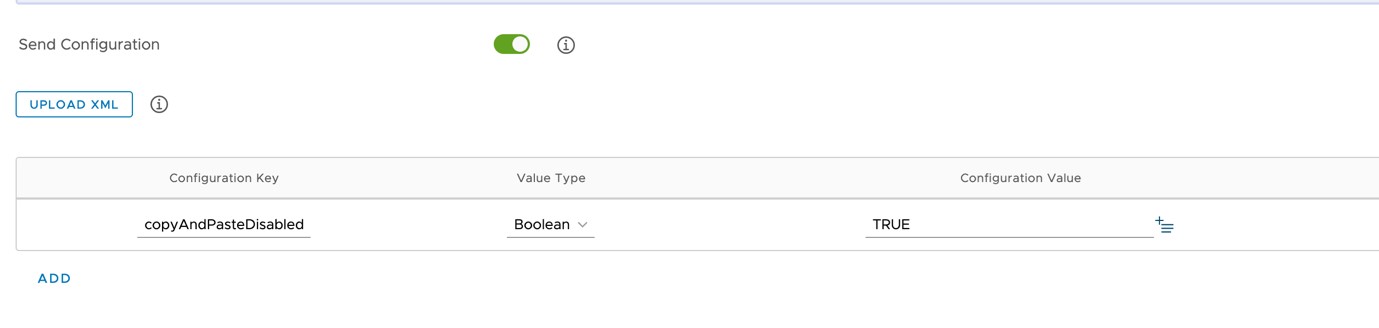
Zakázať kopírovanie a vkladanie
Zabráňte používateľom v kopírovaní a vkladaní medzi aplikáciou Webex a inými nespravovanými aplikáciami. Môžete však povoliť kopírovanie a vkladanie s inými aplikáciami spravovanými podnikovými politikami.


