- Domov
- /
- Článok

Ďakujeme za vašu spätnú väzbu.

Integrácia služby Webex Meetings so službou Microsoft Teams
 V tomto článku
 Spätná väzba?
Plánujte, začnite alebo sa pripojte k stretnutiam Webex a pozývajte ľudí, aby sa pripojili k stretnutiam Webex alebo stretnutiam Webex Personal Room priamo z Microsoft Teams.
Oznamujeme ukončenie integrácie služby Webex Meetings so službou Microsoft Teams. Táto integrácia už nebude od 30. apríla 2026 podporovaná.
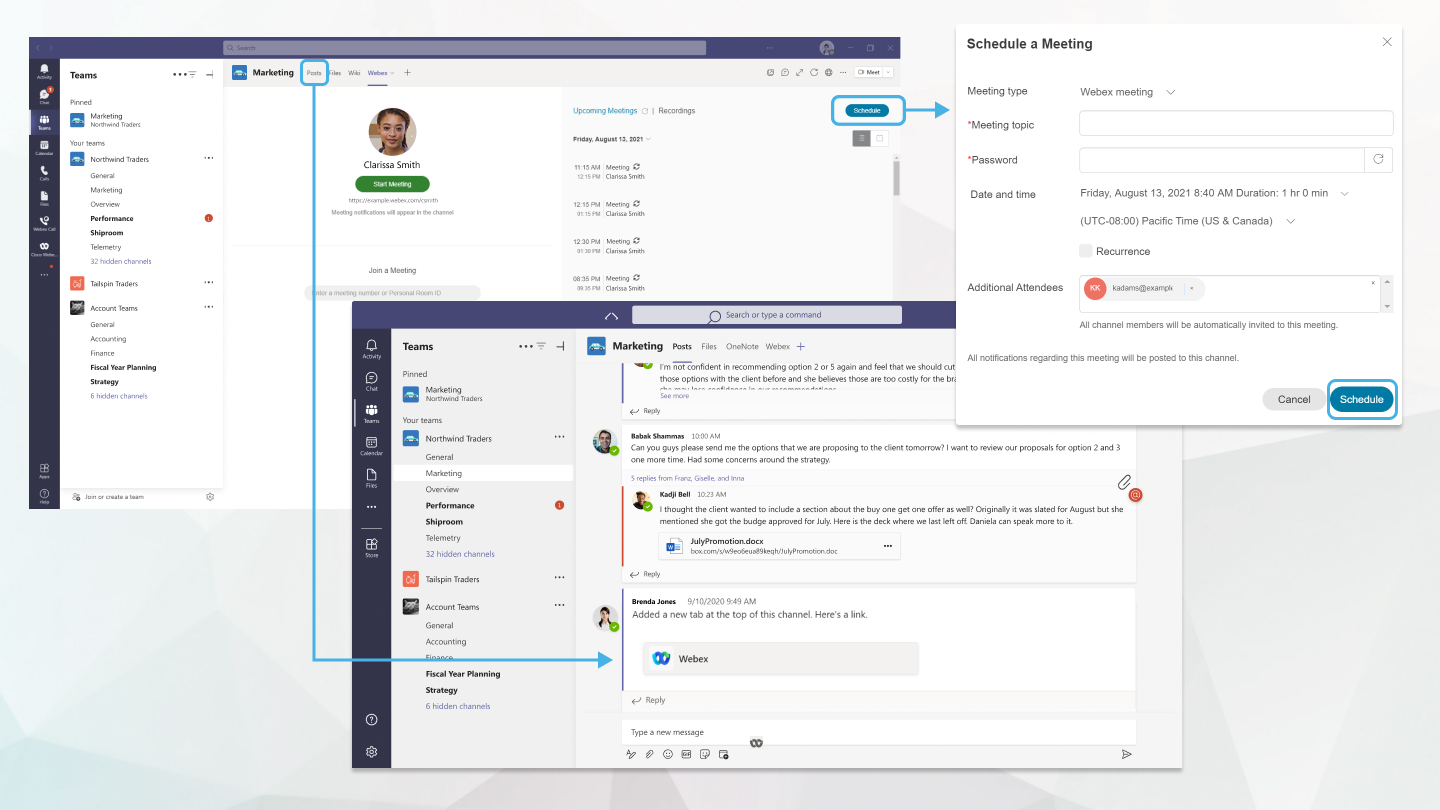
Plánovanie, začatie alebo pripojenie k stretnutiam Webex z Microsoft Teams
Aplikácia Stretnutia vám môže pomôcť pozvať ľudí na vaše stretnutie Webex, aby sa k nemu mohli jednoducho pripojiť. Všetko, čo musíte urobiť, je nastaviť adresu lokality, ktorú má váš tím používať na stretnutia. Na používanie tejto aplikácie musíte mať na danej stránke Webex hostiteľský účet. Ak je váš účet Webex povolený pre osobnú miestnosť, môžete aplikáciu použiť na zdieľanie odkazu na schôdzku vo vašej osobnej miestnosti.
Na zdieľanie odkazov na naplánované stretnutia Webex a stretnutia Webex Personal Room použite príkazy aplikácie Webex Meetings v kanáli Microsoft Teams.
Na karte Webex si môžete zobraziť zoznam nadchádzajúcich stretnutí a začať, naplánovať a pripojiť sa k naplánovaným stretnutiam Webex a stretnutiam Webex Personal Room.
Aplikácia Meetings pre Microsoft Teams nepodporuje účty na stránkach meetings.webex.com, meetingsln.webex.com ani na stránkach Meetings Server.
Ďalšie informácie o integrácii aplikácie Meetings s aplikáciou Microsoft Teams nájdete v nasledujúcich článkoch:
Čo je nové v službe Webex Meetings pre Microsoft Teams
Nasadenie integrácie služby Webex Meetings pre Microsoft Teams vo vašej organizácii
Inštalácia a nastavenie služby Webex Meetings pre Microsoft Teams
Plánovanie, spúšťanie a pripájanie sa k stretnutiam Webex v Microsoft Teams
Ak máte spätnú väzbu k aplikácii Meetings for Microsoft Teams, vykonajte jednu z nasledujúcich akcií:
-
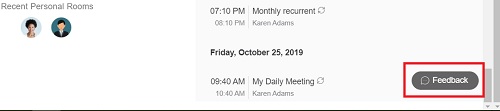
Na karte Webex vyberte v pravom dolnom rohu možnosť Spätná väzba, vyplňte formulár a vyberte možnosť Odoslať.
-
Pošlite nám e-mail na adresu webex-microsoft-bot-feedback@cisco.com.
|
Kontaktovanie podpory sa líši v závislosti od vašej lokality Webex a poskytovateľa služieb. Ak si zakúpite Webex prostredníctvom partnera alebo predajcu, obráťte sa na ich oddelenie podpory. Postup kontaktovania podpory nájdete v nasledujúcom článku: https://help.webex.com/article/WBX162 |


