- Domov
- /
- Článok

Ďakujeme za vašu spätnú väzbu.

Používanie aplikácie Webex Meetings na hodinkách Apple Watch
 V tomto článku
 Spätná väzba?
Vďaka mobilnej aplikácii Meetings sa môžete rýchlo a pohodlne pripojiť k stretnutiam priamo z Apple Watch.
Aplikácia Meetings pre Apple Watch je rozšírením aplikácie Meetings pre iOS.
Ak sú vaše Apple Watch pripojené k iPhonu, na ktorom máte aplikáciu, aplikácia sa automaticky zobrazí na domovskej obrazovke Apple Watch po pripojení telefónu a hodiniek.
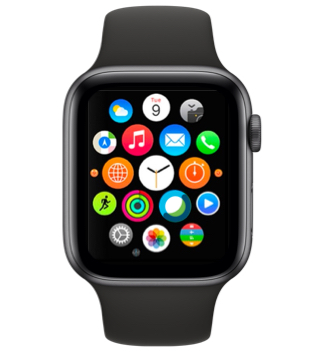
Aplikáciu nemôžete používať pripojením hodiniek Apple Watch k iPadu.
Akcie, ktoré vykonáte na hodinkách Apple Watch pomocou aplikácie, sa synchronizujú s vaším iPhonom.
Spustenie schôdze Webex
Stretnutie môžete začať z Apple Watch, ak ste aplikáciu spustili na iPhone a prihlásili sa na svoju stránku Webex. Ak chcete pozvať účastníkov na schôdzku, urobte tak zo svojho iPhonu.
Ak chcete začať schôdzku, klepnite na ikonu Webex na domovskej obrazovke Apple Watch. Potom klepnite na Vstúpiť do miestnosti.
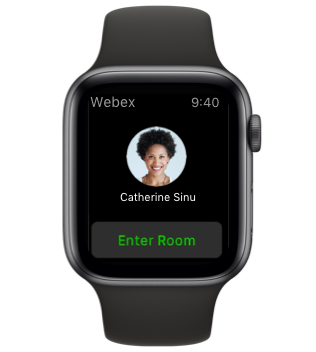
Ak vo vašich nastaveniach na stránke Webex nie je vybratá možnosť Použiť súkromnú miestnosť pre všetky moje okamžité stretnutia, namiesto možnosti Vstúpiť do miestnosti [ sa zobrazí možnosť Stretnúť sa teraz [.
Pripojte sa k audiokonferencii
Prijať spätné volanie
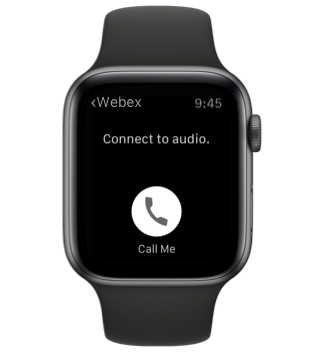
Klepnite na Zavolajte mi. Ak stránka Webex nevyžaduje stlačenie tlačidla 1 na pripojenie k audiokonferencii po zobrazení správy o prichádzajúcom hovore, ťuknite na tlačidlo pre pripojenie.
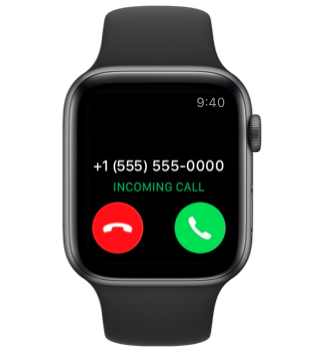
Ak stránka Webex vyžaduje stlačenie klávesu 1 na pripojenie k audiokonferencii, pripojte sa stlačením klávesu 1 na iPhone.
Zavolajte si
Vytočte číslo pre audiokonferenciu schôdzky z vášho iPhonu.
Používajte internet na prehrávanie zvuku
Ak vyberiete túto možnosť, zúčastníte sa audiokonferencie zo svojho iPhonu namiesto Apple Watch.
Interakcia počas stretnutí Webex
Počas schôdze môžete s mobilnou aplikáciou Meetings a ostatnými účastníkmi interagovať rôznymi spôsobmi.
Vypnutie a zapnutie zvuku
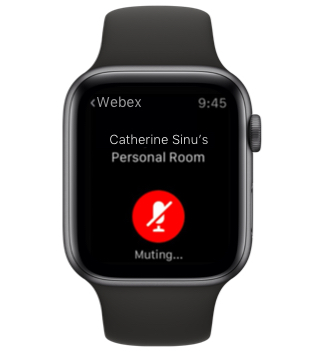
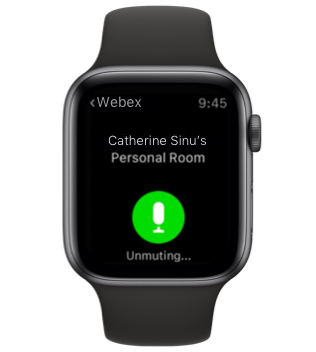
Po pripojení k zvuku schôdze klepnite na Stíšiť, čím sa stlmíte. Znova klepnite na ikonu, ak si chcete zapnúť zvuk.
Ovládanie zvukového vysielania Webex Events
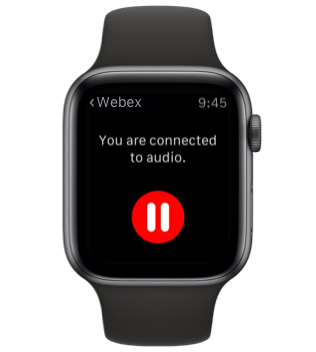
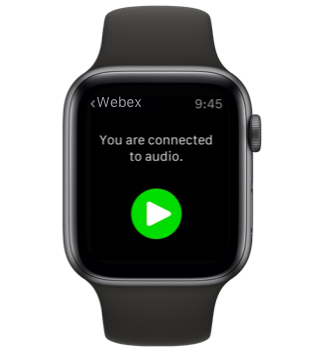
Po pripojení k zvuku udalosti klepnite na Pozastaviť, čím zvuk pozastavíte. Opätovným klepnutím na ikonu obnovíte prehrávanie zvuku.
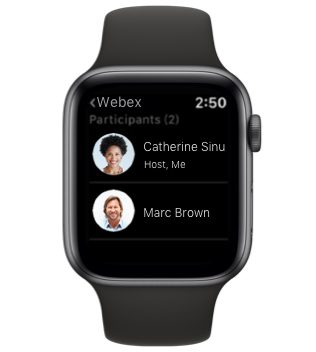
Zobraziť zoznam účastníkov
Ťuknite a podržte okno schôdze, čím zobrazíte ďalšie možnosti. Potom klepnite na Účastníci pre zobrazenie zoznamu účastníkov. Ak sa chcete vrátiť do okna schôdze, klepnite na Späť.
Opustiť stretnutie
Ťuknite a podržte okno schôdze, čím zobrazíte ďalšie možnosti. Potom klepnite na pre opustenie schôdze.
Ak ste hostiteľom schôdzky a chcete ju opustiť, ale nechať ju pokračovať, priraďte ďalšiemu účastníkovi hostiteľské oprávnenia z vášho iPhonu.


