
Ďakujeme za vašu spätnú väzbu.
Webex App | Pripojte sa k stretnutiu v osobnej miestnosti
 Spätná väzba?
Keď sa prihlásite na odber Webex od svojho poskytovateľa služieb, budete musieť kontaktovať tím zákazníckej podpory svojho poskytovateľa so žiadosťou o pomoc.
| 1 |
Prejsť na položku S právy
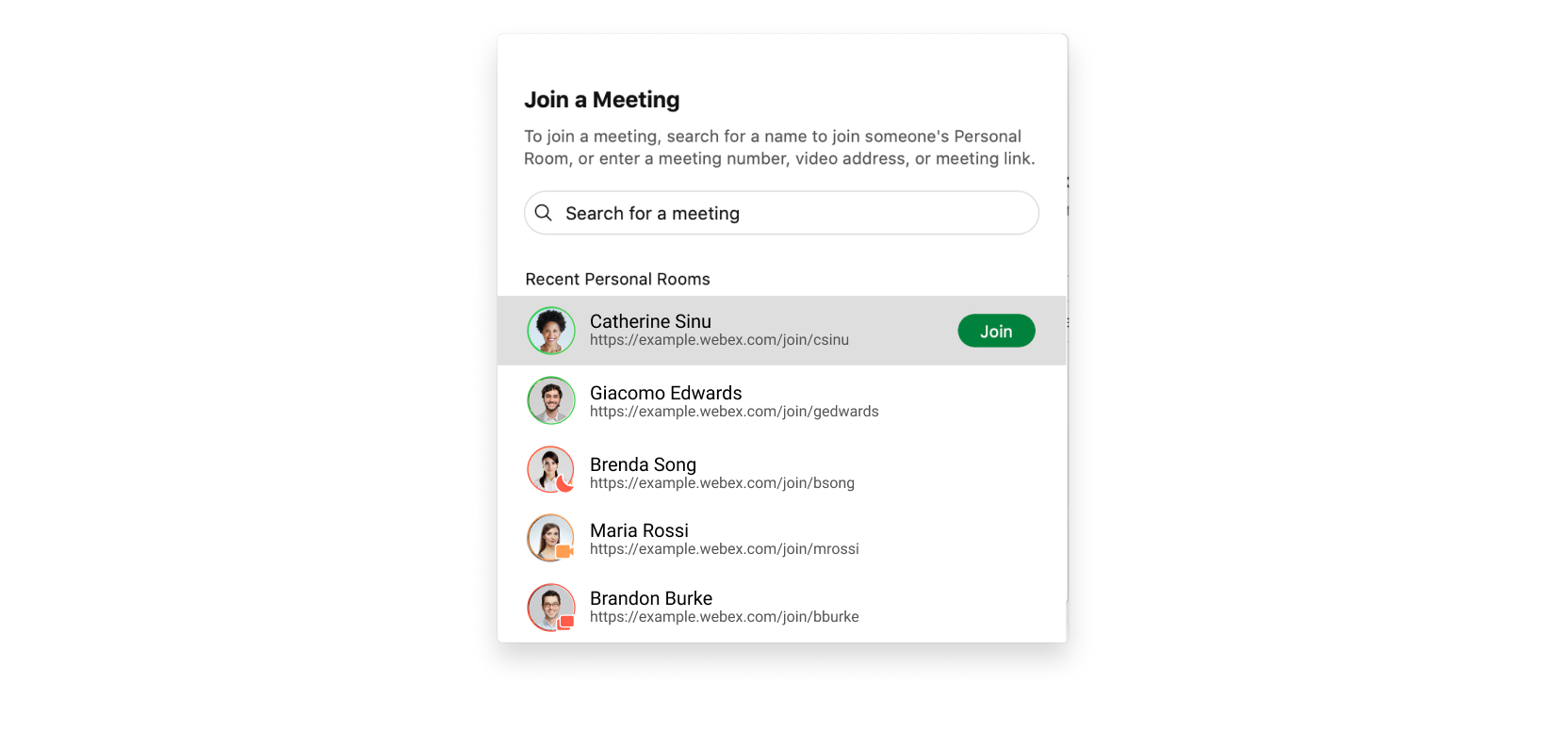
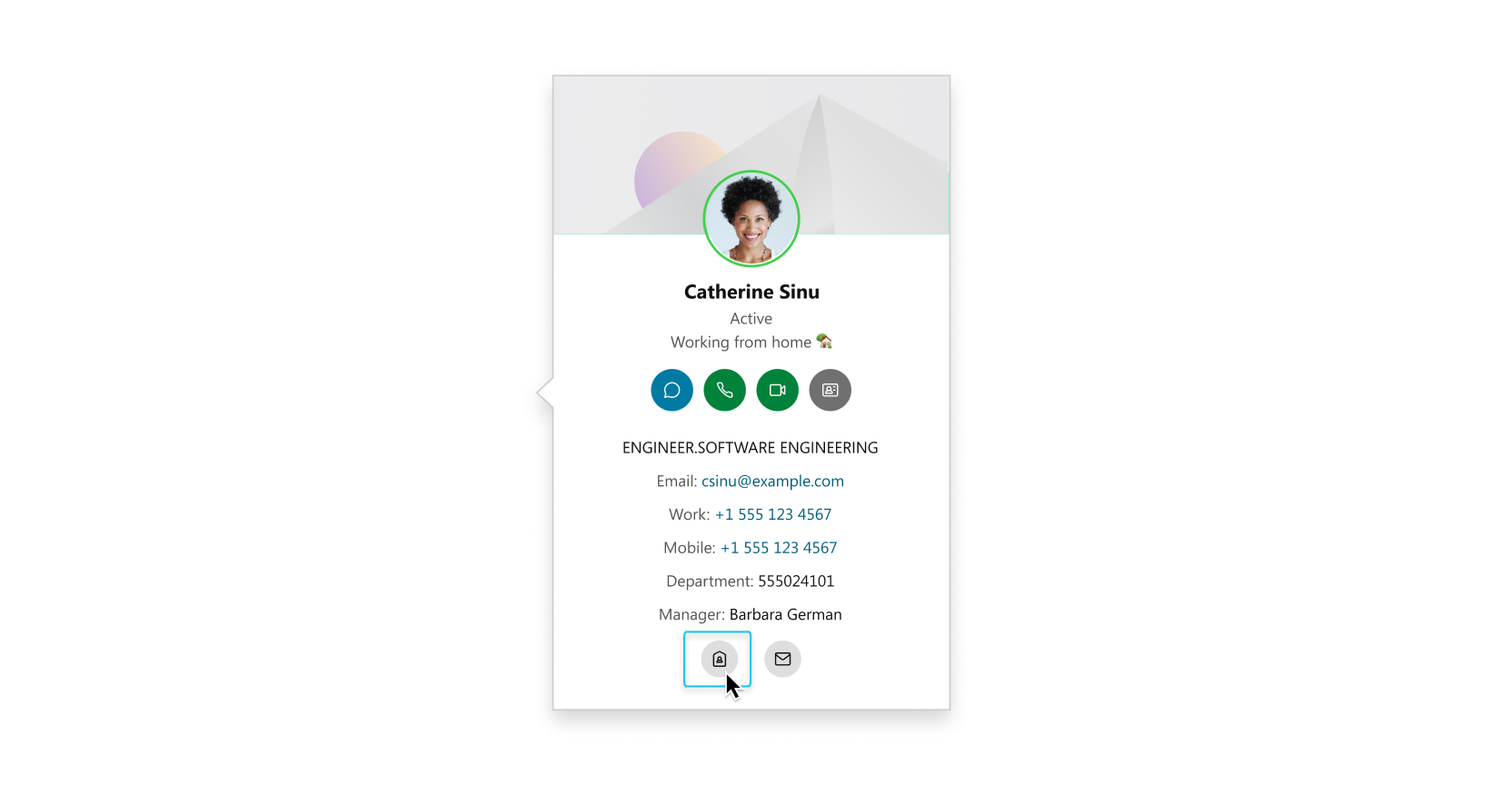 Možnosť Pripojiť sa k osobnej konferenčnej miestnosti sa nezobrazí na karte kontaktov niekoho iného, ak ich webová lokalita Webex nie je spravovaná v Control Hub alebo nie je prepojená s aplikáciou Webex. Namiesto toho, aby ste sa posúvali po zozname správ, môžete tiež zobraziť kontaktnú kartu niekoho vyhľadaním mena tejto osoby. Vo výsledkoch vyhľadávania umiestnite kurzor myši na profilový obrázok osoby, aby ste videli kartu kontaktu. Ak sa chcete pripojiť k schôdzi osobnej miestnosti, ku ktorej sa často pripájate, prejdite do časti Schôdze
 |
| 2 |
Pred zapojením sa do schôdze vyberte nastavenia zvuku a vide a. |
| 3 |
Kliknite
|
| 4 |
Kliknite na Pripojiť sa k schô dzi. |
 , umiestnite kurzor myši na profilový obrázok osoby, aby ste videli kartu kontaktu, a potom vyberte
 a
a
| 1 |
Prejsť na S právy
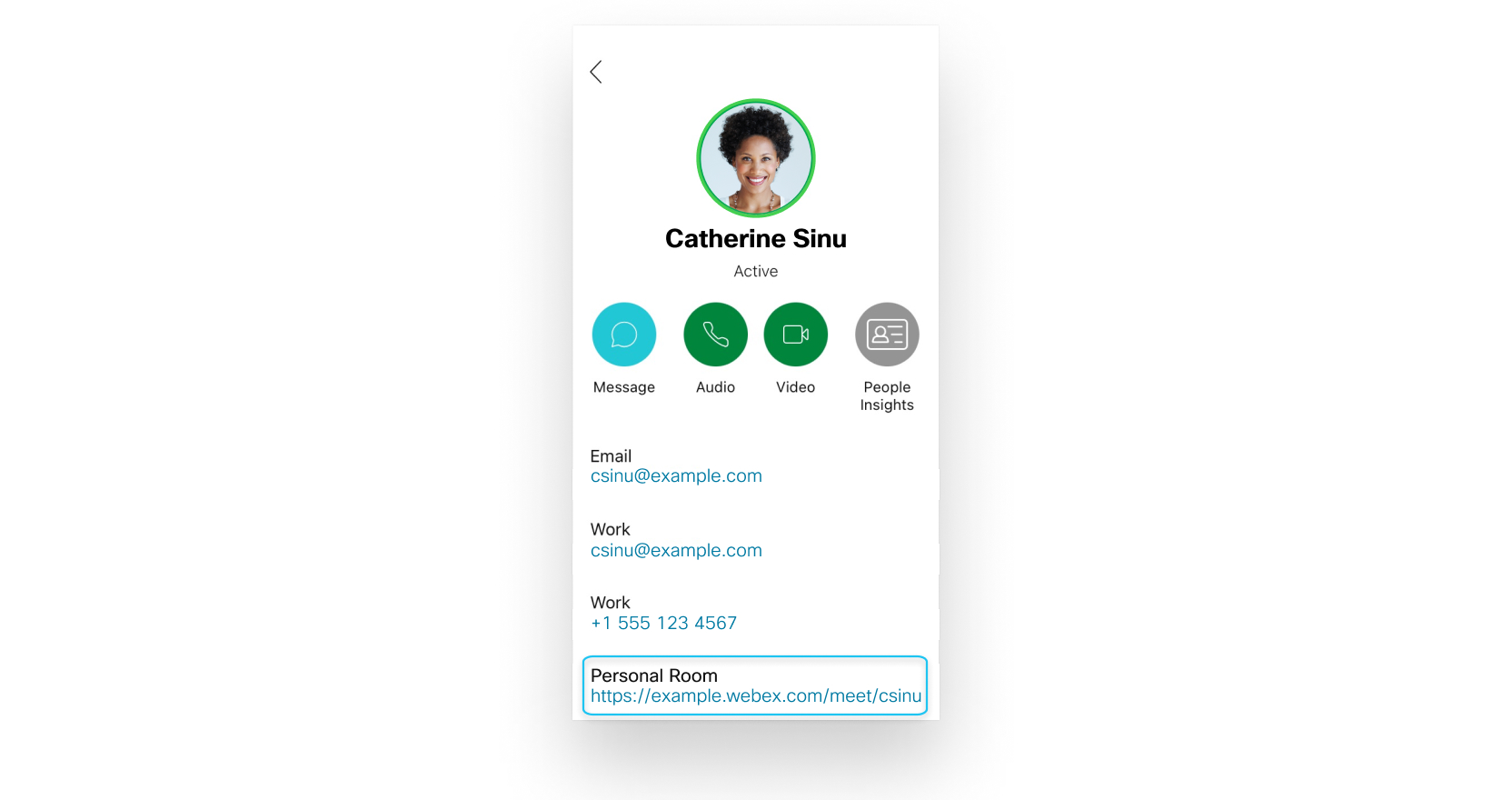 Ak sa na karte kontaktu ne zobrazuje Osobná izba, klep People Insightsnutím zobrazíte ďalšie informácie. Informácie o osobnej miestnosti sa nezobrazujú na kontaktnej karte niekoho iného, ak ich webová stránka Webex nie je spravovaná v Control Hub alebo nie je prepojená s aplikáciou Webex. Ak sa nezobrazuje odkaz Osobná izba, klepnite na People Insights Ak ešte nemáte nainštalovanú Webex Meetings aplikáciu pre Android, zobrazí sa výzva na jej inštaláciu.
|
| 2 |
Pred zapojením sa do schôdze vyberte nastavenia zvuku a vide a. |
| 3 |
Klepnite na |
| 1 |
Prejsť na S právy
Vaša schôdza sa automaticky šifruje end-to-end. 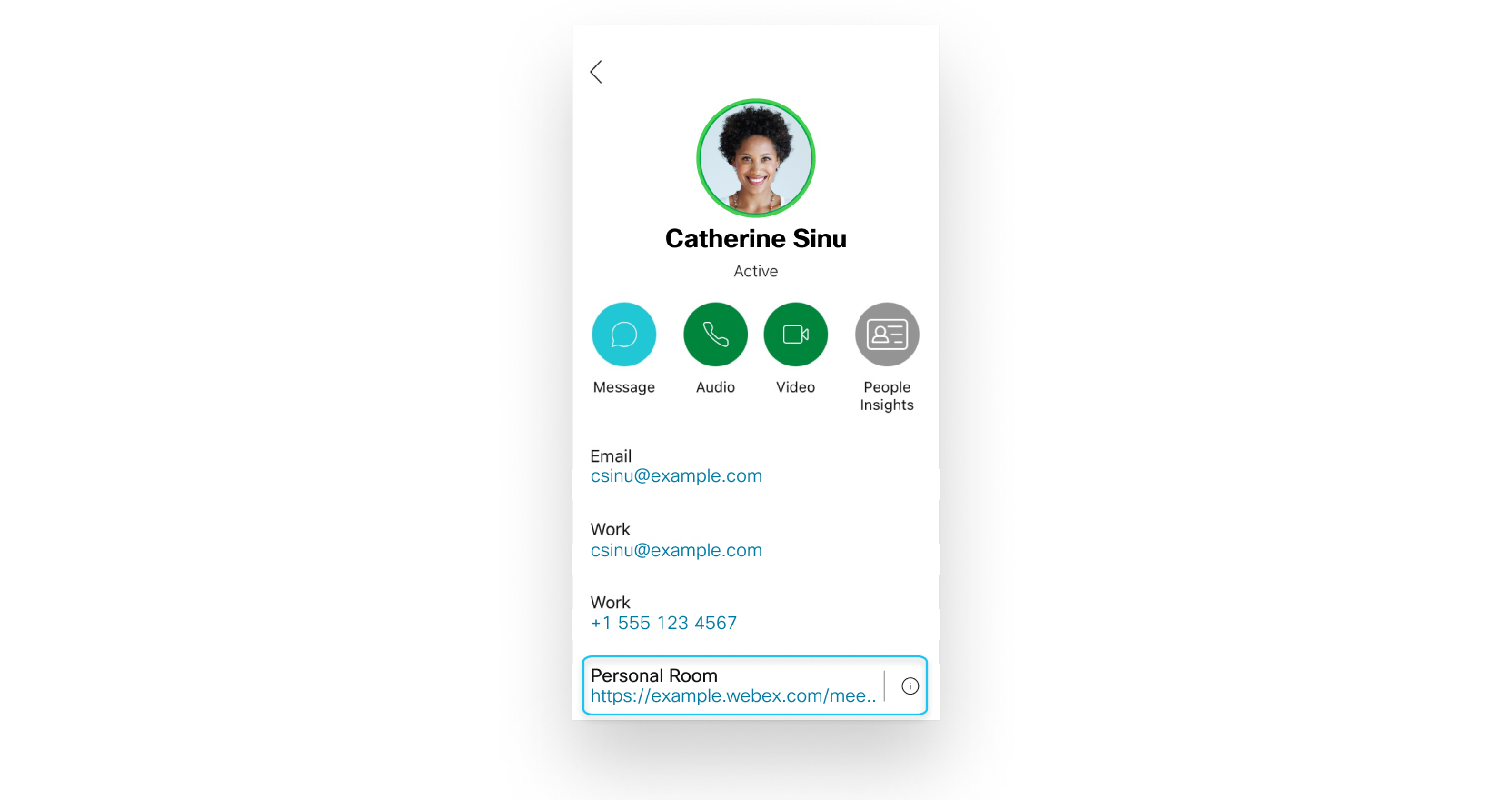 Informácie o osobnej miestnosti sa nezobrazujú na kontaktnej karte niekoho iného, ak ich webová stránka Webex nie je spravovaná v Control Hub alebo nie je prepojená s aplikáciou Webex. Ak ešte nemáte nainštalovanú Webex Meetings aplikáciu pre Android, zobrazí sa výzva na jej inštaláciu.
|
| 2 |
Pred zapojením sa do schôdze vyberte nastavenia zvuku a vide a. |
| 3 |
Klepnite na |
 vedľa informácií o osobnej izbe a klepnite na
 |
Prejsť na S právy
Vaša schôdza sa automaticky šifruje end-to-end. 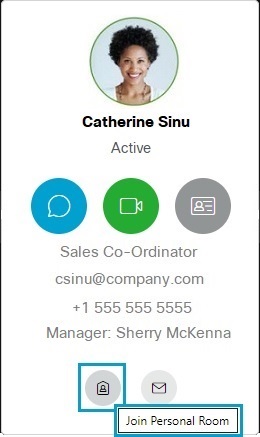 Možnosť Pripojiť sa k osobnej miestnosti sa nezobrazí na kontaktnej karte niekoho iného, ak ich webová stránka Webex nie je spravovaná v Control Hub alebo nie je prepojená s aplikáciou Webex. Namiesto toho, aby ste sa posúvali po zozname priestorov, môžete tiež zobraziť kontaktnú kartu niekoho vyhľadaním mena tejto osoby. Vo výsledkoch vyhľadávania umiestnite kurzor myši na profilový obrázok osoby, aby ste videli kartu kontaktu. |


