
Hvala za povratne informacije.
Aplikacija Webex | Svojim sporočilom dodajte zabavo z emojiji
 Povratne informacije?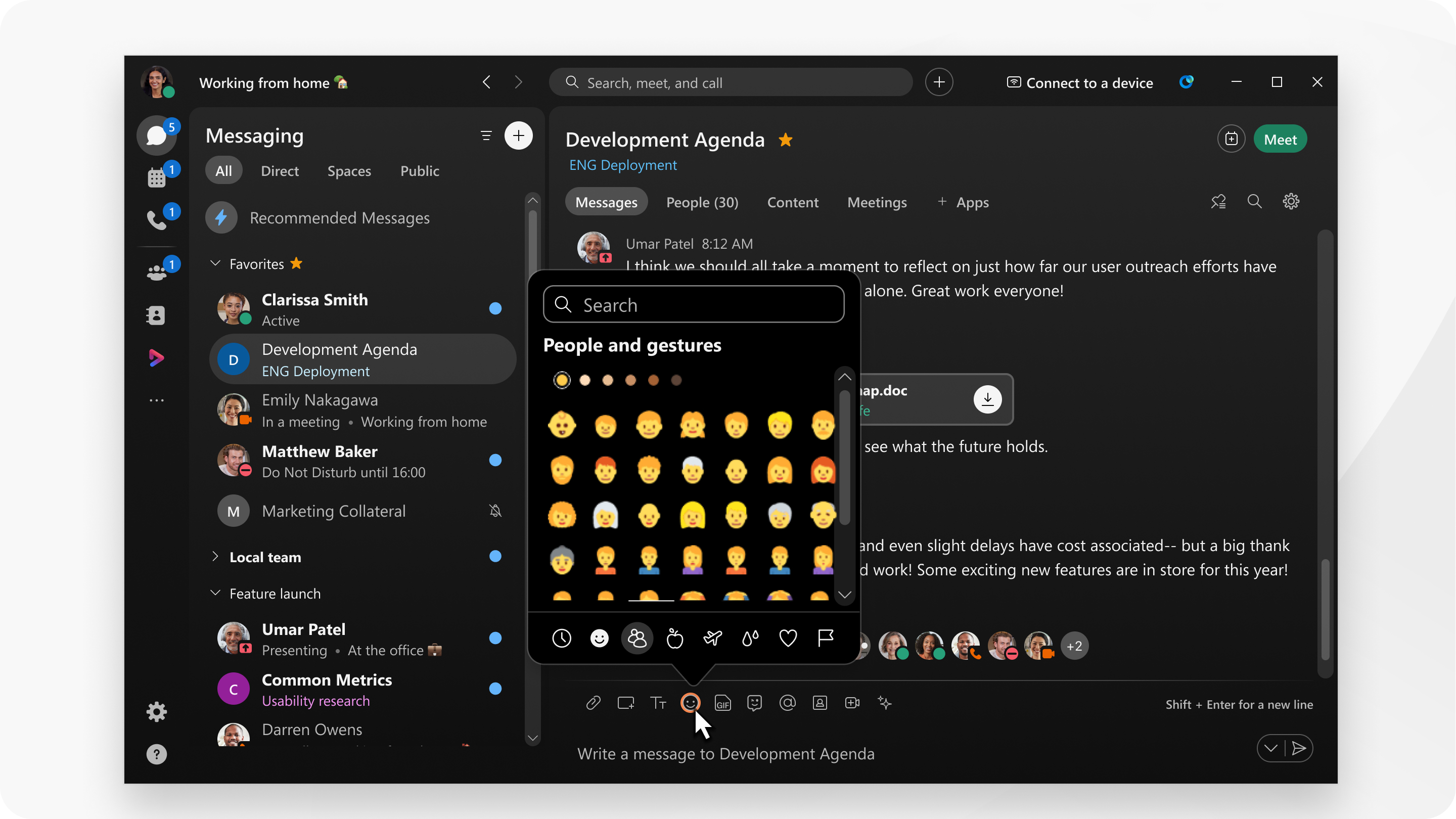
Imate dostop do velike knjižnice emojijev in lahko izbirate med različnimi kategorijami in barvnimi toni.
|
Ko pišete sporočilo, izberite emoji, izberite emoji, ki ga želite dodati, in pošlj ite sporočilo. Z iskalnim poljem lahko poiščete tudi emoji. Emojije lahko kopirate in prilepite iz območja sporočila, da jih dodate v presledke ali imena ekip. Emoji, ki jih pogosto izberete, se prikažejo v razdelku Pogosto uporabljeni . V sporočilo lahko vnesete tudi emotikon, pri čemer pustite presledek za besedilom , aplikacija Webex pa ga samodejno spremeni v emoji. Uporabite lahko tudi kratke kode emojijev za tak ojšnje dodajanje emojijev v sporočilo. |
Imate dostop do velike knjižnice kategoriziranih emojijev, ki jih je mogoče iskati.
|
Ko pišete sporočilo, izberite emoji in izberite tistega, ki ga želite uporabiti. Emojije lahko kopirate in prilepite iz območja sporočila, da jih dodate v presledke ali imena ekip. Emojiji, ki jih izberete, se pogosto pojavijo v razdelku Pogosto uporabljeno . Če ima vaš Mac vrstico na dotik, tapnite ikono emojijev, da dodate emojije sporočilom ali imenom ekip in pres ledkov. |
|
Ko pišete sporočilo ali ustvarjate imena skupin in presledkov, izberite emojije na tipkovnici in izberite emojije, ki jih želite uporabiti. V sporočilu lahko pošljete tudi do tri povečane emojije brez slikovne datoteke.424451.tif . Prav tako lahko preprosto dolgo pritisnete sporočilo, da se hitro odzovete z enim od petih privzetih
emo |
 jijev. Ko uporabljate emojije v aplikaciji, bodo nedavno uporabljeni samo
dejno nadomestili privzeti nabor.
jijev. Ko uporabljate emojije v aplikaciji, bodo nedavno uporabljeni samo
dejno nadomestili privzeti nabor.|
Ko vnašate sporočilo, tapnite emoji, tapnite emojije, ki ga želite uporabiti, in poš ljite slikovno datoteko sporočila.429277.jpg. |
Emojiji, ki so vam na voljo, so odvisni od nabora emojijev, ki je na voljo v vašem operacijskem sistemu. Torej, če uporabljate spletni brskalnik v sistemu Windows, imate drugačne emojije kot če uporabljate spletni brskalnik v Macu. Kot taka je vzorčna slika le primer.
|
Ko pišete sporočilo, izberite emoji, izberite emoji, ki ga želite dodati, in pošlj ite sporočilo. Emojije lahko kopirate in prilepite iz območja sporočila, da jih dodate v presledke ali imena ekip. Emojiji, ki jih izberete, se pogosto pojavijo v razdelku Pogosto uporabljeni
.
|


