- Domov
- /
- Članek

Hvala za povratne informacije.

 V tem članku
 Povratne informacije?
Dogodku Cisco Webex se lahko pridružite na svojem e-poštnem povabilu, spletnem mestu Webex ali prek mobilne naprave. Če se še vedno ne morete pridružiti, lahko poskusite odpraviti težave, s katerimi se soočate.
Pridružite se dogodku
Obstaja več načinov, kako se pridružiti dogodku. Če imate težave pri pridružitvi dogodku, lahko odpravite težave, s katerimi se soočate. Če želite več informacij, glejte Od Cisco Webexpravljanje težav.
Preden začnete
| 1 |
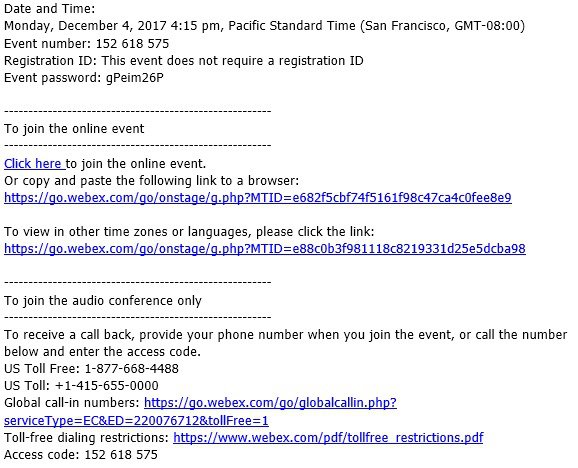
V e-poštnem povabilu izberite povezavo za pridruženje.
|
| 2 |
Na strani Informacije o dogod ku vnesite svoje ime, e-poštni naslov in geslo dogodka. Izberite Pridruži se zdaj. |
|
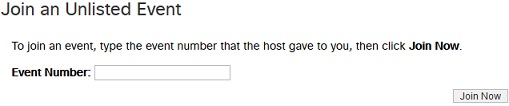
Na domači strani spletnega mesta Webex, kjer gostuje dogodek, v besedilno polje vnesite 9-mestno številko dogodka, vnesite geslo, navedeno v e-poštnem povabilu, in izberite Pridruži se zdaj.
Če se dogodek še ni začel, se gumb Pri druži zdaj pri kaže kot zatemnjen. 9-mestno številko dogodka najdete v e-poštnem povabilu. |
Preden začnete
| 1 |
Ko je čas, da se pridruž ite srečanju, tapnite Pridruži se v e-poštnem povabilu.  |
| 2 |
Tapnite Prenesi, da namestite Webex Meetings aplikacijo Cisco in se pridružite videokonferenci. Če se želite srečanju pridružiti samo po telefonu, tapnite številko na zaslonu. |
| 3 |
Ko je aplikacija nameščena, tapnite Od pri in sprejmite pogoje storitve in izjavo o zasebnosti. |
| 4 |
Tapnite Pridruži se sre čanju, vnesite številko srečanja, ki je v e-poštnem povabilu, in tapnite Pridruži se. |
| 5 |
Vnesite geslo za srečanje, ki je v e-poštnem povabilu, in tapnite V redu. Ko se Webex Meetings aplikacija odpre, vam predogled videoposnetka omogoča, da vidite, kako boste izgledali drugim, preden se pridružite srečanju.
 |
| 6 |
Spremenite nastavitve zvoka in videa, pred en se pridružite srečanju. |
| 7 |
Kliknite Poveži z napravo, da se srečanju pridružite iz združljive video naprave. |
| 8 |
Tapnite Pridruži se. 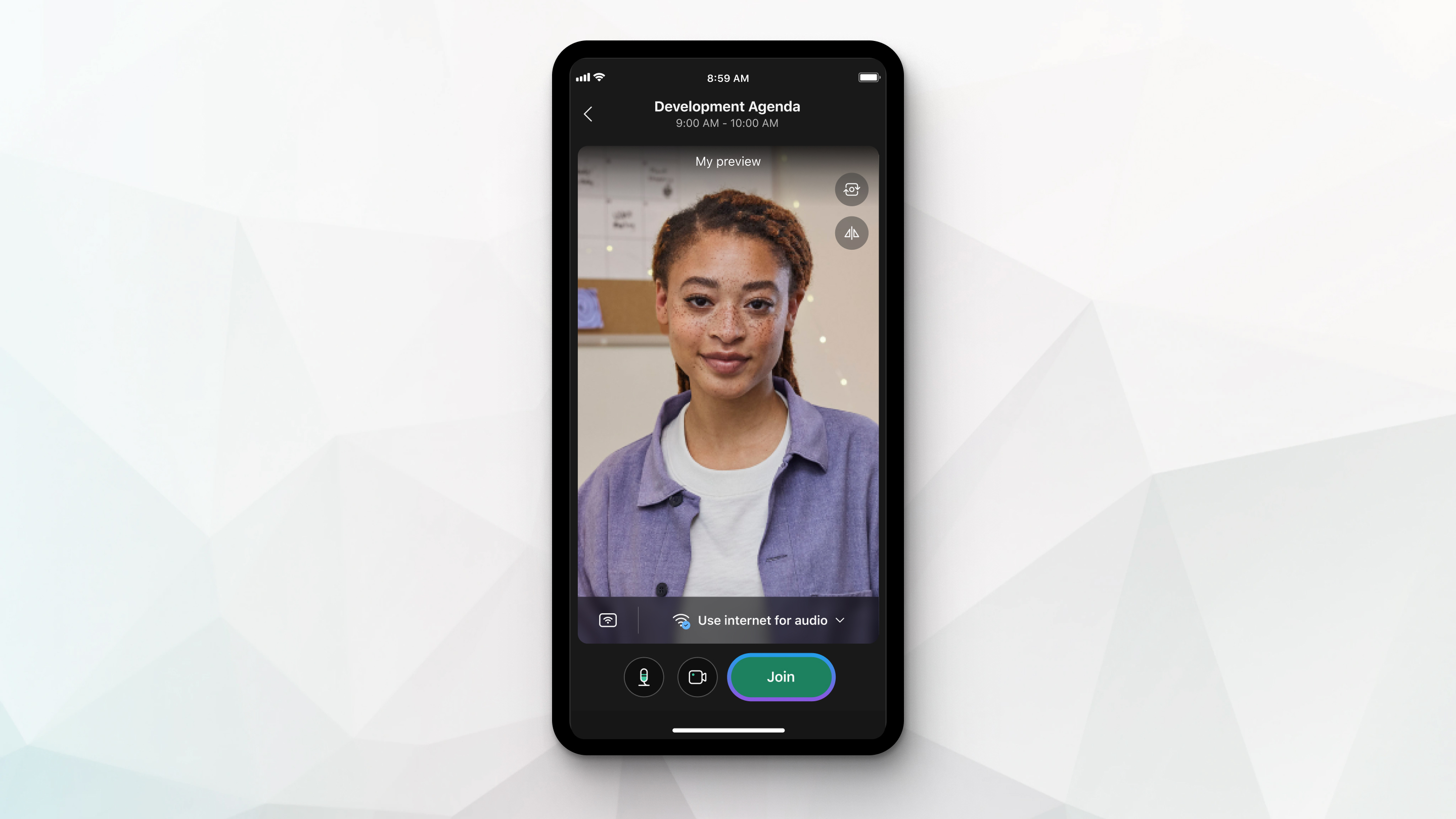 |
| 1 |
Kliknite Uporabi video sistem 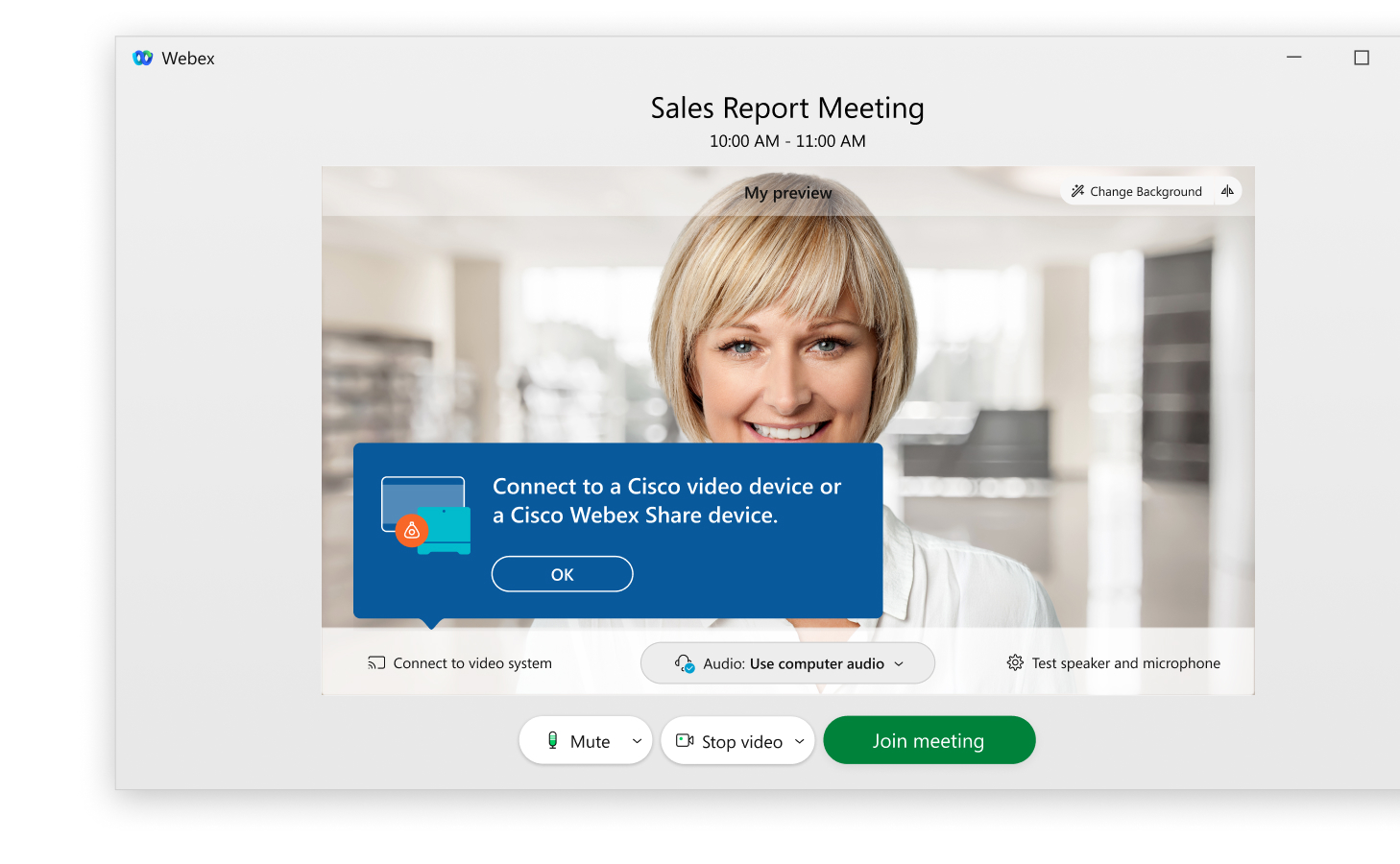 |
| 2 |
Če aplikacija zazna bližnje video sisteme, boste videli seznam teh naprav. Na seznamu izberite video sistem, ki ga želite uporabiti. 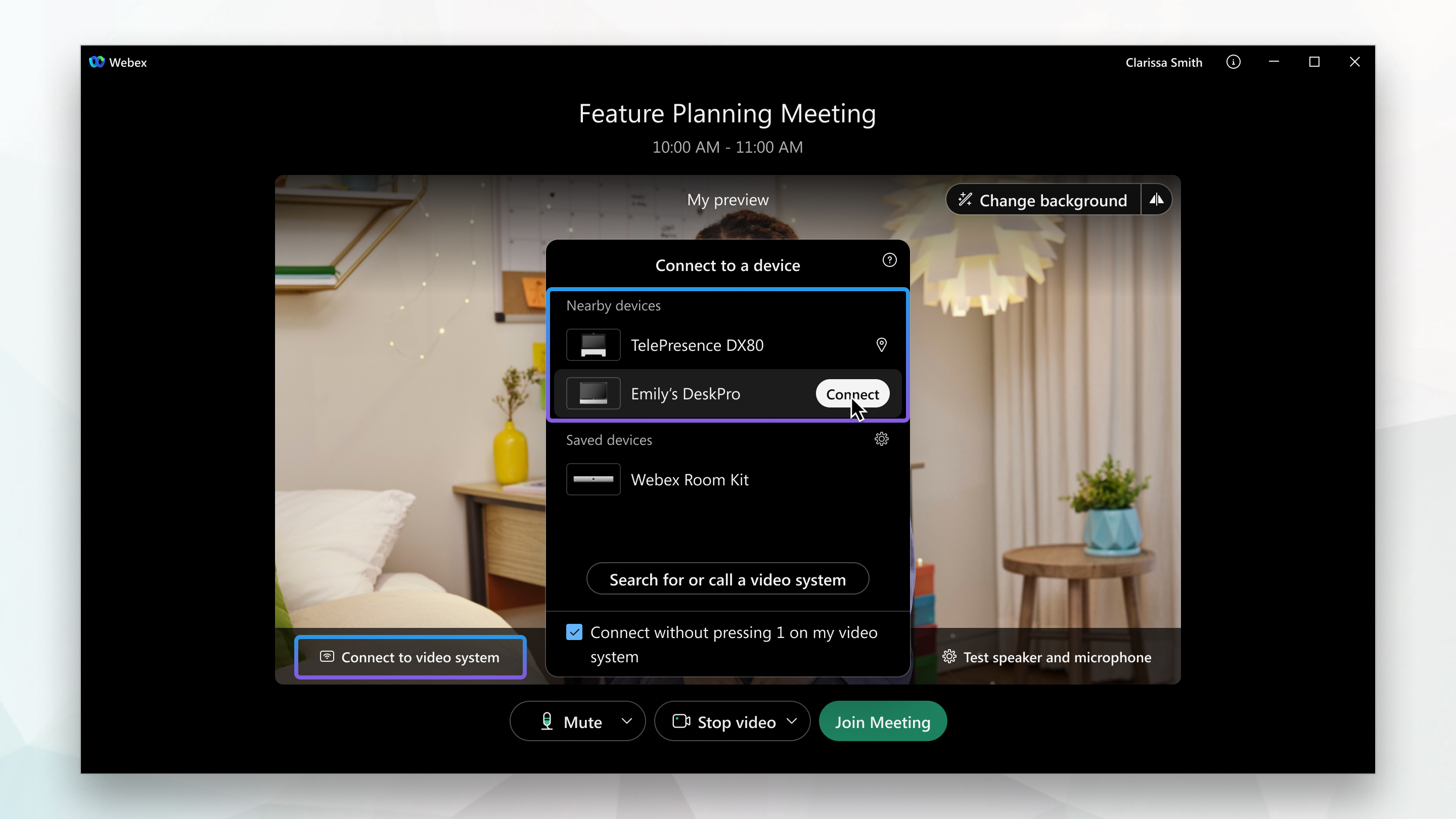 |
| 3 |
Če video sistema ni zaznan, naj aplikacija pokliče vašo napravo. Vnesite naslov video sistema in nato izberite napravo, ko se prikaže na seznamu. 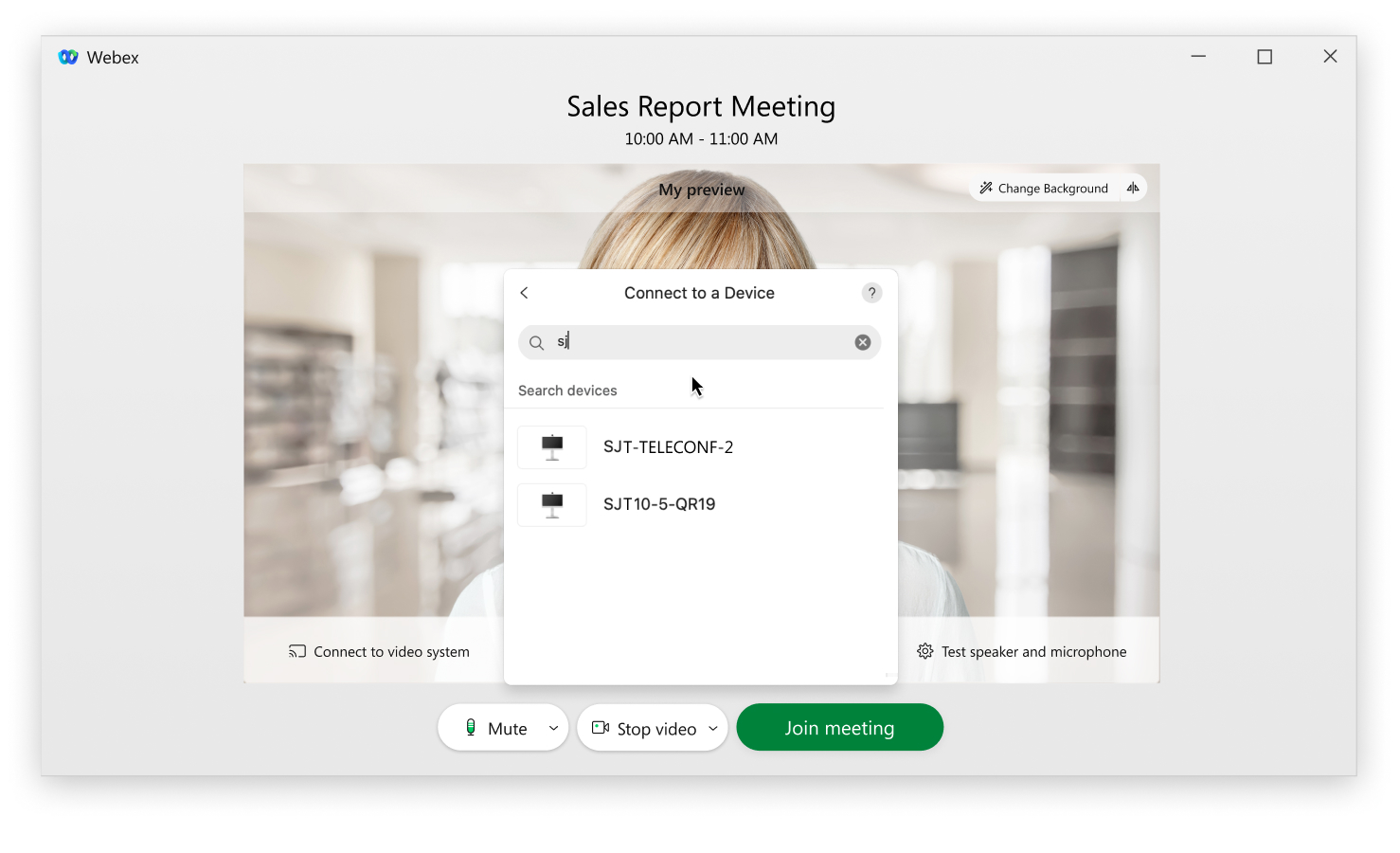 |
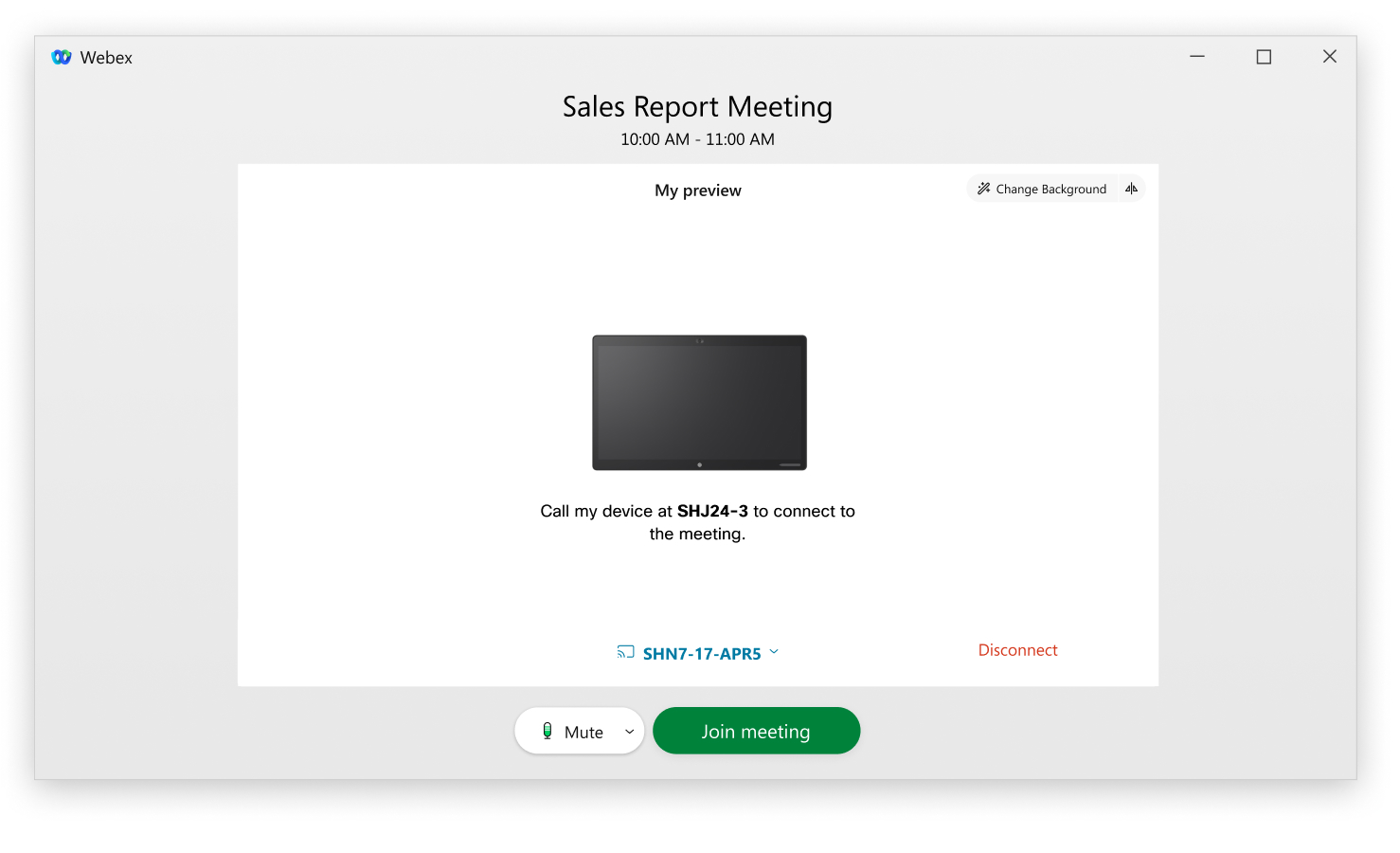
 da se pridružite srečanju iz združljive naprave. Aplikacija išče bližnje video sisteme.
Aplikacija se bo samodejno povezala z vašim video sistemom ali pa bo poklicala vašo napravo, ko izberete Pridruži se srečanju.
Povežite se z avdio in videom Webex
Z zvokom in videoposnetkom se lahko povežete, ko začnete srečanje ali dogodek ali se mu pridružite, tako da vas bodo drugi udeleženci slišali in videli.
Dogodki (klasični) zagotavljajo prilagodljivost za povezovanje zvoka na več načinov. Če želite izvedeti več, glejte Nasveti in triki za uporabo zvoka Cisco Webex


