- Kezdőlap
- /
- Cikk

Köszönjük visszajelzését.

 Ebben a cikkben
 Visszajelzés?
Csatlakozhat egy Cisco Webex eseményhez e-mailes meghívóján, Webex-webhelyén vagy mobileszközéről. Ha még mindig nem tud csatlakozni, megpróbálhatja elhárítani a felmerült problémákat.
Csatlakozzon egy eseményhez
Többféle módon lehet csatlakozni egy eseményhez. Ha nehézségei vannak egy eseményhez való csatlakozással, elháríthatja a felmerült problémákat. További információért lásd: Hi Cisco Webexbaelhárítás.
Mielőtt elkezdené
| 1 |
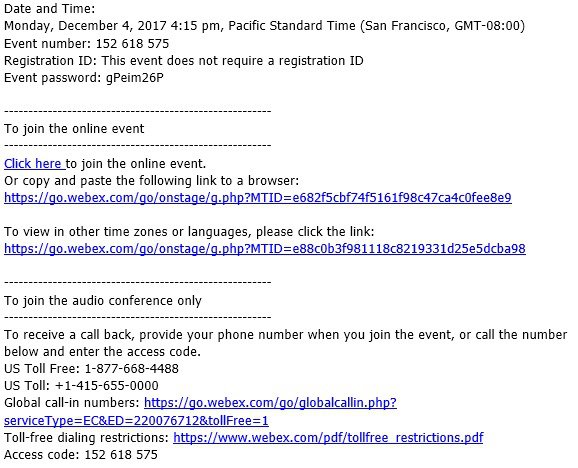
Válassza ki a csatlakozási linket az e-mail meghívójában.
|
| 2 |
Az Esem ényinformációk oldalon adja meg nevét, e-mail címét és az esemény jelszavát. Válassza a Csatlakozás most lehetőséget. |
|
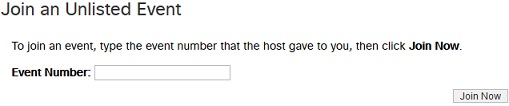
A Webex webhely kezdőlapján, ahol az eseményt tárolják, írja be a 9 számjegyű esemény számát a szövegmezőbe, írja be az e-mail meghívóban megadott jelszót, és válassza a Csatlakozás most lehetőséget.
Ha az esemény még nem indult el, a Csatlakoz ás most gomb tompítottként jelenik meg. A 9 számjegyű esemény számát az e-mail meghívóban találja meg. |
Mielőtt elkezdené
| 1 |
Koppintson a C satlakozás elemre az e-mail meghívásban, amikor eljön az ideje csatlakozni az értekezlethez.  |
| 2 |
Koppintson a Letöltés elemre a Cisco Webex Meetings alkalmazás telepítéséhez és a videokonferenciához való csatlakozáshoz. Ha csak telefonon szeretne csatlakozni az értekezlethez, koppintson a képernyőn megjelenő számra. |
| 3 |
Az alkalmazás telep ítése után koppintson a Megnyit ás elemre, és fogadja el a Szolgáltatási feltételeket és az Adatvédelmi nyilatkozatot. |
| 4 |
Koppintson az Értekezletbe való csatlakoz ás elemre, adja meg az értekezlet számát — az e-mail meghívásban szerepel — és koppintson a Csatlakozás |
| 5 |
Írja be az értekezlet jelszavát — amely az e-mail meghívásban szerepel — és koppintson az OK gombra. Amikor megnyílik az Webex Meetings alkalmazás, a videó előnézete láthatja, hogyan fog kinézni mások számára, mielőtt csatlakozna az értekezlethez.
 |
| 6 |
Módosítsa a hang- és videó beállításait, mielőtt csatlakozna az értekezlethez. |
| 7 |
Kattintson a Csatlakozás eszközhö z gombra, ha kompatibilis videoeszközről szeretne csatlakozni az értekezlethez. |
| 8 |
Érintse meg a Csatlakoz ás 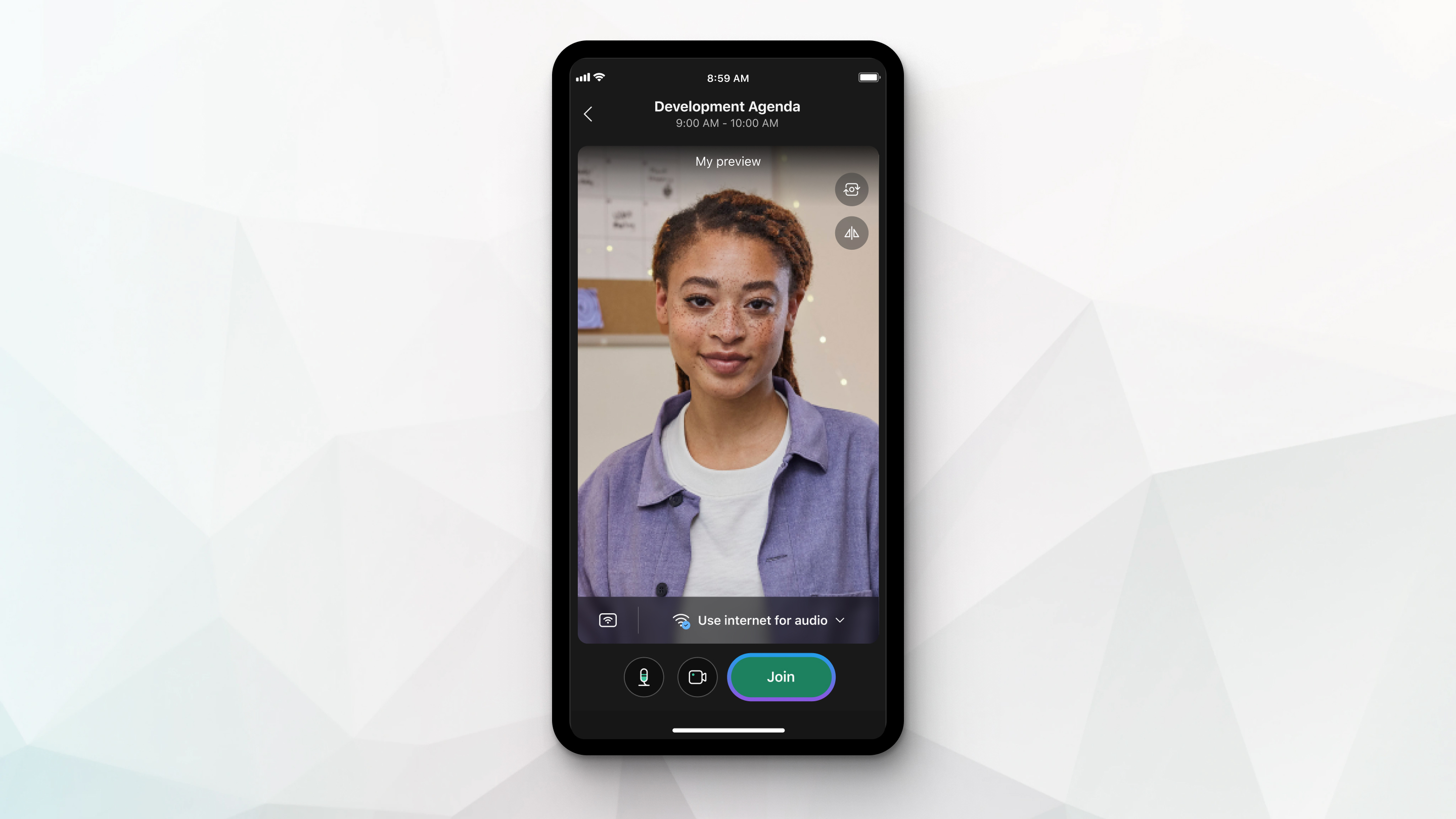 |
| 1 |
Kattintson a Videórendszer használata gombra 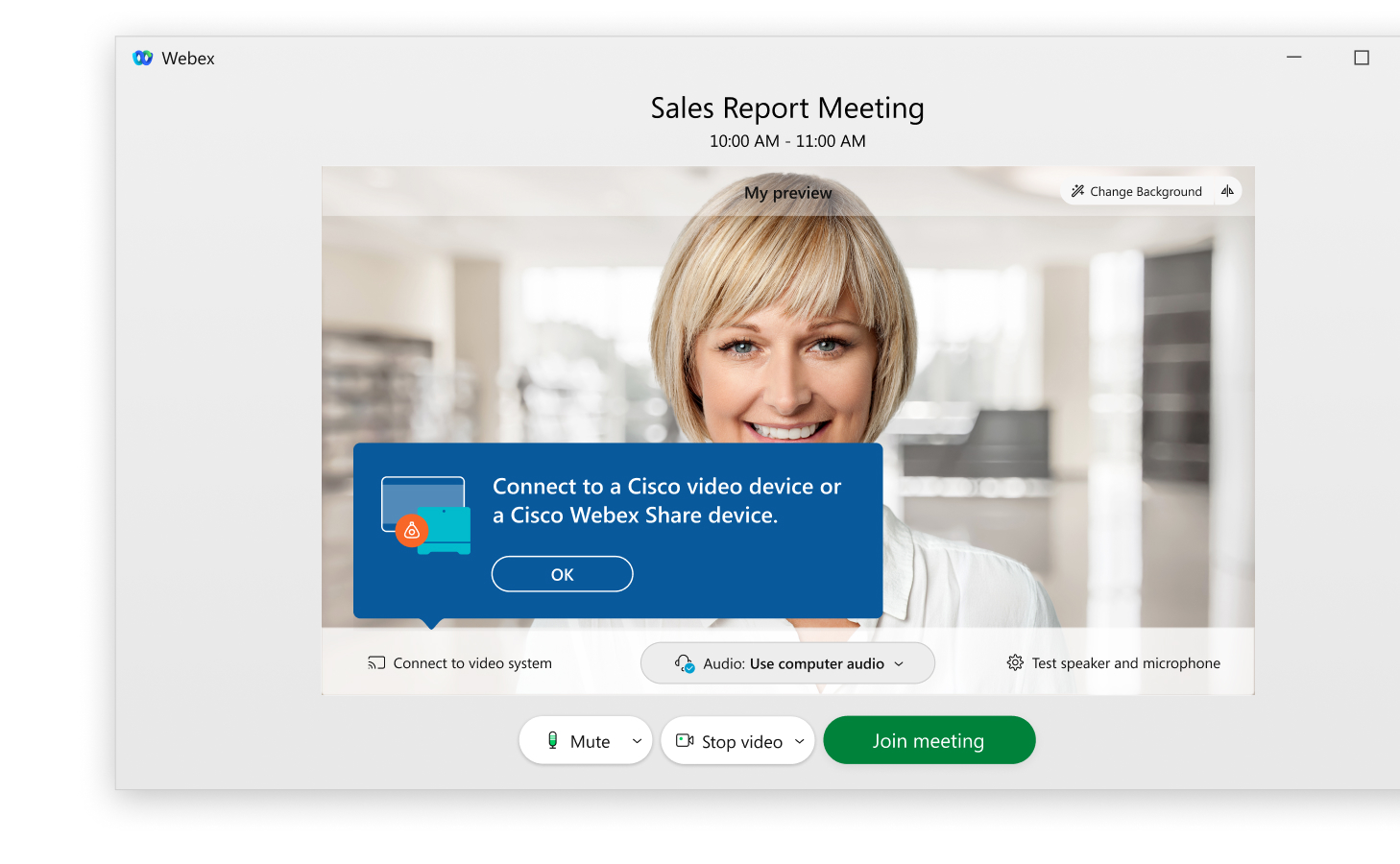 |
| 2 |
Ha az alkalmazás észleli a közeli videórendszereket, megjelenik ezeknek az eszközöknek a listája. Válassza ki a használni kívánt videórendszert a listából. 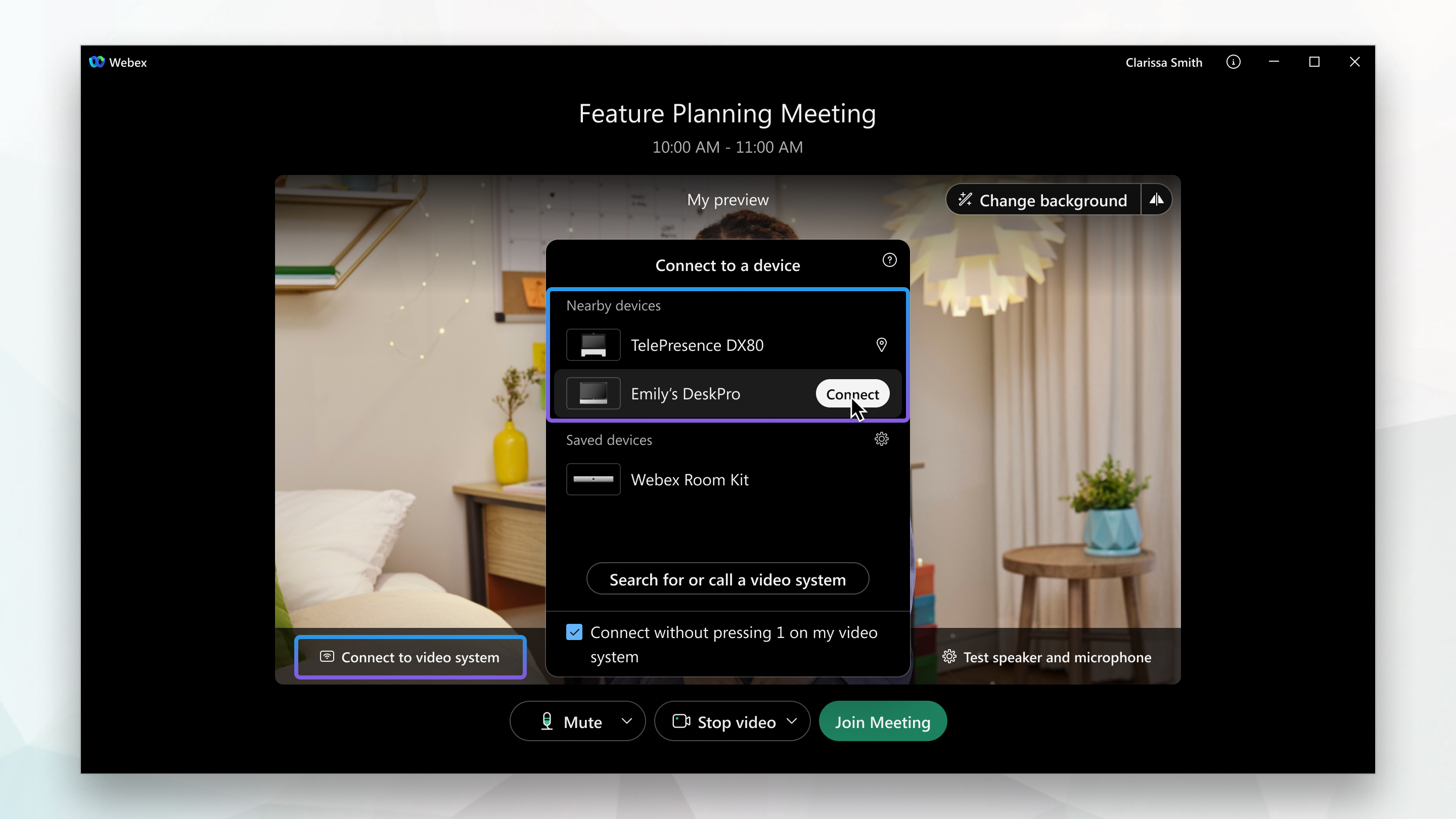 |
| 3 |
Ha nem észleli a videórendszert, kérje meg az alkalmazást, hogy hívja fel a készüléket. Írja be a videó rendszer címét, majd válassza ki az eszközt, amikor megjelenik a listában. 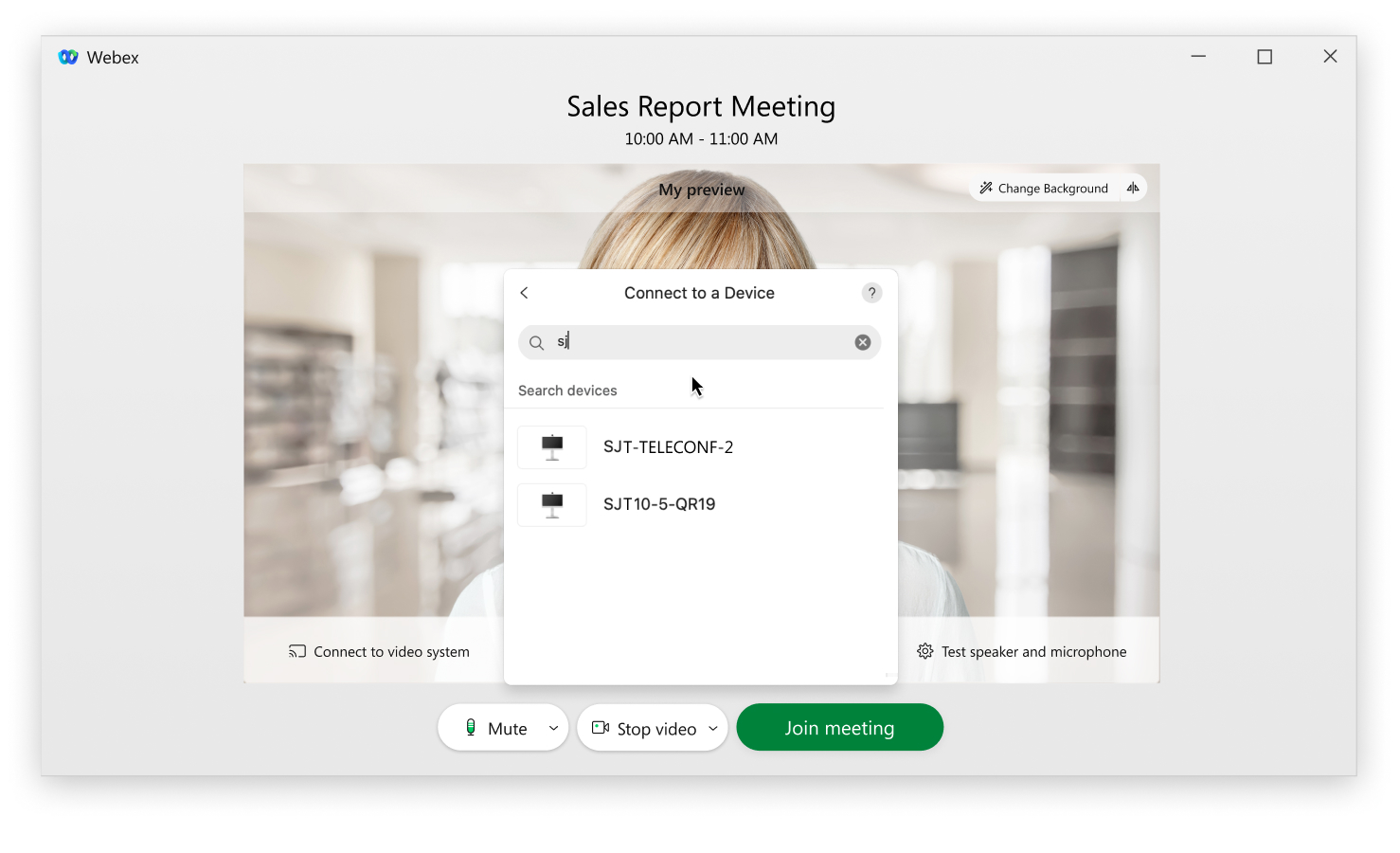 |
 kompatibilis eszközről csatlakozhat az értekezlethez. Az alkalmazás a közeli videó rendszereket keres.
Az alkalmazás vagy automatikusan csatlakozik a videórendszerhez, vagy felhívja a készüléket, amikor kiválasztja a Csatlakozás érte kezletre lehetőséget.
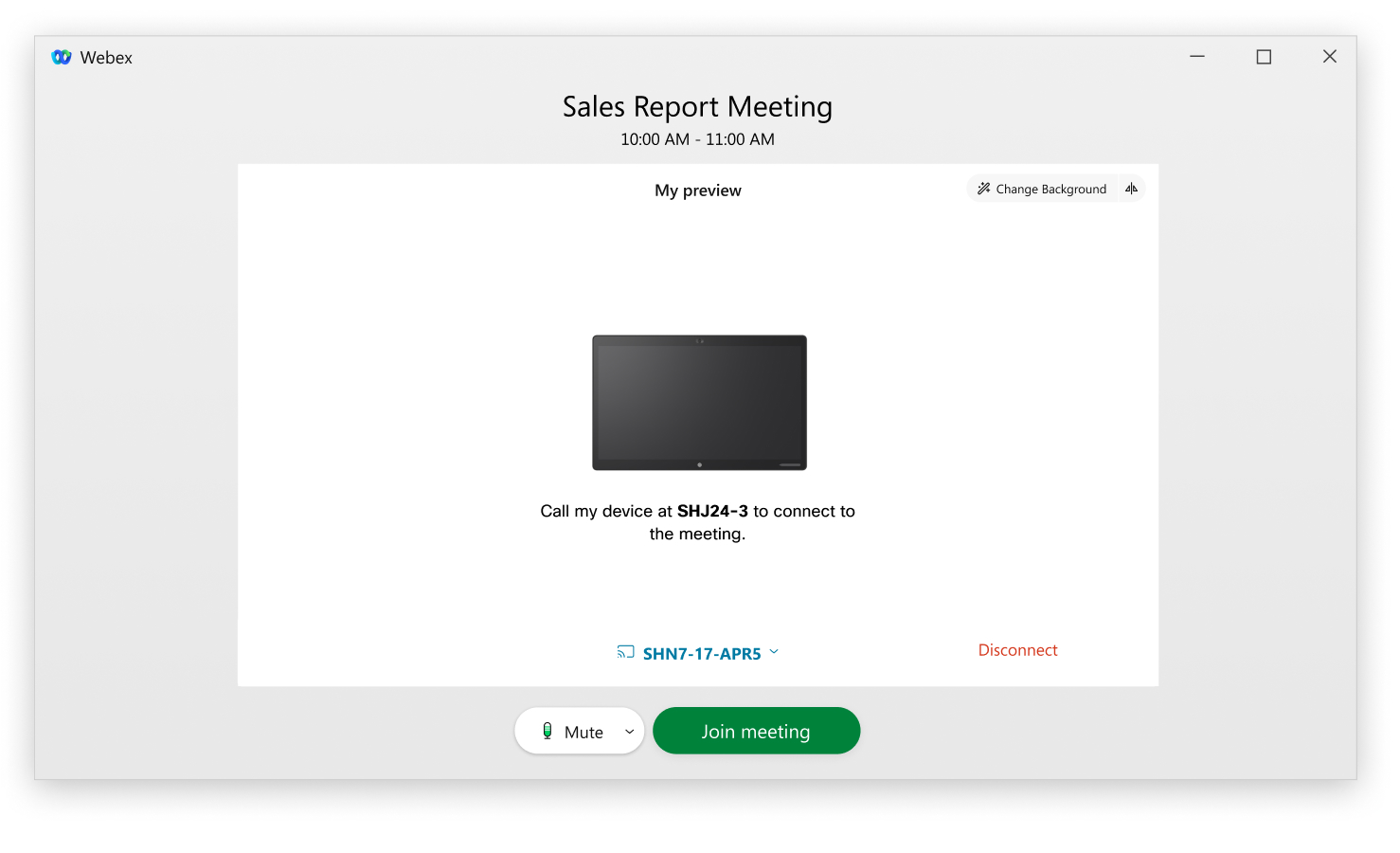
Csatlakozás a Webex Audio and Video szolgáltatáshoz
Csatlakozhat hangjához és videójához, amikor megkezdi vagy csatlakozik egy értekezlethez vagy eseményhez, így a többi résztvevő meghallgathatja és láthassa Önt.
Az események (klasszikus) rugalmasságot biztosítanak a hang többféle módon történő csatlakoztatásához. További információkért lásd: Tippek és trükkök a hang használatához Cisco Webex


