Hvala za povratne informacije.
Vpis uporabnika in potek preverjanja pristnosti za aplikacijo Webex
 Povratne informacije?
Interakcije uporabnikov
Vpis
-
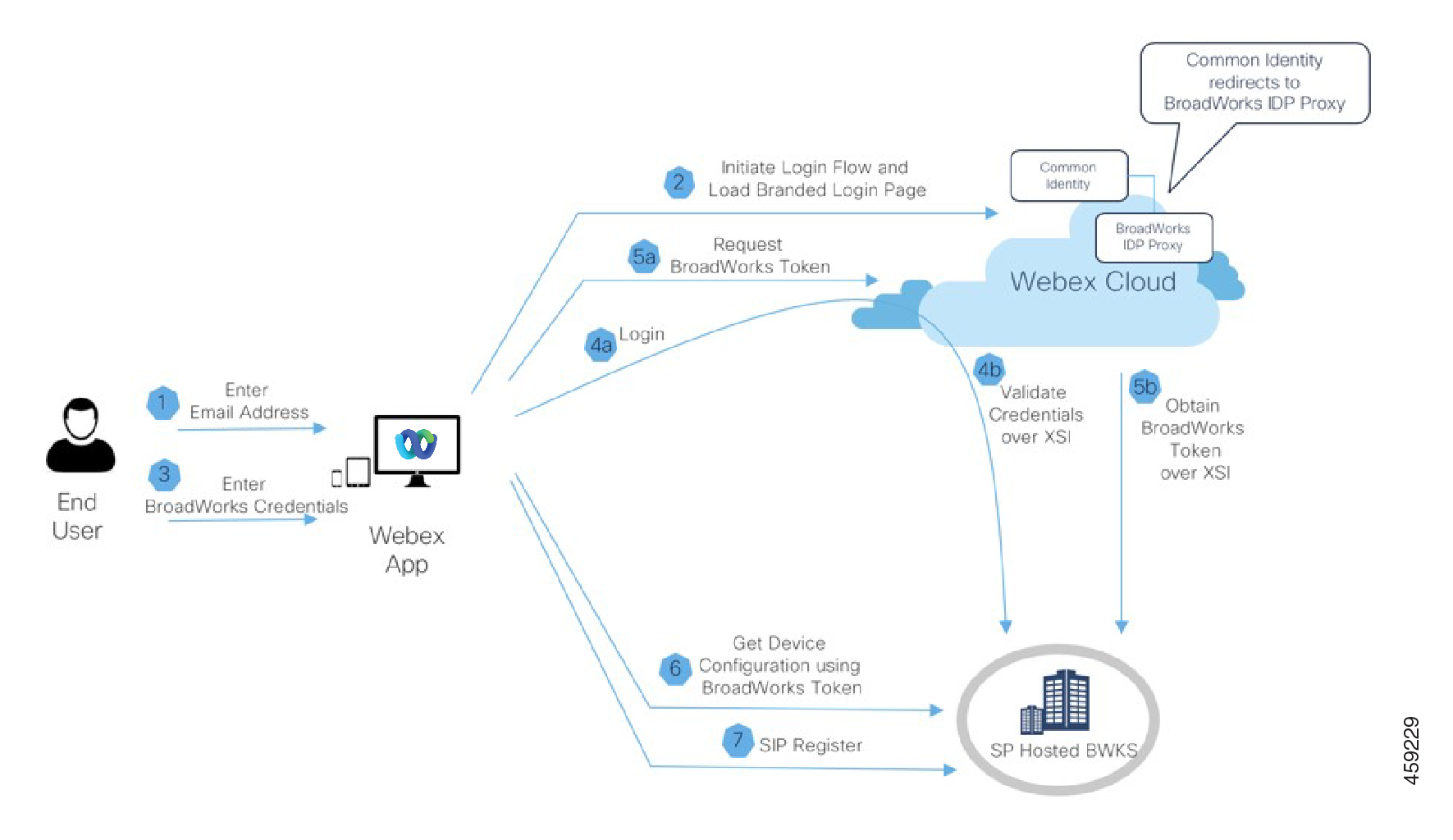
Aplikacija Webex zažene brskalnik za Cisco Common Identity (CI), ki uporabnikom omogoča vnos njihovega e-poštnega naslova.
-
CI odkrije, da ima povezana organizacija stranke proxy IDP (IDP) BroadWorks konfiguriran kot njihov SAML IDP. CI preusmeri na IDP, ki predstavlja uporabnika s stranjo za vpis. (Ponudnik storitev lahko blagovno znamko označi to stran za vpis.)
-
Uporabnik vnese svoje poverilnice BroadWorks.
-
Broadworks preveri pristnost uporabnika prek IDP. Ob uspehu IDP preusmeri brskalnik nazaj na CI s SAML Success, da zaključi potek preverjanja pristnosti (ni prikazan v diagramu).
-
Ob uspešnem preverjanju pristnosti aplikacija Webex pridobi žetone za dostop od CI (niso prikazani v diagramu). Odjemalec jih uporablja za zahtevo za dolgotrajen spletni žeton Jason Web Token (JWT) BroadWorks.
-
Aplikacija Webex odkrije konfiguracijo klicanja prek BroadWorks in drugih storitev Webex.
-
Aplikacija Webex se registrira z BroadWorks.
Vpišite se z uporabniškega vidika
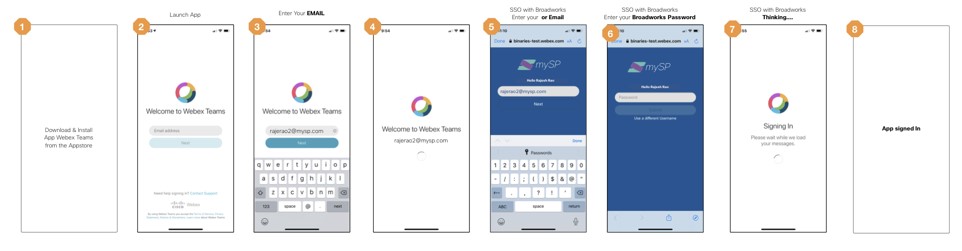
Ta diagram je značilen potek vpisa, kot ga vidi končni uporabnik ali naročnik:
-
Prenesete in namestite aplikacijo Webex.
-
Morda ste prejeli povezavo s svojim ponudnikom storitev ali pa prenos najdete na strani za prenose Webex.
-
Na zaslonu za vpis Webex vnesite svoj e-poštni naslov. Kliknite Naprej.
-
Običajno boste preusmerjeni na stran z blagovno znamko ponudnika storitev.
-
Ta stran vas lahko pozdravi s svojim e-poštnim naslovom.
Če ni e-poštnega naslova ali če je e-poštni naslov napačen, namesto tega vnesite svoje uporabniško ime BroadWorks.
-
Vnesite svoje geslo BroadWorks.
-
Če ste uspešno vpisani, se odpre aplikacija Webex.
Potek klica – imenik podjetja
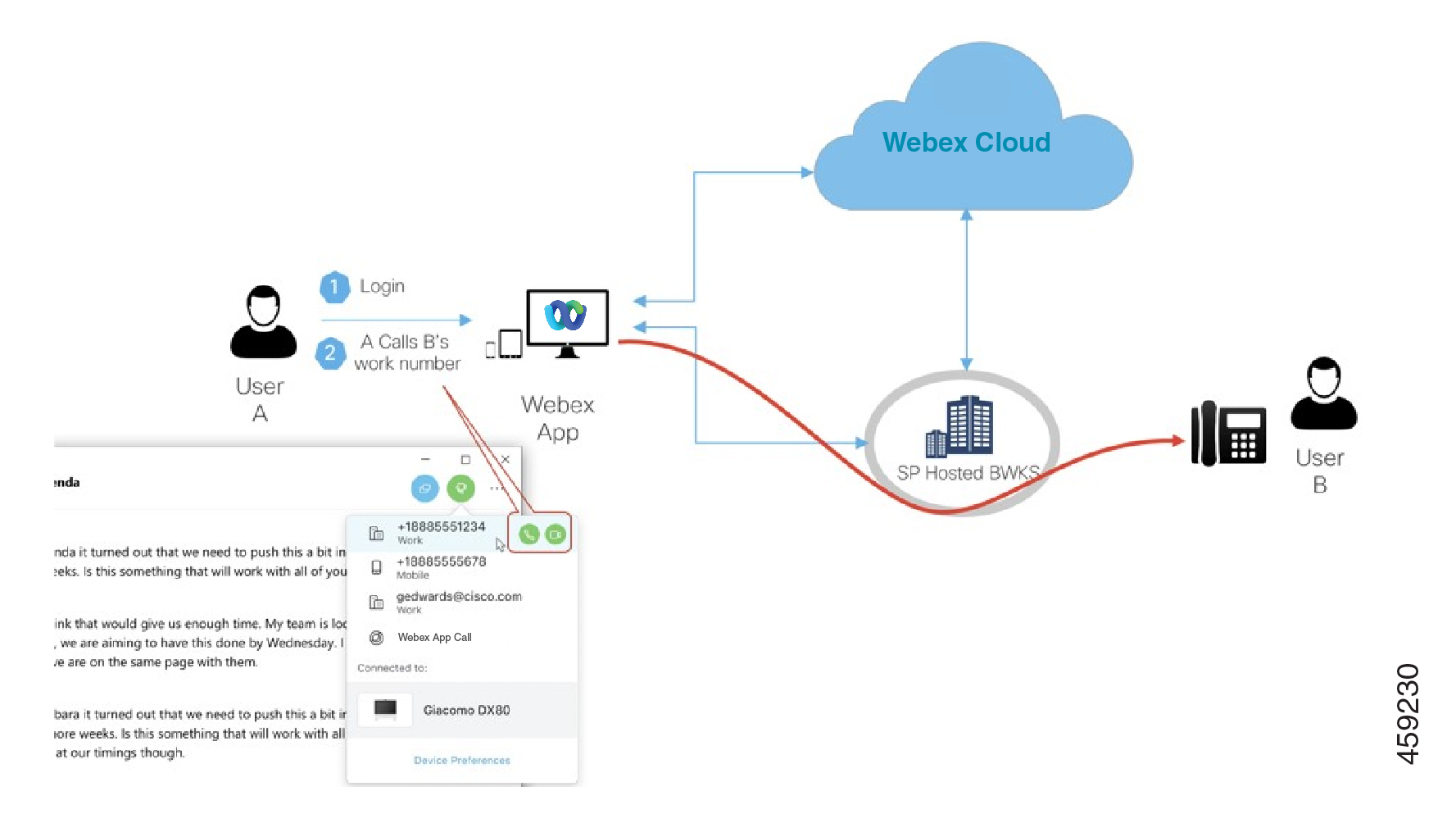
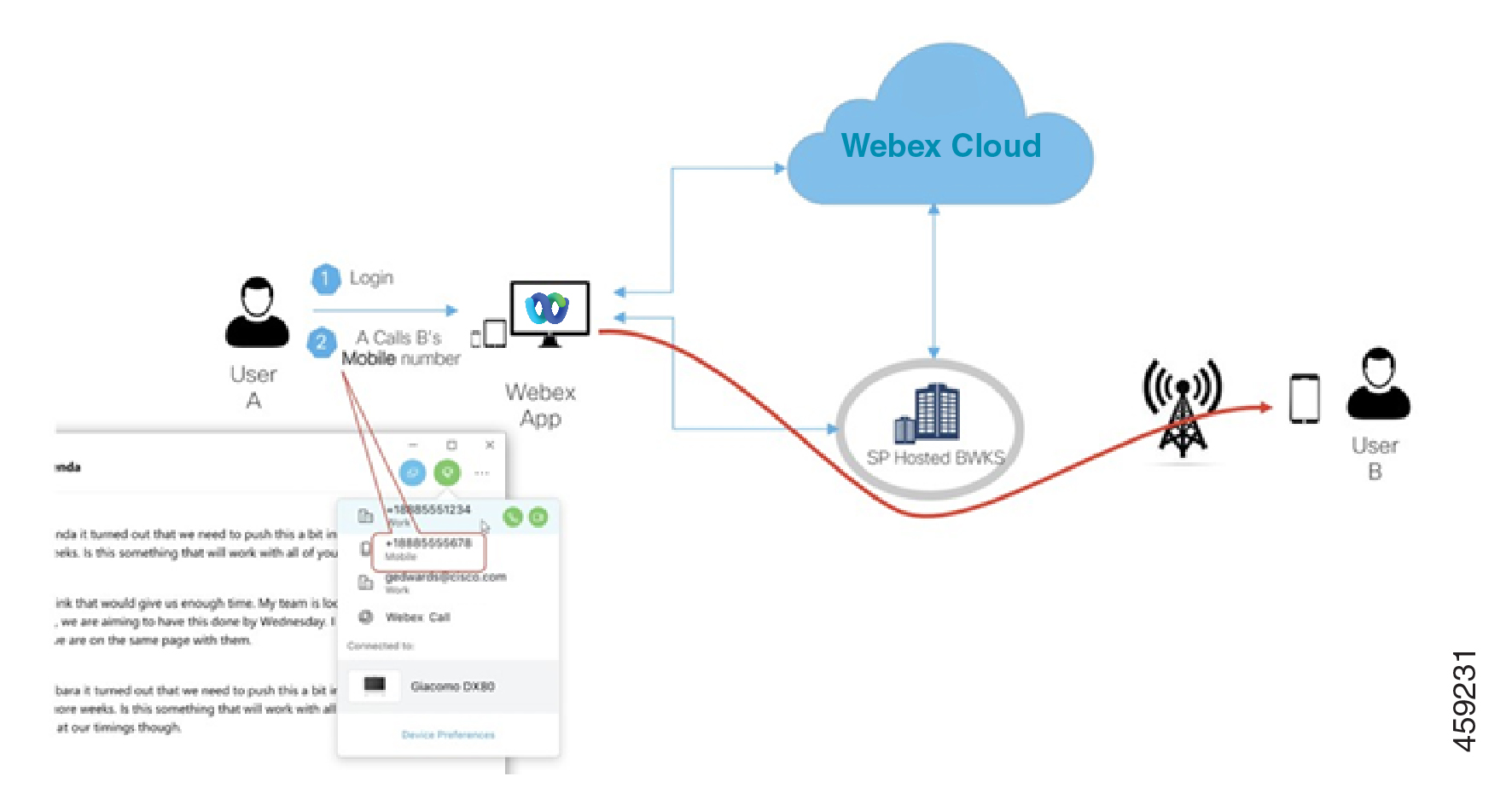
Potek klica – številka PSTN
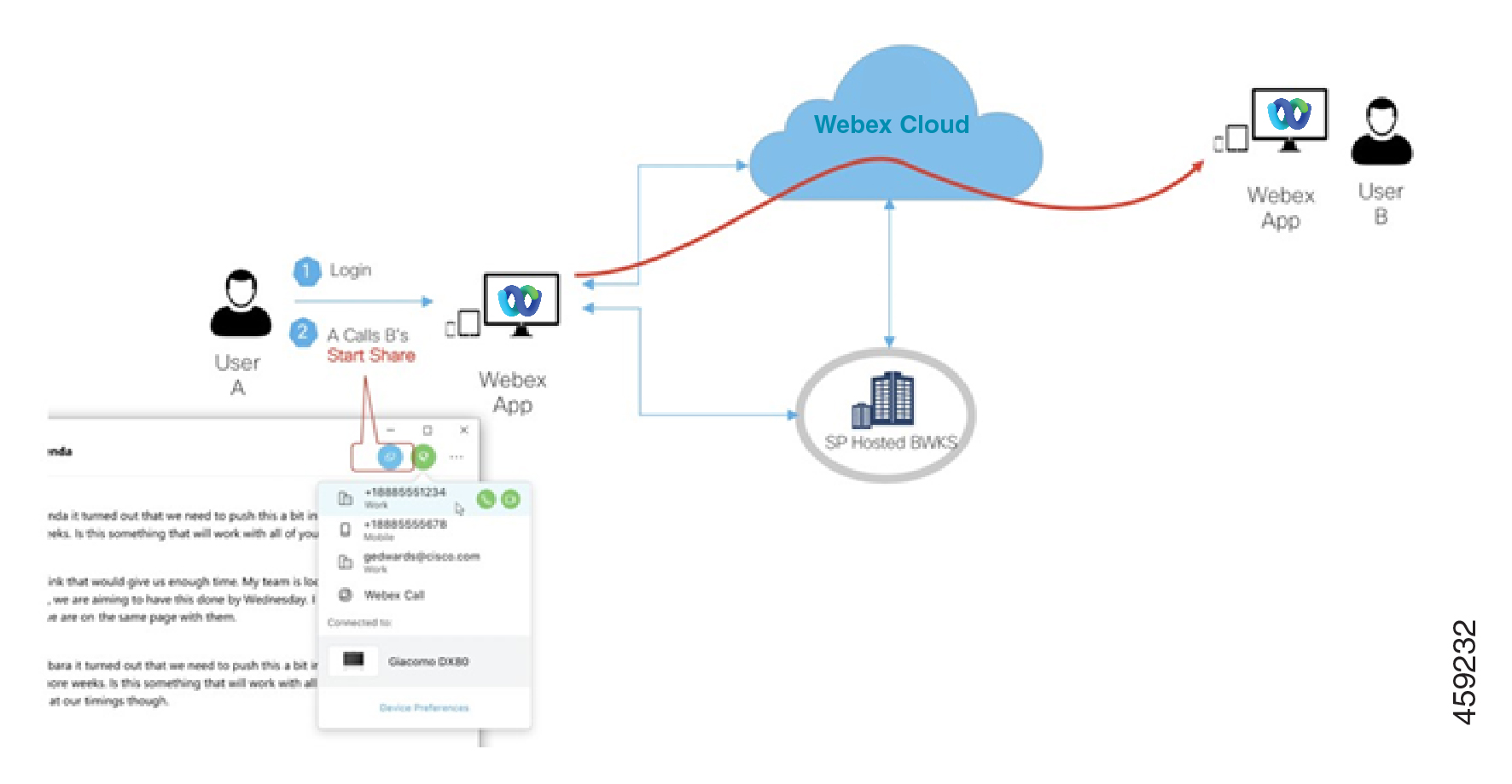
Predstavitev in skupna raba
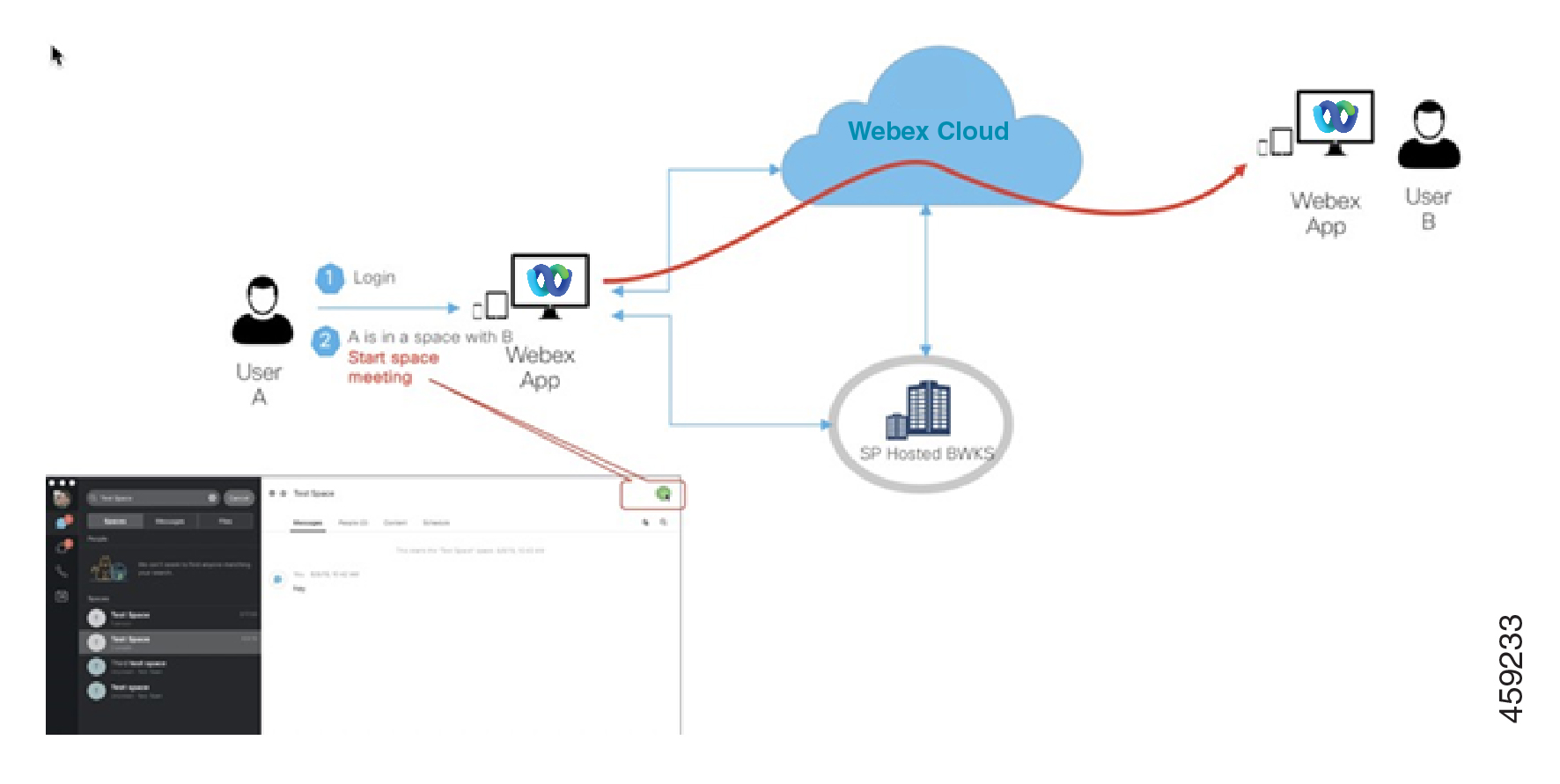
Začni sestanek v prostoru