- Domov
- /
- Članek

Hvala za povratne informacije.

Dodatek za aplikacijo Webex | za Microsoft Office 365
 V tem članku
 Povratne informacije?
Z dodatkom Webex App lahko dostopate do svojih prostorov Webex App neposredno iz programov Microsoft Excel, Word ali PowerPoint. Sporočila lahko pregledate iz aplikacije Webex ali pa jih pošljete nekomu.
Namestitev dodatka za aplikacijo Cisco Webex
Kaj potrebujete
-
Sistemske zahteve:
-
Mac – MacOS 10.10 ali novejši
-
Računalniki z operacijskim sistemom Windows – Windows 10 ali novejši
-
-
Račun aplikacije Webex – za več informacij glejte https://www.webex.com/products/teams/index.html.
-
Naročnina na Microsoft Office 365
-
Podprte različice Microsofta:
-
Namizni program Microsoft Excel, Word ali PowerPoint različice 16.0.11629 ali novejše
-
Microsoft Excel, Word ali PowerPoint na spletu
-
Za več informacij o dodatku za aplikacijo Webex glejte Webex v zbirki Microsoft AppSource.
Dodatek za aplikacijo Webex lahko namestite enkrat z uporabo programa Microsoft Excel, Word ali PowerPoint, nato pa je dodatek na voljo tudi v drugih aplikacijah Microsoft Office. Naslednji koraki veljajo za Microsoft Word in jih je mogoče uporabiti tudi za Microsoft Excel ali PowerPoint.
| 1 |
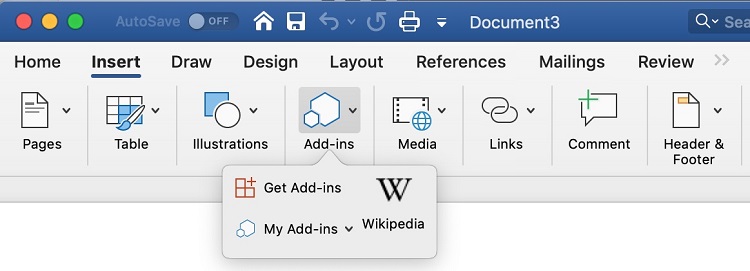
Odprite dokument programa Microsoft Word, kliknite Vstavi, kliknite puščico poleg možnosti Dodatki in nato izberite Pridobi dodatke.
|
| 2 |
Izberite zavihek Trgovina, vnesite Aplikacija Webex in kliknite Iskanje. Če aplikacije Webex ne vidite v rezultatih iskanja, se za dostop obrnite na skrbnika IT. |
| 3 |
Kliknite Pridobi zdaj za aplikacijo Webex in sledite navodilom za namestitev dodatka. |
| 4 |
V programu Microsoft Word kliknite Domov in nato v meniju traku kliknite Aplikacija Webex
|
| 5 |
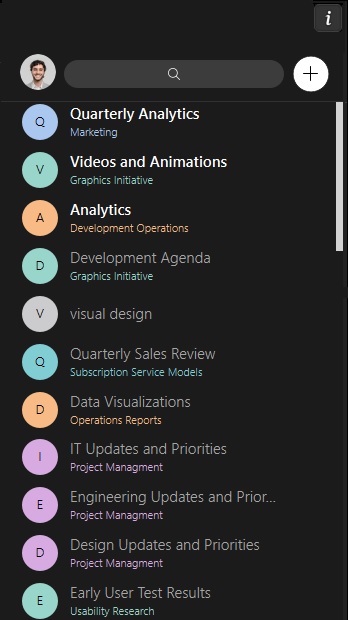
Prijavite se s svojimi poverilnicami za aplikacijo Webex. 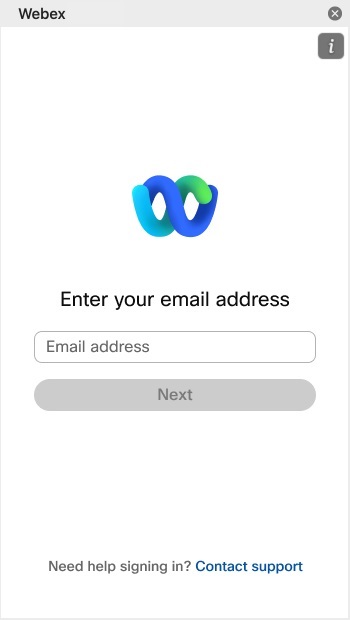 Aplikacija Webex prikazuje prostore, katerih član ste.
Z aplikacijo Webex lahko storite naslednje:
|
 .
.
 in vnesite ime prostora, da poiščete obstoječi prostor aplikacije Webex.
 , vnesite ime in nato dodajte osebe v prostor.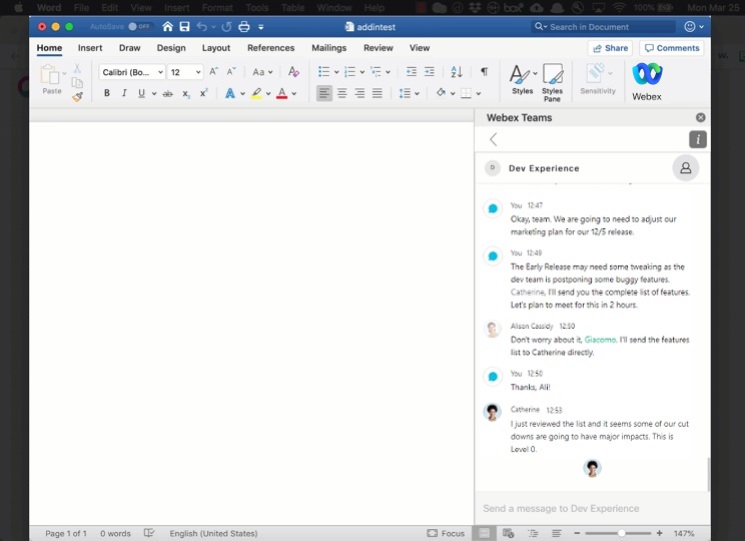
Nasveti za uporabo dodatka Webex za Microsoft Office 365
-
Sporočila si lahko ogledate samo za prostore, v katerih sodelujete.
-
Dodatek lahko zaženete samo za podprte aplikacije Microsoft Office 365 – Microsoft Excel, Word in PowerPoint.
-
Dodatek deluje najbolje v najnovejši različici programa Microsoft Office 365. Posodobitve lahko preverite s klikom na .
-
V prostore lahko dodajate po eno osebo naenkrat, zato po dodajanju njihovega e-poštnega naslova kliknite Enter. Ko so dodani, si lahko ogledate njihove profilne slike.
-
Vaš skrbnik ali oddelek za IT lahko tiho in centralno namesti dodatek v vašo organizacijo Microsoft Office 365. Za več informacij glejte Ugotovite, ali centralizirano uvajanje dodatkov deluje za vašo organizacijo.


