- 主页
- /
- 文章

感谢您的反馈。

Microsoft Office 365 的 Webex 应用程序|加载项
 在此文章中
在此文章中 反馈?
反馈?您可以使用 Webex App 加载项直接从 Microsoft Excel、Word 或 PowerPoint 访问您的 Webex App 空间。您可以引用 Webex 应用中的消息,或者向他人发送消息。
安装 Cisco Webex 应用程序加载项
所需内容
-
系统要求:
-
Mac—MacOS 10.10 或更高版本
-
Windows PC—Windows 10 或更高版本
-
-
Webex App 帐户—有关更多信息,请参阅 https://www.webex.com/products/teams/index.html。
-
Microsoft Office 365 订阅
-
支持的 Microsoft 版本:
-
Microsoft Excel、Word、PowerPoint 桌面版 16.0.11629 或更高版本
-
Microsoft Excel、Word 或 PowerPoint Online
-
有关 Webex App Add-In 的更多信息,请参阅 Microsoft AppSource 中的 Webex。
您可以通过 Microsoft Excel、Word 或 PowerPoint 安装 Webex 应用程序加载项,安装后该加载项即可用于其他 Microsoft Office 应用程序。以下步骤适用于 Microsoft Word,也可以应用于 Microsoft Excel 或 PowerPoint。
| 1 |
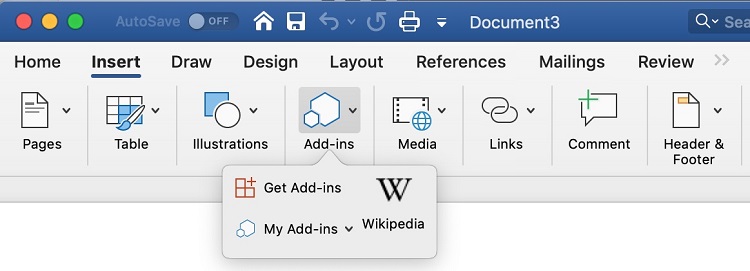
打开 Microsoft Word 文档,单击插入,单击加载项旁边的箭头,然后选择获取加载项。
|
| 2 |
选择 商店 选项卡,输入 Webex App,然后点击 搜索。 如果搜索结果中没有列出 Webex 应用程序,请联系 IT 管理员获取访问权限。 |
| 3 |
点击 立即获取 到 Webex App,然后按照说明安装插件。 |
| 4 |
在 Microsoft Word 中,单击 “开始” ,然后在功能区菜单中单击 Webex App
|
| 5 |
使用 Webex 应用程序凭证登录。 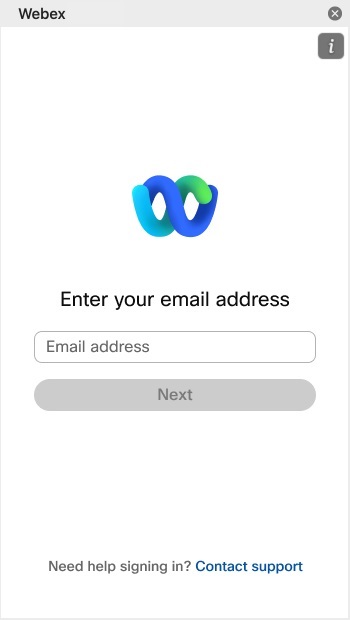 Webex 应用程序显示您所在的空间。
您可以使用 Webex 应用程序执行以下操作:
|
 。
。
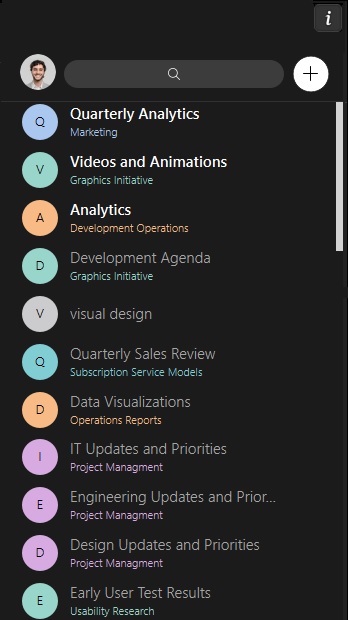
 并输入空间名称,搜索现有的 Webex App 空间。
 输入名称,然后向空间添加人员。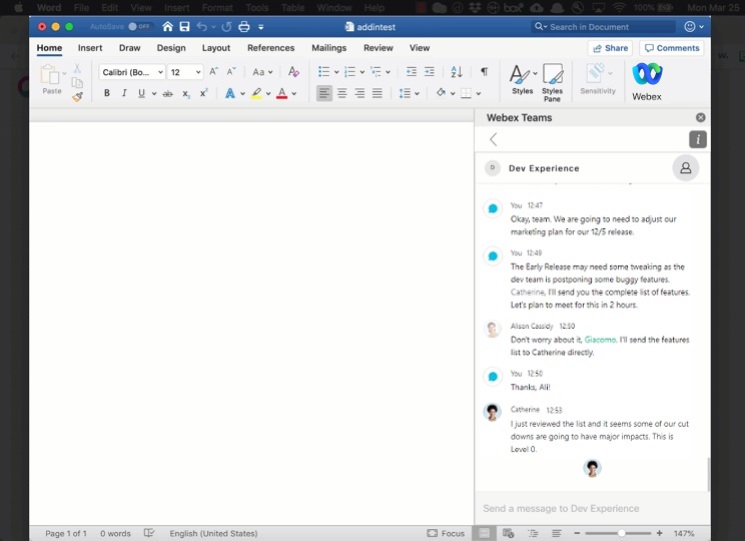
使用 Microsoft Office 365 的 Webex 应用程序加载项的提示
-
您只能看到您所在空间的消息。
-
您只能对受支持的 Microsoft Office 365 应用程序(Microsoft Excel、Word 和 PowerPoint)运行加载项。
-
加载项最适用于最新版的 Microsoft Office 365。您可以检查更新,单击。
-
您一次只能向空间添加一人,确保在添加他们的电子邮件地址后单击回车键。添加后,您就会看到他们的档案照片。
-
管理员或 IT 部门可以以无提示方式集中部署该加载项到 Microsoft Office 365 组织中。有关更多信息,请参阅确定集中式加载项部署是否适用于您的组织。


