
Hvala za povratne informacije.
Dodajte poglavja za posnetke sestankov in spletnih seminarjev
 Povratne informacije?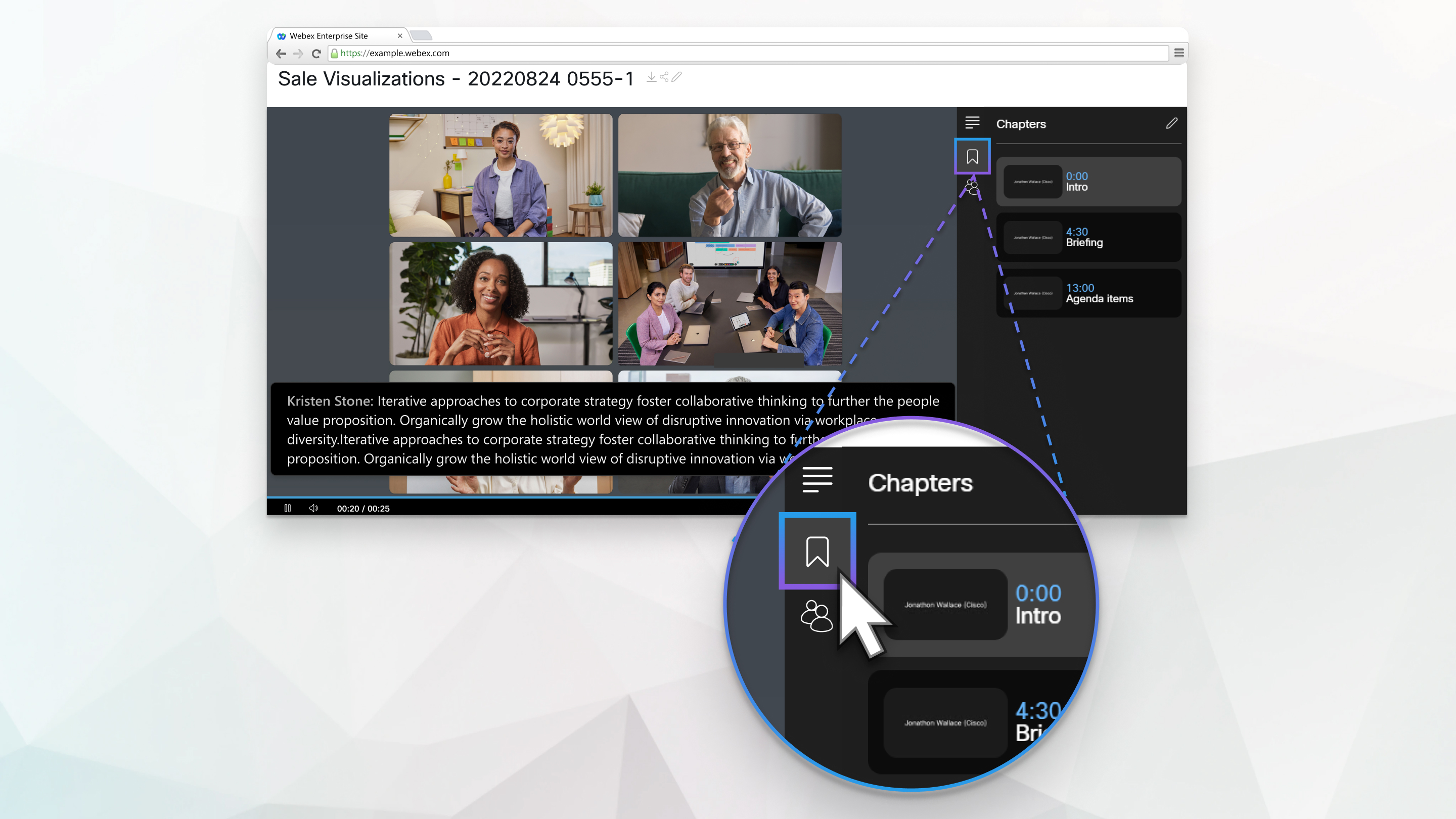
Poglavja lahko ustvarite za video omrežne posnetke MP4, ki ste jih posneli v oblaku v formatu MP4.
Ta funkcija zahteva platformo Webex video različice 2.0. Če ne veste, katero različico video platforme uporabljate, lahko poiščete številko različice Webex Meetings. Poglavij ni mogoče ustvariti za posnetke, ki jih posnamete na računalnik.
| 1 |
Prijavite se na svoje spletno mesto Webex, pojdite na Posnetki in izberite posnetek. |
| 2 |
Na zavihku Poglavje kliknite polje poglavja in nato vnesite časovne žige in imena poglavij, ki jih želite dodati. Oblikujte poglavja z uporabo minut in sekund (mm:ss) ali ure, minute in sekunde (hh:mm:ss) za časovni žig, ki mu sledi ime poglavja. Vsako poglavje mora biti v svoji vrstici, prvo poglavje pa mora imeti časovni žig. 00:00. Na primer: 00:00 Uvod 04:30 Poročilo 01:04:23 Povzetek |
| 3 |
Kliknite Shrani.
Če želite urediti poglavja posnetka, kliknite ikono svinčnika, dodajte ali odstranite poglavja s seznama in nato izberite Shrani. Vsakdo, ki predvaja posnetek, lahko klikne ime poglavja, da se premakne nanj, ali pa ga izbere v vrstici napredka videoposnetka.
|


