Hvala za povratne informacije.
Uporaba namizne aplikacije Cisco Webex Meetings kot gost
 Povratne informacije?
| 1 |
Odprite namizno aplikacijo Cisco Webex Meeting in kliknite Uporabi kot gosta. |
| 2 |
Vnesite svoje ime in po potrebi e-poštni naslov ter kliknite Nadaljuj. Okna: Če kot lokalni koledar uporabljate Microsoft Outlook in ste prijavljeni v svoj Microsoftov račun, seznam Prihajajoči sestanki prikazuje sestanke, ki so bili načrtovani prek vašega Outlookovega koledarja.
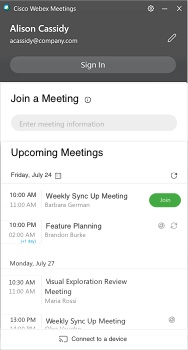 Mac: Ko prvič uporabite namizno aplikacijo, kliknite Uvozi Outlookova srečanjain se nato prijavite v svoj Microsoftov račun, da dodate srečanja v namizno aplikacijo. Če želite spremeniti svoje ime ali e-poštni naslov, kliknite |
| 3 |
Če se želite pridružiti sestanku, naredite nekaj od tega:
Prikaže se okno za predogled sestanka.
Ime in e-poštni naslov lahko spremenite tako, da kliknete ikono svinčnika poleg Pridruži se sestanku kot [Your Ime]. 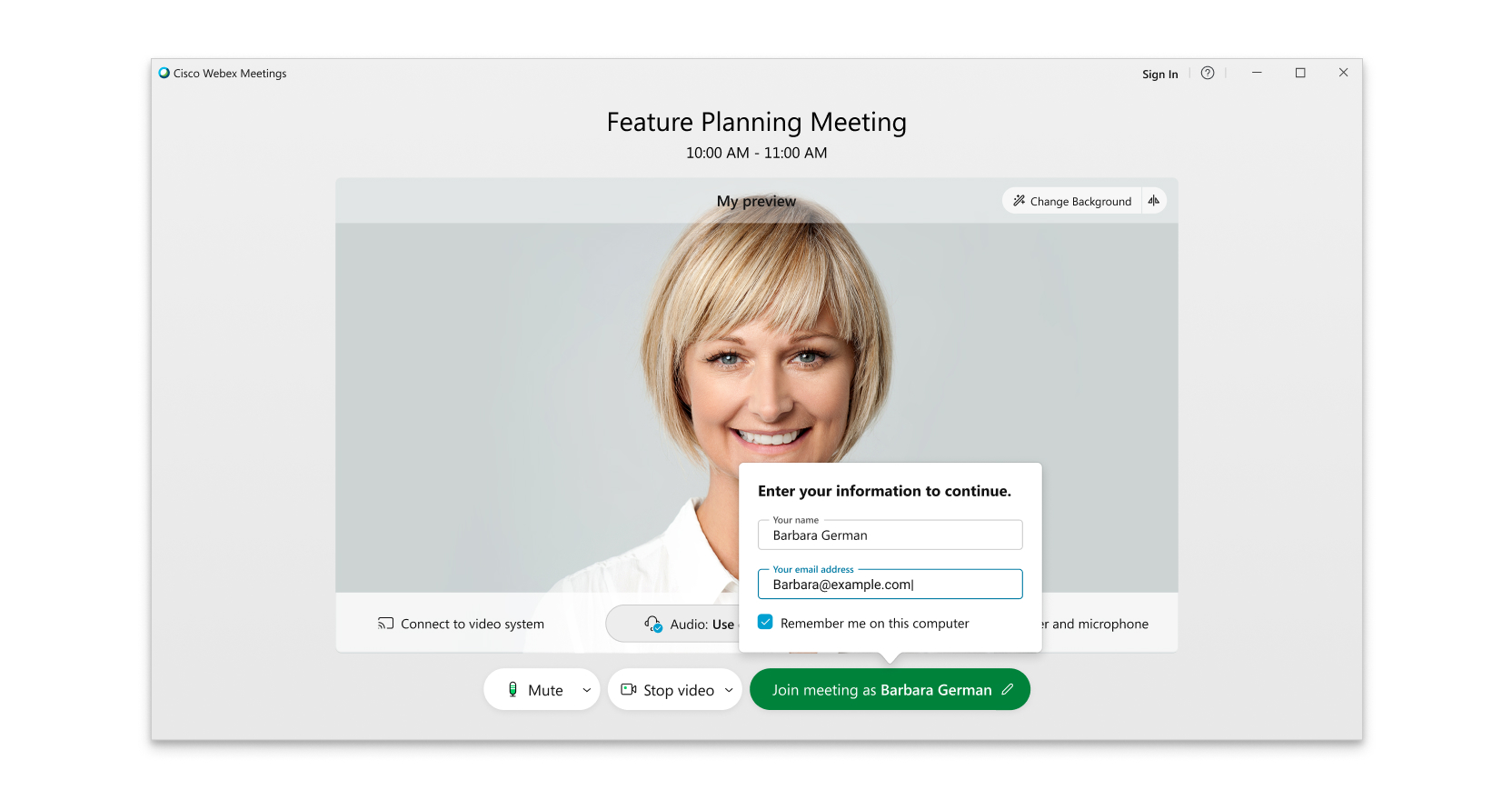 Če uporabljate različico 41.2 ali starejšo, lahko spremenite svoje ime in e-poštni naslov tako, da kliknete svoje ime v zgornjem levem kotu okna za predogled. 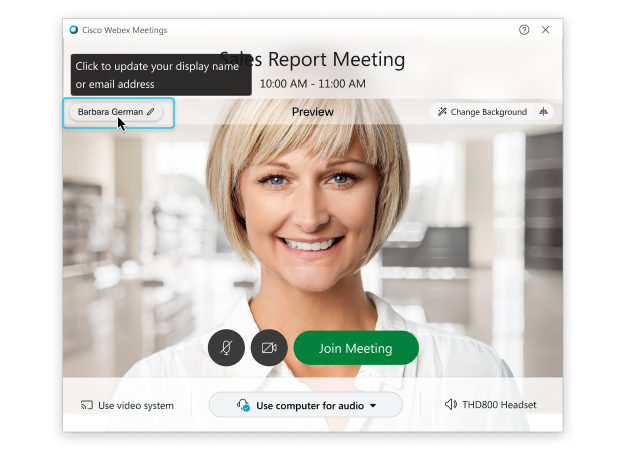 |
| 4 |
Povežite zvok in sliko, da vas bodo drugi udeleženci lahko slišali in videli. |
| 5 |
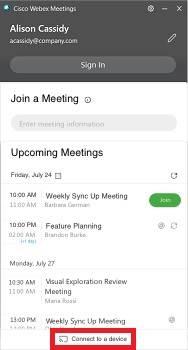
Če ste v bližini video naprave, se lahko z njo povežete in se pridružite sestanku:
|
| 6 |
Če ste povezani z napravo na mestu uporabe, lahko vsebino delite z video napravo, s katero ste povezani, ko niste na sestanku. Kliknite Deli v napravi. 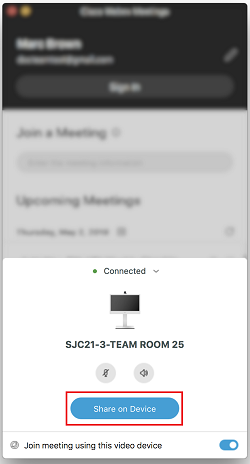 |
 .
.