Ďakujeme za vašu spätnú väzbu.
Používanie aplikácie Cisco Webex Meetings Desktop ako hosť
 Spätná väzba?
| 1 |
Otvorte desktopovú aplikáciu Cisco Webex Meeting a kliknite na Použiť ako hosťa. |
| 2 |
V prípade potreby zadajte svoje meno a e-mailovú adresu a potom kliknite na tlačidlo Pokračovať. Okná: Ak používate Microsoft Outlook ako lokálny kalendár a ste prihlásení do svojho účtu Microsoft, zoznam Nadchádzajúce stretnutia zobrazuje stretnutia, ktoré boli naplánované prostredníctvom vášho kalendára Outlooku.
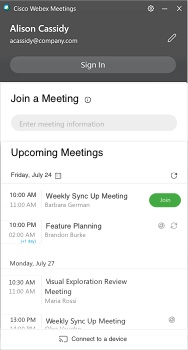 Mac: Pri prvom použití počítačovej aplikácie kliknite na položku Importovať schôdze programu Outlooka potom sa prihláste do svojho konta Microsoft, aby ste pridali schôdze do počítačovej aplikácie. Ak chcete zmeniť svoje meno alebo e-mailovú adresu, kliknite na |
| 3 |
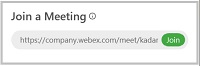
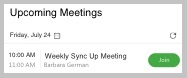
Ak sa chcete pripojiť k schôdzi, vykonajte jednu z nasledujúcich akcií:
Zobrazí sa okno s ukážkou schôdze.
Svoje meno a e-mailovú adresu môžete zmeniť kliknutím na ikonu ceruzky vedľa položky Pripojiť sa k schôdzi ako [Your Meno]. 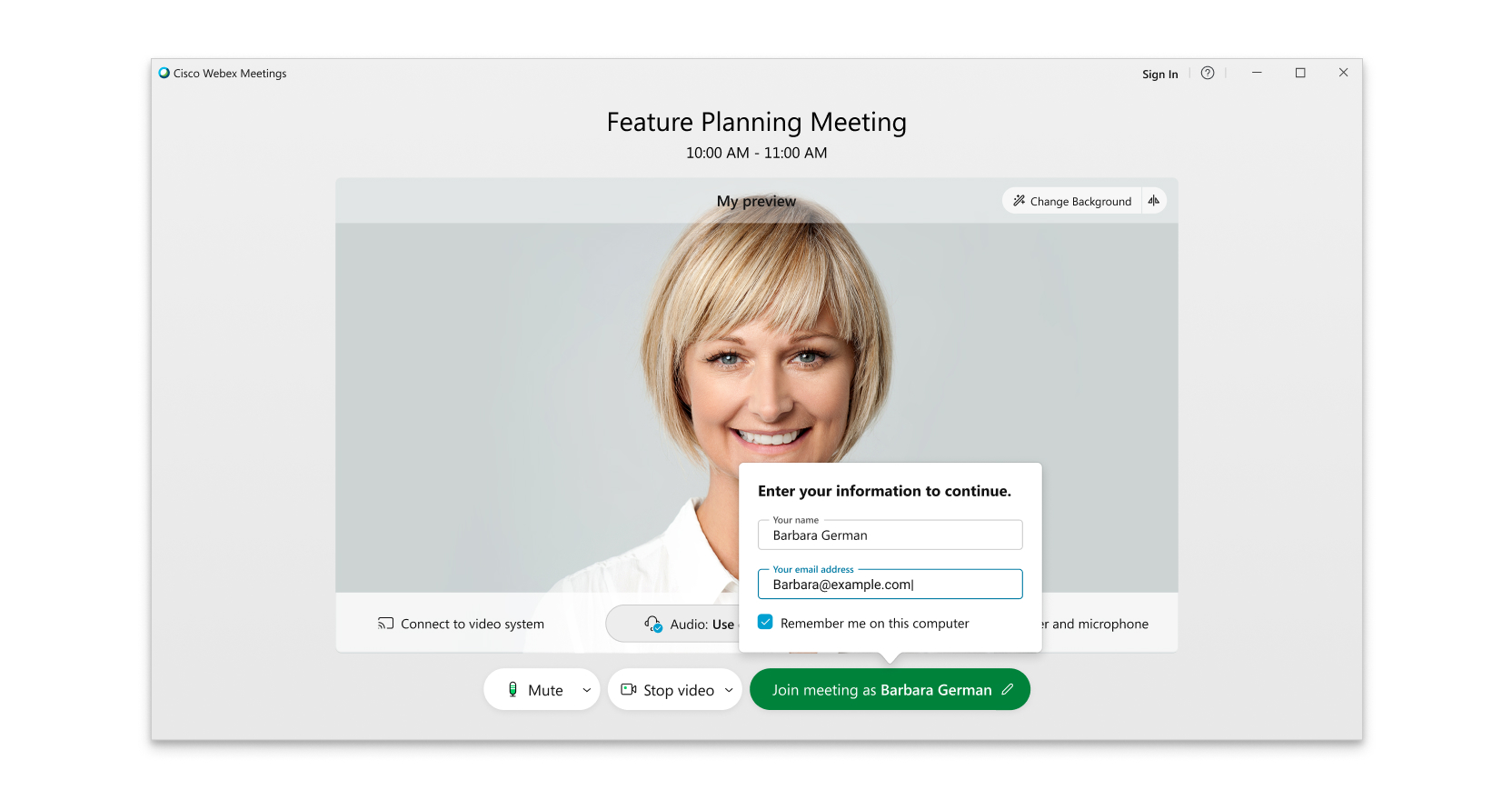 Ak používate verziu 41.2 alebo staršiu, svoje meno a e-mailovú adresu môžete zmeniť kliknutím na svoje meno v ľavom hornom rohu okna s ukážkou. 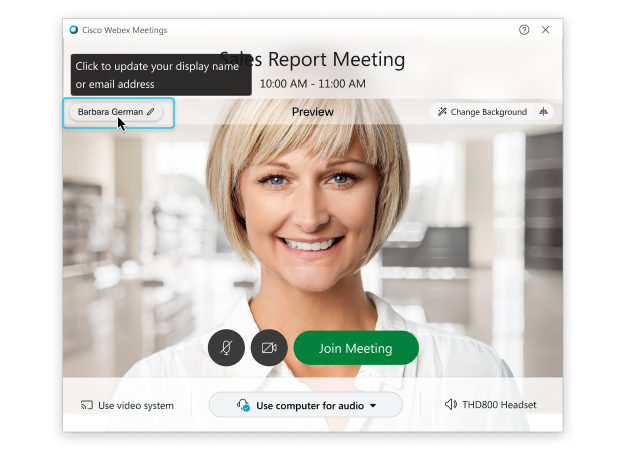 |
| 4 |
Pripojte zvuk a video, aby vás ostatní účastníci mohli počuť a vidieť. |
| 5 |
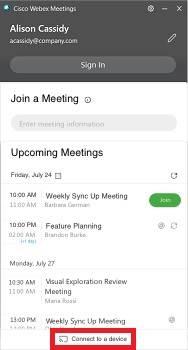
Ak sa nachádzate v blízkosti videozariadenia, môžete sa k nemu pripojiť a pripojiť sa k schôdzi:
|
| 6 |
Ak ste pripojení k lokálnemu zariadeniu, môžete zdieľať obsah s videozariadením, ku ktorému ste pripojení, keď sa nezúčastňujete schôdze. Kliknite na Zdieľať na zariadení. 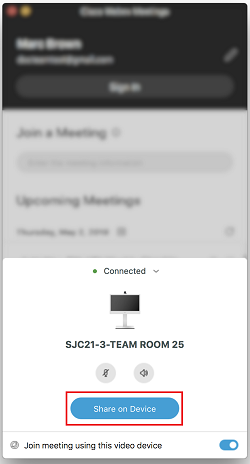 |
 .
.