- Početak
- /
- Članak

Hvala na povratnim informacijama.


 U ovom članku
 Povratne informacije?
Cisco IP telefon serije 8800
Cisco IP telefoni 8811, 8841, 8845, 8851, 8861 i 8865 pružaju jednostavnu i visoko sigurnu glasovnu komunikaciju.
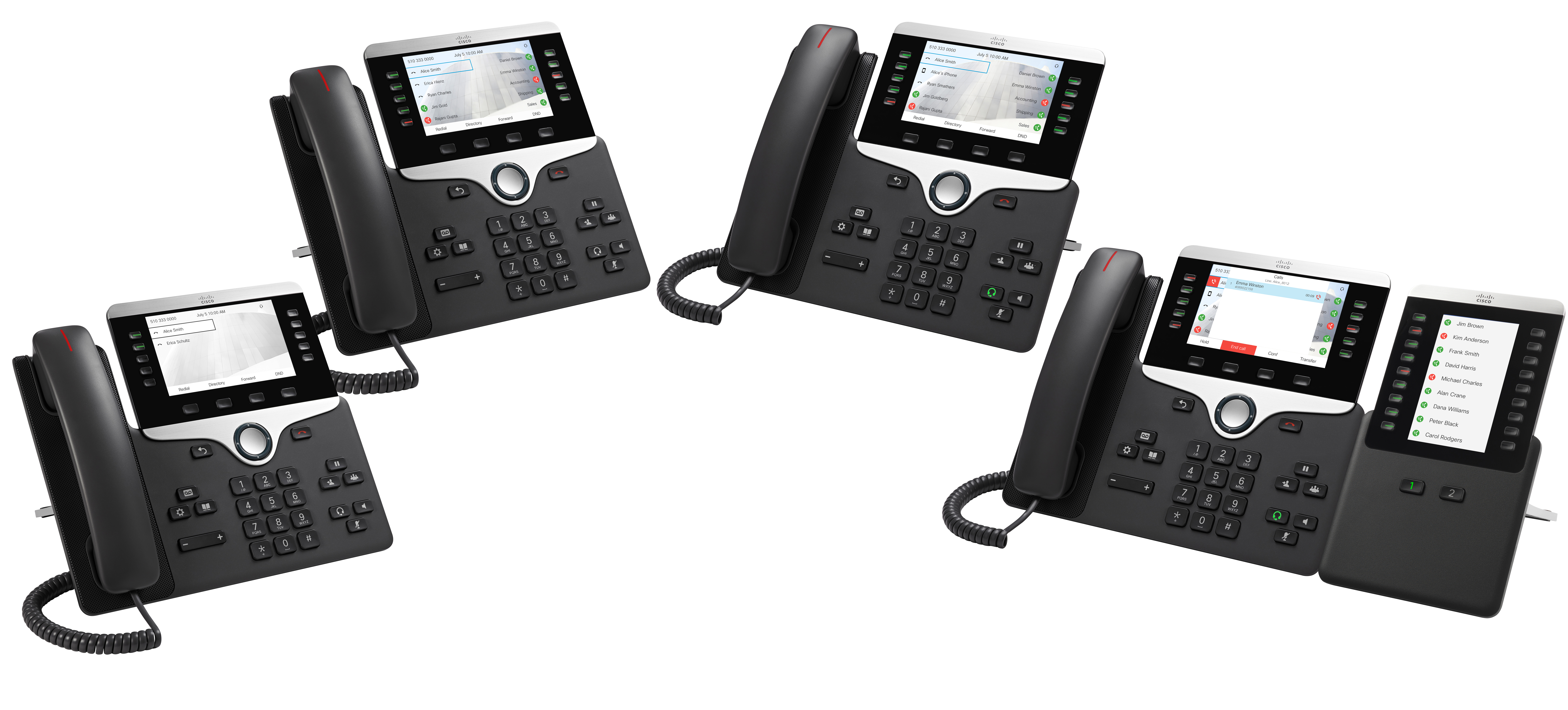
|
Karakteristike |
8811 |
8841 |
8845 |
8851 | 8851NR |
8861 |
8865 |
8865NR |
|---|---|---|---|---|---|---|---|---|
|
Ekran |
Sivi tonovi |
Boja |
Boja |
Boja |
Boja |
Boja |
Boja |
Boja |
|
USB portovi |
0 |
0 |
0 |
1 |
1 |
2 |
2 |
2 |
|
Wi_Fi |
Ne |
Ne |
Ne |
Ne |
Ne |
da |
da |
Ne |
|
Bluetooth |
Ne |
Ne |
da |
da |
Ne |
da |
da |
Ne |
|
Cisco Inteligentna blizina |
Ne |
Ne |
da |
da |
Ne |
da |
da |
Ne |
|
Ključni moduli za proširenje |
0 |
0 |
0 |
2 |
2 |
3 |
3 |
3 |
Da biste koristili telefon, telefon mora biti povezan na mrežu i konfigurisan da se poveže sa sistemom za kontrolu poziva. Telefoni podržavaju mnoge funkcije i funkcije, u zavisnosti od sistema kontrole poziva. Vaš telefon možda nema dostupne sve funkcije, na osnovu načina na koji je administrator podesio telefon.
Dugmad i hardver
Cisco IP telefon 8800 serija ima dva različita tipa hardvera:
-
Cisco IP telefoni 8811, 8841, 8851, 8851NR i 8861 - nemaju kameru.
-
Cisco IP telefoni 8845, 8865 i 8865NR imaju ugrađenu kameru.
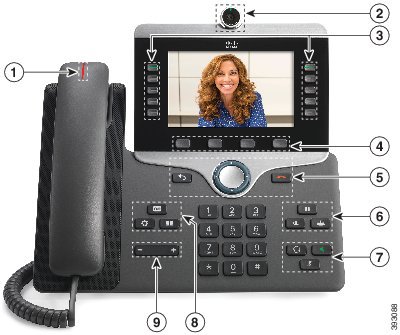
|
1 |
Svetlosna traka za slušalicu i slušalicu |
Označava da li imate dolazni poziv (treperi crveno) ili novu glasovnu poruku (stalno crveno). |
|
2 |
Kamera Cisco IP telefon 8845, 8865 i 8865NR samo |
Koristite kameru za video pozive. |
|
3 |
Programabilni funkcijski tasteri i linijski tasteri |
|
|
4 |
Softkey tasteri |
|
|
5 |
Nazad, Navigacioni klaster i R elease |
Nazad Ako pritisnete i držite dugme za povratak duže od 0,5 sekundi (dugo pritisnite), vratite se na glavni ekran ili ekran poziva. Kada ste na ekranima sa podešavanjima, dugo pritiskanje vodi vas do glavnog ekrana. Ako ste na jednom od ekrana za pozive, dugo pritiskanje vodi vas do ekrana poziva. Navigacioni klaster Oslobađanje |
|
6 |
Držanje/rezime, konferencija i transfer |
Zadržite/Nastavi Konferencija Transfer |
|
7 |
Zvučnik, isključi vanje zvuka i slušalice |
Zvučnik Isključi zvuk Slušalice |
|
8 |
Kontakti, aplikacije i poruke |
Kontakti Aplikacije Poruke |
|
9 |
Taster za jačinu zvuka |
|
 Pristupite telefonskim linijama, funkcijama i sesijama poziva.
  Pristup funkcijama i uslugama.
 Navigacioni prsten i


 Podesite jačinu zvuka slušalice, slušalica i zvučnika (isključena kuka) i jačinu zvona (na kuki).


