- Головна
- /
- Стаття

Дякуємо за відгук.


 У цій статті
 Надіслати відгук?
IP-телефон Cisco серії 8800
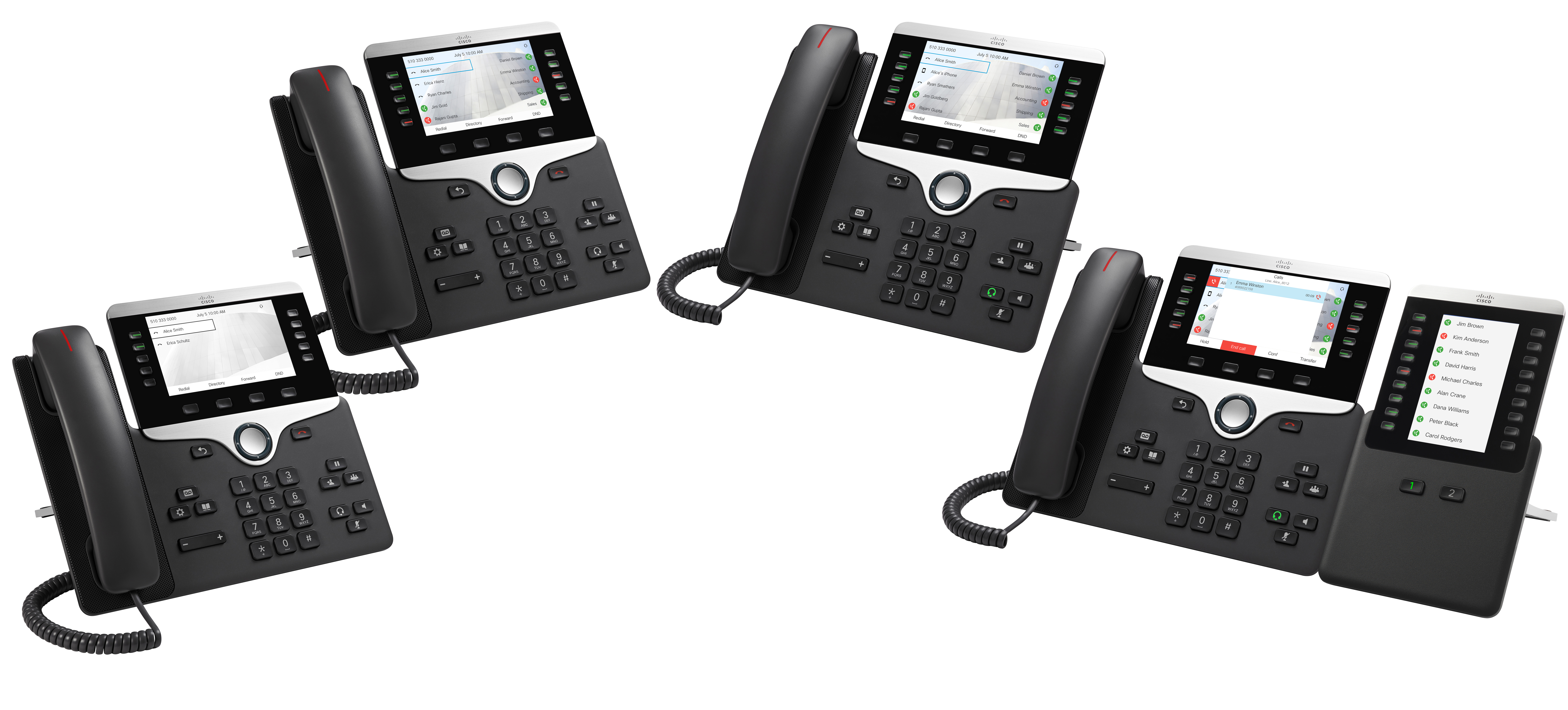
IP-телефони Cisco 8811, 8841, 8845, 8851, 8861 та 8865 забезпечують простий у використанні та високобезпечний голосовий зв'язок.
|
Особливості |
8811 |
8841 |
8845 |
8851 | 8851NR |
8861 |
8865 |
8865NR |
|---|---|---|---|---|---|---|---|---|
|
Екран |
Відтінки сірого |
колір |
колір |
колір |
колір |
колір |
колір |
колір |
|
USB-порти |
0 |
0 |
0 |
1 |
1 |
2 |
2 |
2 |
|
Wi_Fi |
Ні |
Ні |
Ні |
Ні |
Ні |
Так |
Так |
Ні |
|
Bluetooth |
Ні |
Ні |
Так |
Так |
Ні |
Так |
Так |
Ні |
|
Інтелектуальна близькість Cisco |
Ні |
Ні |
Так |
Так |
Ні |
Так |
Так |
Ні |
|
Ключові модулі розширення |
0 |
0 |
0 |
2 |
2 |
3 |
3 |
3 |
Щоб користуватися телефоном, телефон потрібно підключити до мережі і налаштувати підключення до системи управління дзвінками. Телефони підтримують безліч функцій і функцій, в залежності від системи управління дзвінками. На вашому телефоні можуть бути доступні не всі функції залежно від того, як адміністратор налаштував телефон.
Кнопки та обладнання
Серія IP-телефонів Cisco 8800 має два різних типи обладнання:
-
IP-телефони Cisco 8811, 8841, 8851, 8851NR та 8861 — не мають камери.
-
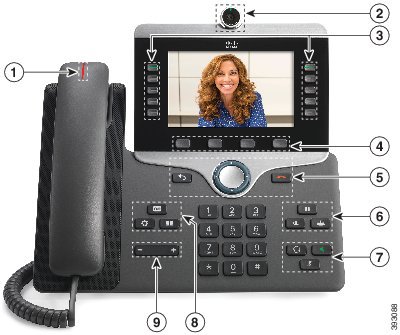
IP-телефони Cisco 8845, 8865 та 8865NR - мають вбудовану камеру.
|
1 |
Світлова смужка трубки та трубки |
Вказує, чи є у вас вхідний дзвінок (блимає червоним кольором) або нове голосове повідомлення (постійне червоне). |
|
2 |
Камера Тільки IP-телефони Cisco 8845, 8865 та 8865NR |
Використовуйте камеру для відеодзвінків. |
|
3 |
Програмовані функціональні кнопки та лінійні кнопки |
|
|
4 |
Кнопки програмних клавіш |
|
|
5 |
Назад, навігаційний кластер і випуск |
Назад Якщо натиснути і утримувати кнопку назад більше 0,5 с (довге натискання), ви повертаєтеся на головний екран або екран виклику. Коли ви перебуваєте на екранах налаштувань, довге натискання перенесе вас на головний екран. Якщо ви перебуваєте на одному з екранів дзвінків, довге натискання переведе вас на екран виклику. Навігаційний кластер Випуск |
|
6 |
Зберіга/резюме, конференція та трансфер |
Зберіга/резюме Конференція Трансфер |
|
7 |
Гучний зв'язок, вимкнення звуку та гар нітура |
Гучний зв'язок Вимкнути звук гарнітура |
|
8 |
Контакти, програми та повідомлення |
Контакти Застосування Повідомлення |
|
9 |
К нопка гучності |
|
 Отримайте доступ до своїх телефонних ліній, функцій та сеансів дзвінків.
  Доступ до функцій та послуг.
 Кільце навігації та


 Відрегулюйте гучність трубки, гарнітури та гучного зв'язку (відключений гачок) та гучність дзвінка (на гачку).


