
Hvala na povratnim informacijama.
Vebek App | Pogledaj predstojeće sastanke
 Povratne informacije?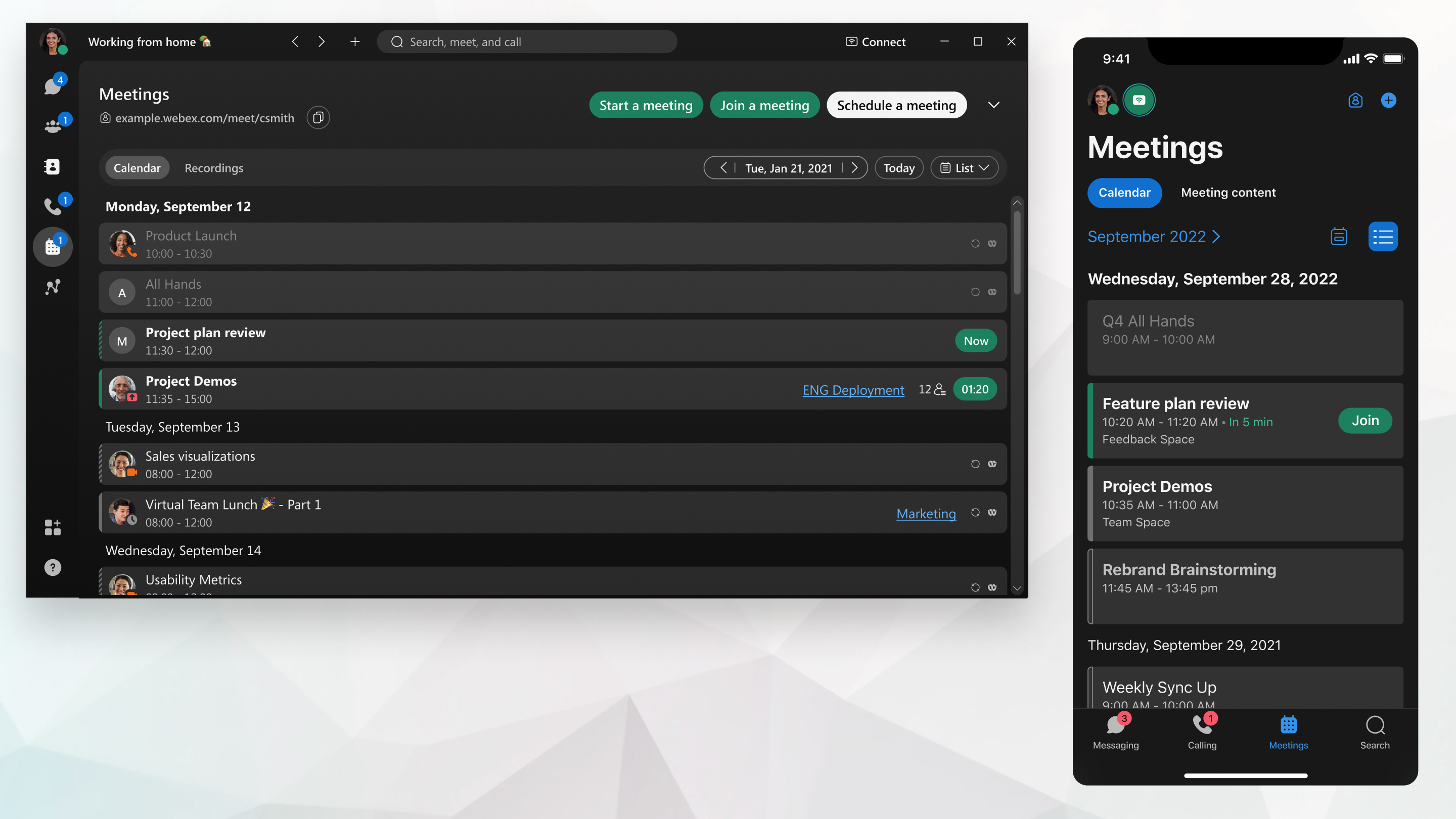
Ako je vaš administrator postavio vaš nalog sa uslugom hibridnog kalendara sa integracijom Office KSNUMKS-a, vaša lista sastanaka prikazuje predstojeći zakazani sastanak, sastanke u ličnoj sobi, sastanak povezan sa prostorom, pozive koje ste zakazali sa drugom osobom i druge zakazane sastanke.
Ako nemate uslugu hibridnog kalendara sa integracijom Office KSNUMKS-a, onda vidite zakazane sastanke i sastanke lične sobe zakazane iz Microsoft Outlook-a (koristeći Vebek alate za produktivnost ili dodatak), Google kalendar (koristeći dodatak) ili Vebek planer.
| 1 |
Idi na Sastanci
Iz bilo kog prikaza kliknite na datum levo od Danas da biste izabrali određeni datum iz kalendara. Možete pregledati zakazane sastanke do narednih 30 dana. Sastanci zakazani više od KSNUMKS nedelja u budućnosti neće se pojaviti u aplikaciji Vebek. Kada treba da izvršite izmene, ne zaboravite da uredite sastanak na istoj platformi na kojoj ste ga prvobitno zakazali - bilo Microsoft Outlook, vaš Vebek sajt ili Vebek aplikacija. Ako primetite da ikona za uređivanje nedostaje, jednostavno pređite na originalnu platformu da biste upravljali detaljima sastanka. Da biste se ponovo vratili na danas, izaberite Danas. |
| 2 |
Izaberite sastanak da biste videli informacije o sastanku, kao što su datum, vreme, ponavljanje, lokacija, organizator ili domaćin, veza za sastanak i ko je prihvatio, odbio ili nije odgovorio na poziv za sastanak. 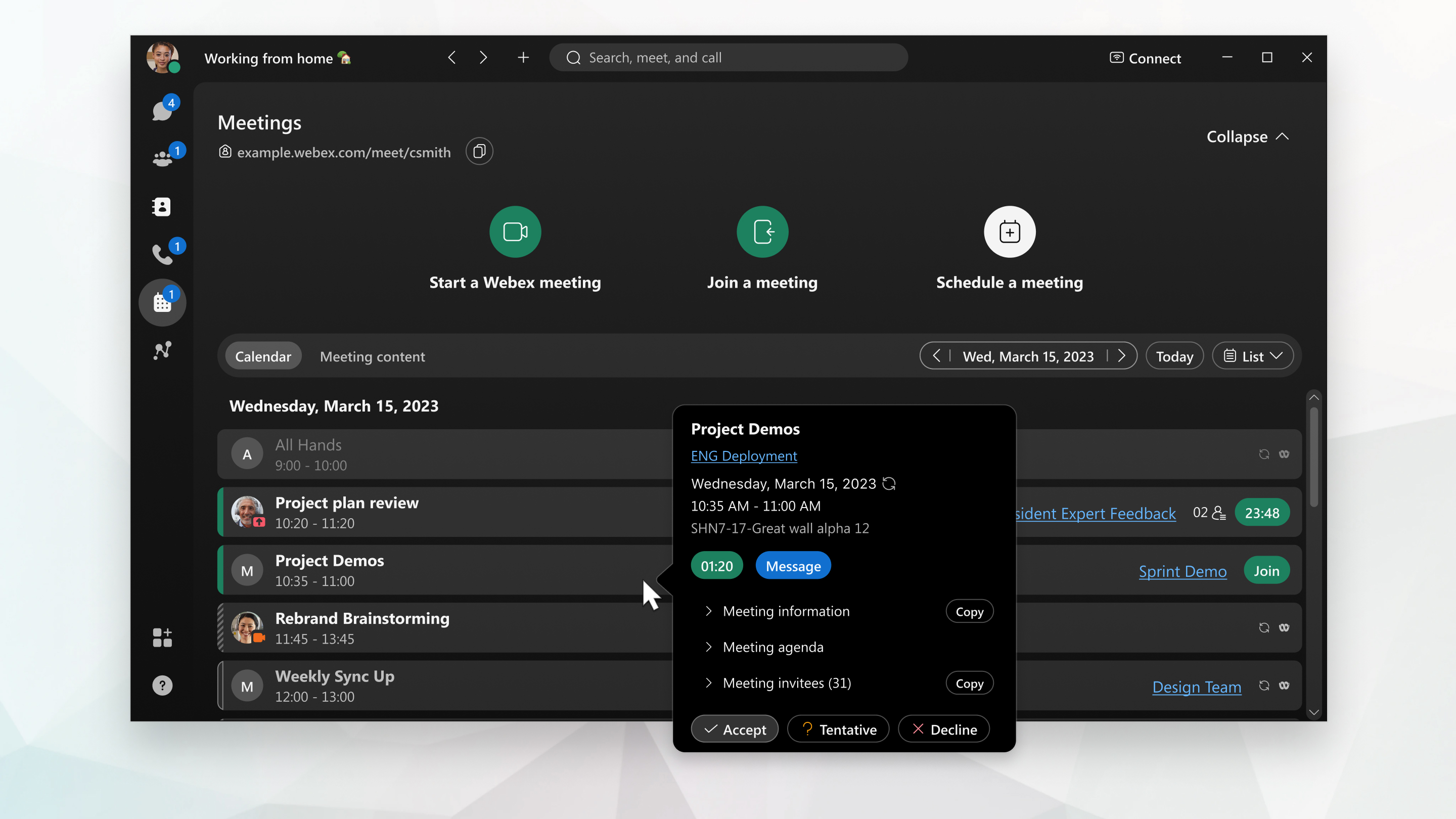 Ako koristite hibridni kalendar, možete prihvatiti, prihvatiti ili odbiti poziv na sastanak na koji ste pozvani iz detalja sastanka. Za sastanak povezan sa prostorom, možete se pridružiti sastanku direktno iz Detalji sastanka. Ako želite da svi znaju da kasnite ili želite da dodate stavku dnevnog reda, kliknite na dugme Poruka ili ime prostora (plavo). Za sastanke zakazane pomoću vašeg Vebek sajta, lista učesnika prikazuje samo vaše ime ako ste domaćin i kreirali sastanak, ili će lista prikazati domaćina i vas, ako vas domaćin pozove na sastanak. Kada pregledavate predstojeće sastanke iz Vebek App-a, lista pozvanih sastanaka će biti nepotpuna ako je sastanak zakazan sa Vebek sajta. Na primer, samo vi i domaćin možete biti navedeni. |
 i pronađite sastanak na listi sastanaka. Prvo vidite listu sastanaka u
 Predstojeće sastanke i sastanke možete videti u periodu od 24 sata na odabrani dan.
Vaša lista sastanaka je dostupna samo ako vas je administrator postavio sa hibridnim kalendarom.
| 1 |
Idite na Sastanci Ako pređete na drugi prikaz dana, a zatim želite da se vratite na današnji prikaz, dodirnite Možete pregledati zakazane sastanke do narednih 14 dana. Ako trenutno nisu zakazani sastanci, oni će se pojaviti ovde nakon što zakažete sastanak ili primite pozivnicu. |
| 2 |
Prevucite prstom nagore da biste videli kompletnu listu sastanaka za taj dan. Ako će vaš sastanak početi, dodirnite Sada da biste mu se pridružili. |
| 3 |
Dodirnite sastanak da biste videli informacije o sastanku, kao što su datum, vreme, ponavljanje, lokacija, organizator ili domaćin i veza za sastanak. Takođe možete saznati ko je prihvatio, odbio ili nije odgovorio na poziv za sastanak. Za sastanak povezan sa prostorom, možete se pridružiti sastanku direktno iz Detalji sastanka. Ako želite da svi znaju da kasnite ili želite da dodate stavku dnevnog reda, dodirnite Poruka ili ime prostora (plavo). Za sastanke zakazane pomoću vašeg Vebek sajta, lista učesnika prikazuje samo vaše ime ako ste domaćin i kreirali sastanak. Lista prikazuje domaćina i vas, ako vas domaćin pozove na sastanak. |
 da biste videli koje sastanke ste zakazali na izabrani dan.
Vaša lista sastanaka prikazuje predstojeći zakazani sastanak, sastanke lične sobe, sastanak povezan sa prostorom, pozive koje ste zakazali sa drugom osobom i druge zakazane sastanke.
Vaša lista sastanaka dostupna je samo ako koristite uslugu hibridnog kalendara Cisco Vebek i Microsoft Ekchange, Microsoft Office KSNUMKS ili Google kalendar za G Suite.
| 1 |
Idi na Sastanci Kliknite na ime meseca u gornjem levom uglu liste sastanaka da biste izabrali određeni datum iz kalendara, tako da prikaz liste sastanaka počinje sa tim datumom. Možete pogledati narednih pet predstojećih zakazanih sastanaka. Da biste ponovo videli listu koja počinje sa današnjim datumom, samo izaberite Danas. |
| 2 |
Izaberite sastanak da biste videli informacije o sastanku, kao što su datum, vreme, ponavljanje, lokacija, organizator ili domaćin, veza za sastanak i ko je prihvatio, odbio ili nije odgovorio na poziv za sastanak. Za sastanak povezan sa prostorom, možete se pridružiti sastanku direktno iz Detalji sastanka. Ako želite da svi znaju da kasnite ili želite da dodate stavku dnevnog reda, samo kliknite na Poruka ili ime prostora (plavo). Za sastanke zakazane pomoću vašeg Vebek sajta, lista učesnika prikazuje samo vaše ime ako ste domaćin i kreirali sastanak, ili će lista prikazati domaćina i vas, ako vas domaćin pozove na sastanak. |
Pozvani se ne prikazuju na listi ljudi sastanka
Pod sledećim uslovima, nećete videti sve pozvane na sastanak u kalendaru Vebek aplikacije:
- Organizatoru je omogućeno korišćenje usluge Hibridni kalendar
- I organizator zakazuje sastanak sa Vebek sajta
Ono što vidite umesto toga ste vi i organizator. Ako ste organizator, onda vidite samo sebe na listi.
Prisutnima i organizatoru izgleda da nešto nije u redu sa zakazivanjem sastanka.
Da biste zaobišli ovo ograničenje:
-
Zakažite sastanke iz Google ili Microsoft kalendara (koristite uslugu hibridnog kalendara)
-
Zakažite svoje sastanke iz Vebek prostora koji delite sa ostalim pozvanim.


