
Hvala na povratnim informacijama.
Ažuriranje Cisco BroadVorks NPS-a za korišćenje NPS Proki-a: Vodič za konfiguraciju
 Povratne informacije?
Ovaj članak opisuje kako konfigurisati zajednički NPS da koristi NPS proki za autentifikaciju, tako da se može koristiti i za slanje obaveštenja o pozivima u Vebek aplikacije. Ako vaš NPS ne podržava druge aplikacije, možete pratiti pojednostavljenu proceduru u Vodiču za rešenja Vebek za BroadVorks.
Pregled NPS Proksi
Za kompatibilnost sa Vebeksom za BroadVorks, vaš NPS mora biti zakrpljen da bi podržao funkciju NPS Proki, Push Server za VoIP u UCaaS-u.
Ova funkcija implementira novi dizajn u Notification Push Server za rešavanje bezbednosne ranjivosti deljenja privatnih ključeva sertifikata push obaveštenja sa pružaocima usluga za mobilne klijente. Umesto deljenja sertifikata i ključeva push obaveštenja sa provajderom usluga, NPS koristi novi API za dobijanje kratkotrajnog tokena za push obaveštenje iz UCaaS pozadine, i koristi ovaj token za autentifikaciju sa Apple APN-ovima i Google FCM uslugama.
Ova funkcija takođe poboljšava mogućnost Notification Push Server-a da pošalje obaveštenja na Android uređaje putem novog Google Firebase Cloud Messaging (FCM) HTTPvKSNUMKS API-ja.
-
Za više informacija, pogledajte Push Server za VoIP u UCaaS Feature Description.
-
BroadVorks zakrpe za ovu funkciju su dostupne na: https://software.cisco.com/download/home/286326302/type/286326345/release/RI.2022.04.
-
Više informacija o ADP serveru možete pronaći na Cisco BroadVorks Application Delivery Platform.
KSSP (ili Application Delivery Platform ADP) koji hostuje NPS mora ispunjavati sledeće uslove:
Minimalne verzije i ograničenja zajedničkog boravka
-
NPS mora biti aktiviran na namenskom KSSP / ADP-u, a NPS mora biti jedina hostovana aplikacija na serveru. Ovo je da se eliminiše smetnje u isporuci Push obaveštenja.
-
Trebalo bi da postoji samo jedna NPS aplikacija u raspoređivanju. Ako koristite mobilni UC-One Collaborate / Connect i ili UC-One SaaS, i implementirate Vebek za BroadVorks, morate podeliti ovaj jedan NPS za sve aplikacije.
-
NPS mora biti na verziji R22 ili novijoj KSSP, ili ADP.
R22 / R23 KSSP je kompatibilan sa R21 stack ako KSSP radi samo NPS i AS je R21. SP1. Pogledajte Matricu kompatibilnosti BroadVorks za više informacija.
-
Više informacija o ADP serveru možete pronaći na Cisco BroadVorks Application Delivery Platform.
Zajednički NPS
Pročitajte ove napomene pre nego što konfigurišete svoj zajednički NPS da koristite NPS Proki:
-
Ako se vaš NPS koristi sa drugim aplikacijama (ne samo sa aplikacijom Vebek): Prvo konfigurišite NPS proki, a zatim promenite NPS iz korišćenja FCM nasleđenog API-ja na korišćenje FCM HTTP vKSNUMKS API-ja.
-
Nakon što potvrdite da obaveštenja ispravno rade za starije aplikacije sa NPS proki-om, a zatim uklonite FCM API ključ za Android aplikaciju i APN-ov autentifikacijski ključ za iOS aplikaciju.
APNs HTTP/2
-
Ako ste postavili bilo koju iOS aplikaciju koja nije iz Cisco / BroadSoft-a, konfigurišite te aplikacije da koriste HTTP / KSNUMKS APNS protokol pre nego što konfigurišete NPS da koristi NPS proki.
-
KSSP / ADP-ovi koji već podržavaju aplikaciju Collaborate ili SaaS BroadVorks moraju biti prebačeni na HTTP / KSNUMKS. Za detaljne informacije o konfigurisanju HTTP / 2, pogledajte HTTP / 2 Podrška za Notification Push Server za APNS (migracija NPS-a za podršku ovim iOS aplikacijama je sažeta u ovom članku).
Android FCMv1
-
Ako ste postavili bilo koju Android aplikaciju koja nije iz Cisco / BroadSoft-a, konfigurišite te aplikacije da koriste FCMvKSNUMKS ključeve pre nego što konfigurišete NPS da koristi NPS proki.
-
Ako KSSP / ADP trenutno podržava Connect ili UC-One SaaS aplikaciju, onda omogućite FCMvKSNUMKS ključeve nakon što konfigurišete NPS proki. Preporučujemo da migrirate sve dodatne aplikacije na FCMvKSNUMKS ključeve, omogućite i testirate, a zatim onemogućite dok ne budete spremni da završite uputstva za podešavanje (tok migracije je dokumentovan u ovom članku).
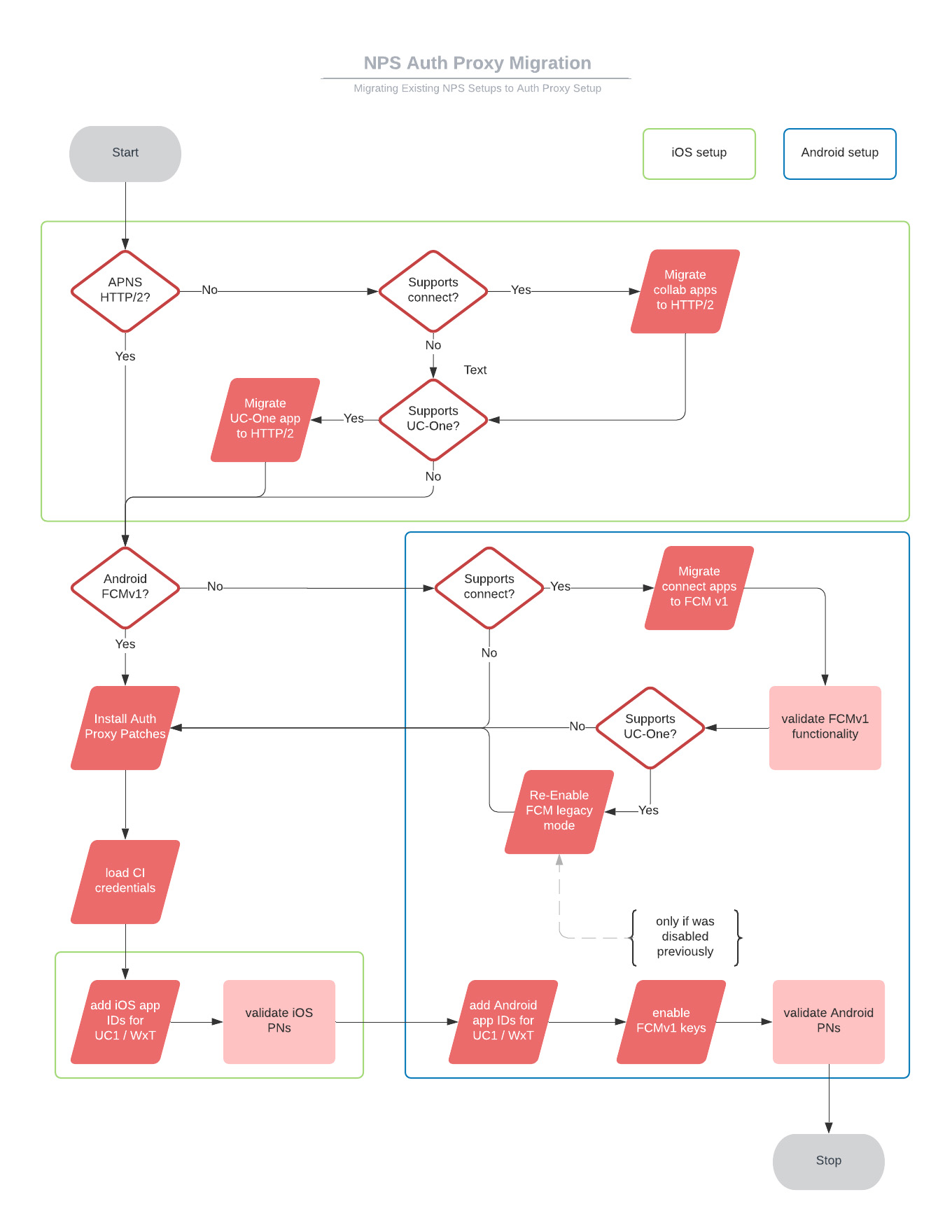
|
Sekvenca |
Naslov zadatka |
Kada / zašto je zadatak potreban? |
|---|---|---|
|
1 |
Migrirajte NPS na HTTP / KSNUMKS za UC-One SaaS (ili Connect) iOS aplikacije. |
Ako NPS podržava te aplikacije, a one još nisu konfigurisane za HTTP / 2. |
|
2 |
Migrirajte NPS na FCMvKSNUMKS za UC-One SaaS (ili Connect) Android aplikacije. |
Ako NPS podržava te aplikacije, a one još nisu konfigurisane za FCMv1. |
|
3 |
Omogućite FCMvKSNUMKS režim i testirajte push obaveštenja. |
Ako NPS podržava UC-One Connect i / ili druge (ne-Cisco) Android aplikacije. |
|
4 |
Ponovo omogućite FCM nasleđe režim. |
Ako NPS podržava UC-One SaaS. Ako ostavite FCMvKSNUMKS omogućen, pre nego što konfigurišete NPS proki, onda push obaveštenja na UC-One SaaS počinju da propadaju. |
|
5 |
Instalirajte NPS autentifikaciju proki zakrpe. |
Ako je NPS na KSSP R22 ili KSSP R23. |
|
6 |
Konfigurišite NPS da koristi NPS proki za autentifikaciju:
|
Uvek potreban. |
|
7 |
Uklonite FCM nasleđe tastera režima. |
Za aplikacije koje su uspešno podržane od strane NPS-a na FCMvKSNUMKS. |
Ovaj zadatak je obavezan za push obaveštenja na UC-One SaaS i Vebek aplikacije na iOS platformama.
Pre nego što počnete
Ako vaš KSSP koristi R22, potrebno je da primenite ap354313 pre nego što možete da konfigurišete NPS aplikaciju da koristi HTTP / 2 za APNS.
| 1 |
Podesite URL proizvodnje i parametre veze na
Napomena: Ne postavljajte vremensko ograničenje veze ispod KSNUMKS-a. |
| 2 |
Dodajte ID-ove aplikacija u kontekst APNS aplikacija, pazeći da izostavite Auth ključ – podesite ga na prazan. Za UC-One SaaS: Za Vebek aplikaciju: |
| 3 |
Proverite ključeve za autentifikaciju pomoću |
| 4 |
Ako taster auth nije prazan za |
| 5 |
Omogućite HTTP / 2:
|
| 6 |
Samo za UC-One SaaS aplikacije: Prijavite se na portal prodavca i idite na |
| 7 |
Pomerite se nadole do odeljka Obaveštenje Push Server i izaberite svoje izdanje (npr. Izdanje 22), a zatim sledite uputstva koja se nalaze na portalu. |
-
Ovaj zadatak se odnosi na NPS na KSSP-u. Ignorišite ga ako je vaš NPS na ADP-u.
-
Ovu proceduru možete koristiti za migraciju na FCMvKSNUMKS obaveštenja za UC-One Connect ili UC-One SaaS Android aplikacije.
-
Morate koristiti FCMvKSNUMKS ako želite da koristite NPS proki za autentifikaciju push obaveštenja na UC-One ili Vebek Android aplikacije.
-
Ovaj zadatak priprema NPS za FCMv1 tako da ga možete omogućiti kao deo konfiguracije NPS autentifikacije proki. Ne omogućavajte FCMvKSNUMKS dok ne budete spremni da konfigurišete NPS proki za autentifikaciju, ili obaveštenja SaaS klijentima neće uspeti.
| 1 |
Nabavite ID projekta iz Firebase konzole: | ||||||||||||||||
| 2 |
Nabavite privatni ključ vašeg servisnog računa iz Firebase-a: | ||||||||||||||||
| 3 |
Kopirajte ključ na KSSP hosting vaš NPS. | ||||||||||||||||
| 4 |
Dodajte ID projekta i pridruženi privatni ključ u kontekst FCM projekata:
| ||||||||||||||||
| 5 |
Dodajte UC-One (Connect ili SaaS) aplikaciju i pridruženi ID projekta u kontekst FCM aplikacija:
| ||||||||||||||||
| 6 |
Proverite konfiguraciju za FCM u odnosu na atribute i preporučene vrednosti prikazane ovde. Koristite Pokreni
|
-
Ovaj zadatak se odnosi na NPS na ADP-u. Ignorišite ga ako je vaš NPS na KSSP-u.
-
Ovu proceduru možete koristiti za migraciju na FCMvKSNUMKS obaveštenja za UC-One Connect ili UC-One SaaS Android aplikacije.
-
Morate koristiti FCMvKSNUMKS ako želite da koristite NPS proki za autentifikaciju push obaveštenja na UC-One ili Vebek Android aplikacije.
-
Ovaj zadatak priprema NPS za FCMv1 tako da ga možete omogućiti kao deo konfiguracije NPS autentifikacije proki. Ne omogućavajte FCMvKSNUMKS dok ne budete spremni da konfigurišete NPS proki za autentifikaciju, ili obaveštenja SaaS klijentima neće uspeti.
| 1 |
Nabavite ID projekta iz Firebase konzole: |
| 2 |
Nabavite privatni ključ vašeg servisnog računa iz Firebase-a: |
| 3 |
Uvezite .json datoteku na ADP server |
| 4 |
Prijavite se na ADP CLI i dodajte projekat i API ključ u kontekst FCM projekata:
|
| 5 |
Dodajte ID aplikacije i projekta u kontekst FCM aplikacija:
|
| 6 |
Proverite svoju konfiguraciju: |
To treba da uradite (kao deo migracije) samo ako:
-
Vaš NPS se koristi za UC-One SaaS ili BroadVorks Connect Android aplikacije.
-
Već ste testirali da obaveštenja o pozivima drugim aplikacijama rade sa FCMv1 API-jem.
Privremeno onemogućavate FCMv1 jer FCMv1 ključevi za ove aplikacije moraju biti omogućeni samo tokom procesa konfiguracije NPS autentifikacije proki.
| 1 |
Prijavite se na KSSP koji hostuje vaš zajednički NPS. |
| 2 |
Dođite do FCM konteksta i onemogućite FCM vKSNUMKS: |
Instalirajte sledeće zakrpe da biste podržali funkciju NPS proki za autentifikaciju:
R22 zakrpe
R23 zakrpe
| 1 |
Kreirajte zahtev za uslugu sa svojim kontaktom za uključivanje ili sa TAC-om da biste obezbedili svoj (Vebek Common Identiti) OAuth klijentski nalog. Naslovite svoj zahtev za uslugu NPS konfiguracija za podešavanje auth proki-ja. Dajemo vam OAuth ID klijenta, tajnu klijenta i token za osvežavanje koji važi 60 dana. Ako token istekne pre nego što ga koristite sa svojim NPS-om, možete podići još jedan zahtev.
| |||||||||||||||||||
| 2 |
Kreirajte nalog klijenta na NPS-u:
Pokrenite komandu da biste proverili da li vrednosti koje ste uneli odgovaraju onima koje ste dobili. | |||||||||||||||||||
| 3 |
Unesite NPS Proki URL adresu i podesite interval osvežavanja tokena (preporučuje se KSNUMKS minuta):
Da biste poboljšali brzinu rezolucije DNS-a, umesto trenutnog FKDN nps.uc-one.broadsoft.com preporučujemo vam da koristite odgovarajući FKDN zasnovan na vašem regionu. FKDN-ovi zasnovani na regionu: SAD Istok: SAD Zapad:
Evropa:
Saudijska Arabija:
Australija:
Ako push obaveštenja isteknu zbog kašnjenja u rezoluciji DNS-a, povećajte vrednost vremenskog ograničenja u datoteci "/etc/resolv.conf" na serveru BroadVorks. | |||||||||||||||||||
| 4 |
(Za Android obaveštenja) Dodajte ID-ove Android aplikacija u kontekst FCM aplikacija na NPS-u. Za Vebek aplikaciju na Androidu: Za UC-One aplikaciju na Androidu: | |||||||||||||||||||
| 5 |
(Za Apple iOS obaveštenja) Dodajte ID aplikacije u kontekst APNS aplikacija, pazeći da izostavite Auth ključ – podesite ga na prazan. Za Vebek aplikaciju na iOS-u: Za UC-One aplikaciju na iOS-u: | |||||||||||||||||||
| 6 |
Konfigurišite sledeće NPS URL-ove:
| |||||||||||||||||||
| 7 |
Konfigurišite sledeće parametre NPS veze sa prikazanim preporučenim vrednostima:
| |||||||||||||||||||
| 8 |
Proverite da li aplikativni server pregledava ID-ove aplikacija, jer ćete možda morati da dodate Vebek aplikacije na listu dozvoljenih: |
| 1 |
Ponovo pokrenite KSSP: bwrestart |
| 2 |
Testirajte obaveštenja o pozivima na Android tako što ćete uputiti pozive od pretplatnika BroadVorks-a na klijenta koji poziva na Androidu. Proverite da li se obaveštenje o pozivu pojavljuje na Android uređaju. Napomena: Ako push obaveštenja počnu da ne uspevaju za UC-One Android aplikaciju, moguće je da postoji pogrešna konfiguracija. Ako je ovo vaša situacija, možete se vratiti na nasleđeni FCM na sledeći način:
|
| 3 |
Testirajte obaveštenja o pozivima na iOS tako što ćete uputiti pozive od pretplatnika BroadVorks-a na klijenta koji poziva na iOS-u. Proverite da li se obaveštenje o pozivu pojavljuje na iOS uređaju. Napomena: Ako push obaveštenja počnu da propadaju za UC-One iOS aplikaciju, moguće je da postoji pogrešna konfiguracija. Ako je ovo vaša situacija, možete se vratiti na nasleđeni binarni interfejs sa |


