
Danke für Ihr Feedback.
Aktualisierung von Cisco BroadWorks NPS zur Verwendung des NPS-Proxys: Konfigurationsleitfaden
 Feedback?
Dieser Artikel beschreibt, wie Sie einen freigegebenen NPS für die Verwendung eines NPS-Authentifizierungsproxy konfigurieren, damit er auch zum Senden von Anrufbenachrichtigungen an Webex-Apps verwendet werden kann. Falls Ihr NPS andere Apps nicht unterstützt, können Sie der vereinfachten Vorgehensweise im Webex for BroadWorks Solution Guidefolgen.
NPS-Proxy– Übersicht
Zur Kompatibilität mit Webex für BroadWorks muss Ihr NPS gepatcht werden, um die NPS-Proxy-Funktion Push Server für VoIP in UCaaS zu unterstützen.
Die Funktion implementiert ein neues Design im Notification Push Server, um die Sicherheitslücke beim Teilen von Push-Benachrichtigungs-Zertifikaten mit Dienstanbietern für mobile Clients zu beheben. Anstatt Push-Benachrichtigungszertifikate und -schlüssel mit dem Dienstanbieter zu teilen, verwendet der NPS eine neue API, um ein kurzlebiges Push-Benachrichtigungstoken vom UCaaS-Backend zu erhalten, und verwendet dieses Token zur Authentifizierung bei den Diensten Apple APNs und Google FCM.
Die Funktion verbessert außerdem die Fähigkeit des Notification Push Servers, Benachrichtigungen über das neue Google Firebase Cloud Messaging (FCM) HTTPv1 API an Android-Geräte zu senden.
-
Weitere Informationen finden Sie unter Push server for VoIP in UCaaS Feature Description.
-
Die BroadWorks-Patches für diese Funktion sind verfügbar unter: https://software.cisco.com/download/home/286326302/type/286326345/release/RI.2022.04.
-
Weitere Informationen zum ADP-Server finden Sie unter Cisco BroadWorks Application Delivery Platform.
Der XSP (oder Application Delivery Platform ADP), der NPS hostet, muss folgende Anforderungen erfüllen:
Mindestversionen und Einschränkungen bei der Ko-Residenz
-
NPS muss auf einem dedizierten XSP/ADP aktiviert werden, und NPS muss die einzige gehostete Anwendung auf dem Server sein. Dadurch wird eine Störung bei der Bereitstellung von Pushbenachrichtigungen behoben.
-
Es sollte nur eine NPS-App in einer Bereitstellung geben. Wenn Sie mobile UC-One Collaborate/Connect und oder UC-One SaaS verwenden und Webex für BroadWorks implementieren, müssen Sie dieses einzelne NPS für alle Apps freigeben.
-
NPS muss auf Version R22 oder höher XSP oder ADP sein.
R22/R23 XSP ist mit einem R21-Stack kompatibel, wenn der XSP nur NPS ausgeführt und der AS R21 ist. SP1 ein. Weitere Informationen finden Sie in der BroadWorks-Kompatibilitätsmatrix .
-
Weitere Informationen zum ADP-Server finden Sie unter Cisco BroadWorks Application Delivery Platform.
Gemeinsam genutzte NPS
Lesen Sie diese Hinweise, bevor Sie Ihren freigegebenen NPS für die Verwendung des NPS-Proxys konfigurieren:
-
Wenn Ihr NPS mit anderen Apps verwendet wird (nicht nur mit der Webex-App): Konfigurieren Sie zunächst den NPS-Proxy, und ändern Sie dann den NPS von der Verwendung des FCM Legacy API in die Verwendung der FCM HTTP v1 API.
-
Nachdem Sie überprüft haben, dass die Benachrichtigungen für ältere Apps mit dem NPS-Proxy ordnungsgemäß funktionieren, entfernen Sie den FCM-API-Schlüssel für die Android-App und den APNs-Authentifizierungsschlüssel für die iOS-App.
APNs HTTP/2
-
Wenn Sie iOS-Apps bereitgestellt haben, die nicht von Cisco/BroadSoft, Konfigurieren Sie diese Apps so, dass sie die HTTP/2 APNS-Protokoll vor der Konfiguration von NPS zur Verwendung des NPS-Proxys.
-
XSP/ADPs, die bereits die App Collaborate oder SaaS BroadWorks unterstützen, müssen zu HTTP/2 migriert werden. Detaillierte Informationen zur Konfiguration von HTTP/2 finden Sie unter HTTP/2 Support to Notification Push Server for APNS (Migration von NPS zur Unterstützung dieser iOS-Apps ist in diesem Artikel zusammengefasst).
Android FCMv1
-
Wenn Sie Android-Apps bereitgestellt haben, die nicht von Cisco/BroadSoft, Konfigurieren Sie diese Anwendungen so, dass sie die FCMv1-Schlüssel verwenden, bevor Sie NPS so konfigurieren, dass es den NPS-Proxy verwendet.
-
Wenn XSP/ADP Aktuell wird die Connect- oder UC-One-SaaS-App unterstützt. Aktivieren Sie anschließend die FCMv1-Schlüssel , nachdem Sie den NPS-Proxy konfiguriert haben. Wir empfehlen Ihnen, alle zusätzlichen Apps auf FCMv1-Schlüssel zu migrieren, diese zu aktivieren und zu testen und sie dann wieder zu deaktivieren, bis Sie bereit sind, die Einrichtung abzuschließen (der Migrationsablauf ist in diesem Artikel dokumentiert).
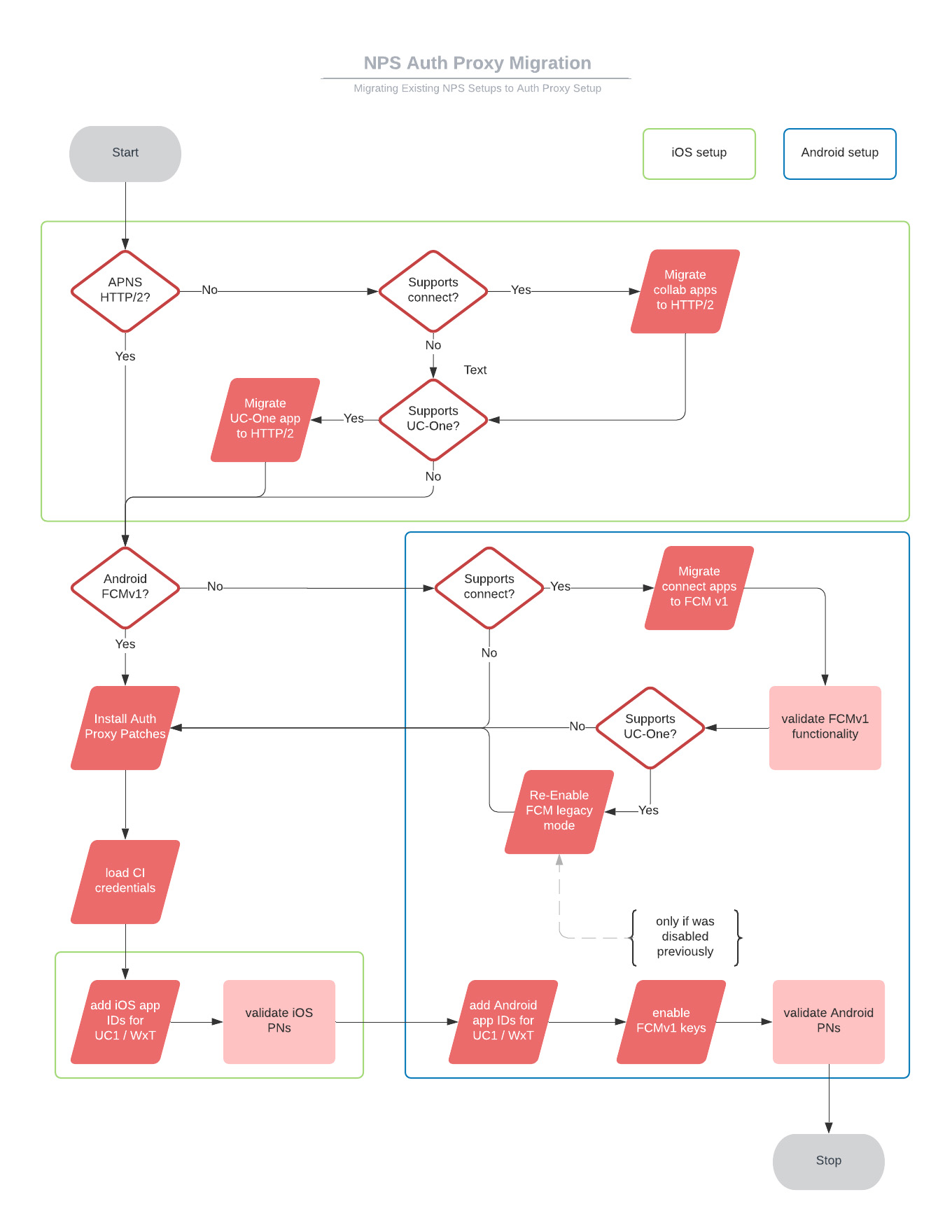
|
Sequenz |
Aufgabenbezeichnung |
Wann/Warum ist eine Aufgabe erforderlich? |
|---|---|---|
|
1 |
Migrieren Sie NPS zu HTTP/2 für UC-One SaaS (oder Connect)-iOS-Apps. |
Wenn der NPS diese Apps unterstützt und sie noch nicht für HTTP/2 konfiguriert sind. |
|
2 |
Migrieren Sie NPS zu FCMv1 für UC-One SaaS (oder Connect)-Android-Apps. |
Wenn der NPS diese Apps unterstützt und sie noch nicht für FCMv1 konfiguriert sind. |
|
3 |
Aktivieren Sie den FCMv1-Modus und testen Sie Push-Benachrichtigungen. |
Wenn der NPS UC-One Connect und/oder andere (nicht-Cisco) Android-Apps unterstützt. |
|
4 |
Aktivieren Sie den LEGACY-Modus des FCM erneut. |
Wenn der NPS UC-One SaaS unterstützt. Wenn Sie FCMv1 aktiviert lassen, bevor Sie den NPS-Proxy konfigurieren, fehlschlagende Push-Benachrichtigungen an UC-One SaaS. |
|
5 |
Installieren Sie NPS-Authentifizierungsproxy-Patches. |
Wenn NPS auf XSP R22 oder XSP R23 ist. |
|
6 |
Konfigurieren Sie NPS, um den NPS-Authentifizierungsproxy zu verwenden:
|
Immer erforderlich. |
|
7 |
Entfernen Sie die Schlüssel des FCM-Legacy-Modus. |
Für Apps, die vom NPS auf FCMv1 erfolgreich unterstützt werden. |
Diese Aufgabe ist obligatorisch für Push-Benachrichtigungen an UC-One SaaS- und Webex-Apps auf iOS-Plattformen.
Vorbereitungen
Wenn Ihr XSP R22 verwendet, müssen Sie ap354313 anwenden, bevor Sie die NPS-Anwendung so konfigurieren können, dass sie HTTP/2 für APNS verwendet.
| 1 |
Legen Sie die Produktions-URL und die Verbindungsparameter auf fest.
Hinweis: Setzen Sie das Zeitüberschreitungs-Zeitüberschreitung |
| 2 |
Fügen Sie die Anwendungs-IDs zum APNS-Anwendungskontext hinzu und achten Sie darauf, den Authentifizierungsschlüssel zu leeren. Für UC-One SaaS: Für die Webex-App: |
| 3 |
Überprüfen Sie die Authentifizierungsschlüssel mit |
| 4 |
Wenn der Authentifizierungsschlüssel für |
| 5 |
HTTP/2 aktivieren:
|
| 6 |
Nur für UC-One SaaS-Apps: Melden Sie sich im Reseller-Portal an und gehen Sie zu |
| 7 |
Scrollen Sie nach unten zum Abschnitt „Benachrichtigungs-Push-Server“ und wählen Sie Ihre Version aus (z. B. Release 22), dann folgen Sie den Anweisungen im Portal. |
-
Diese Aufgabe gilt für NPS auf XSP. Ignorieren Sie es, wenn Ihr NPS auf ADP ist.
-
Sie können dieses Verfahren für die Migration zu FCMv1-Benachrichtigungen für UC-One Connect- oder UC-One-SaaS-Android-Apps verwenden.
-
Sie müssen FCMv1 verwenden, wenn Sie den NPS-Proxy zur Authentifizierung von Pushbenachrichtigungen für UC-One oder die Webex Android-Apps verwenden möchten.
-
Diese Aufgabe bereitet den NPS für FCMv1 vor, sodass Sie ihn im Rahmen der Konfiguration des NPS-Authentifizierungsproxy aktivieren können. Aktivieren Sie FCMv1 erst, wenn Sie bereit sind, den NPS-Authentifizierungsproxy zu konfigurieren, oder Benachrichtigungen an SaaS-Clients werden fehlschlagen.
| 1 |
Holen Sie sich die Projekt-ID von der Firebase-Konsole: | ||||||||||||||||
| 2 |
Holen Sie sich den privaten Schlüssel Ihres Dienstkontos von Firebase: | ||||||||||||||||
| 3 |
Kopieren Sie den Schlüssel in das XSP, das Ihr NPS hosten. | ||||||||||||||||
| 4 |
Fügen Sie die Projekt-ID und den dazugehörigen privaten Schlüssel zum FCM-Projektkontext hinzu:
| ||||||||||||||||
| 5 |
Fügen Sie die UC-One-Anwendung (Connect oder SaaS) und die zugehörige Projekt-ID zum FCM-Anwendungskontext hinzu:
| ||||||||||||||||
| 6 |
Überprüfen Sie die Konfiguration für FCM nach den hier gezeigten Attributen und empfohlenen Werten. Verwenden Sie gegebenenfalls Ausführen
|
-
Diese Aufgabe gilt für NPS auf ADP. Ignorieren Sie es, wenn Ihr NPS auf XSP ist.
-
Sie können dieses Verfahren für die Migration zu FCMv1-Benachrichtigungen für UC-One Connect- oder UC-One-SaaS-Android-Apps verwenden.
-
Sie müssen FCMv1 verwenden, wenn Sie den NPS-Proxy zur Authentifizierung von Pushbenachrichtigungen für UC-One oder die Webex Android-Apps verwenden möchten.
-
Diese Aufgabe bereitet den NPS für FCMv1 vor, sodass Sie ihn im Rahmen der Konfiguration des NPS-Authentifizierungsproxy aktivieren können. Aktivieren Sie FCMv1 erst, wenn Sie bereit sind, den NPS-Authentifizierungsproxy zu konfigurieren, oder Benachrichtigungen an SaaS-Clients werden fehlschlagen.
| 1 |
Holen Sie sich die Projekt-ID von der Firebase-Konsole: |
| 2 |
Holen Sie sich den privaten Schlüssel Ihres Dienstkontos von Firebase: |
| 3 |
Importieren Sie die .json-Datei auf den ADP-Server |
| 4 |
Melden Sie sich bei ADP CLI an und fügen Sie das Projekt und den API-Schlüssel zum FCM-Projektkontext hinzu:
|
| 5 |
Fügen Sie die Anwendung und die Projekt-ID zum FCM-Anwendungskontext hinzu:
|
| 6 |
Überprüfen Sie Ihre Konfiguration: |
Dies müssen Sie nur tun (als Teil der Migration), wenn:
-
Ihr NPS wird für UC-One SaaS- oder BroadWorks Connect-Android-Apps verwendet.
-
Sie haben bereits getestet, dass Anruf-Pushbenachrichtigungen an andere Apps mit der FCMv1-API funktionieren.
Sie deaktivieren FCMv1 vorübergehend, da FCMv1-Schlüssel für diese Apps nur während des NpS-Authentifizierungsproxykonfigurationsprozesses aktiviert werden dürfen.
| 1 |
Melden Sie sich beim XSP an, der Ihr freigegebenes NPS hosten. |
| 2 |
Navigieren Sie zum FCM-Kontext und deaktivieren Sie FCM v1: |
Installieren Sie die folgenden Patches, um die NPS-Authentifizierungsproxy-Funktion zu unterstützen:
R22-Patches
R23-Patches
| 1 |
Erstellen Sie eine Dienstanfrage mit Ihrem Onboarding-Kontakt oder tac, um Ihr (Webex Gemeinsame Identität) OAuth-Clientkonto zu bereitstellen. Titel Ihrer Service-Anfrage NPS-Konfiguration für Auth Proxy Setup. Wir stellen Ihnen eine OAuth-Client-ID, ein Client-Geheimnis und ein Aktualisierungstoken zur Verfügung, das 60 Tage gültig ist. Wenn der Token ausläuft, bevor Sie ihn mit Ihrem NPS verwenden, können Sie eine weitere Anfrage erheben.
| |||||||||||||||||||
| 2 |
Erstellen Sie das Client-Konto auf dem NPS:
Führen Sie den Befehl aus, um zu überprüfen, ob die von Ihnen eingegebenen Werte mit den Ihnen bereitgestellten Werten übereinstimmen. | |||||||||||||||||||
| 3 |
Geben Sie die NPS-Proxy-URL ein und legen Sie das Tokenaktualisierungsintervall fest (30 Minuten empfohlen):
Um die DNS-Auflösungsgeschwindigkeit zu verbessern, empfehlen wir Ihnen, anstelle des aktuellen FQDN nps.uc-one.broadsoft.com den für Ihre Region geeigneten FQDN zu verwenden. Regionsbasierte FQDNs: Usa Osten: US-Westen:
Europa:
Saudi-Arabien:
Australien:
Falls Push-Benachrichtigungen aufgrund einer Verzögerung bei der DNS-Auflösung ein Timeout erreichen, erhöhen Sie den Timeout-Wert in der entsprechenden Konfiguration. "/etc/resolv.conf" Datei auf dem BroadWorks-Server. | |||||||||||||||||||
| 4 |
(Für Android-Benachrichtigungen) Fügen Sie die Android-Anwendungs-IDs zum FCM-Anwendungskontext im NPS hinzu. Für die Webex-App auf Android: Für die UC-One App auf Android: | |||||||||||||||||||
| 5 |
(Für Apple iOS-Benachrichtigungen) Fügen Sie die Anwendungs-ID zum APNS-Anwendungskontext hinzu und achten Sie darauf, den Authentifizierungsschlüssel zu leeren. Für die Webex-App auf iOS: Für UC-One-App auf iOS: | |||||||||||||||||||
| 6 |
Konfigurieren Sie die folgenden NPS-URLs:
| |||||||||||||||||||
| 7 |
Konfigurieren Sie die folgenden NPS-Verbindungsparameter auf die empfohlenen Werte:
| |||||||||||||||||||
| 8 |
Überprüfen Sie, ob es sich bei dem Anwendungsserver um Anwendungs-IDs handelt, da Sie die Webex-Apps möglicherweise der Liste "Zulassen" hinzufügen müssen: |
| 1 |
XSP neu starten: bwrestart |
| 2 |
Testen Sie Anrufbenachrichtigungen für Android, indem Sie anrufe von einem BroadWorks-Abonnenten zum Anrufclient auf Android tätigen. Vergewissern Sie sich, dass auf dem Android-Gerät eine Anrufbenachrichtigung angezeigt wird. Hinweis: Wenn Pushbenachrichtigungen für die UC-One-Android-Anwendung fehlschlagen, liegt gegebenenfalls eine Fehlkonfiguration vor. Wenn dies Ihre Situation ist, können Sie wie folgt zum alten FCM zurückdrungen:
|
| 3 |
Testen Sie Anrufbenachrichtigungen für iOS, indem Sie unter iOS Anrufe von einem BroadWorks-Abonnenten zum Anrufclient tätigen. Stellen Sie sicher, dass auf dem iOS-Gerät eine Anrufbenachrichtigung angezeigt wird. Hinweis: Wenn Pushbenachrichtigungen für die UC-One-iOS-Anwendung fehlschlagen, liegt gegebenenfalls eine Fehlkonfiguration vor. Wenn dies Ihre Situation ist, können Sie die Veraltete Binärschnittstelle mit |


