
Hvala na povratnim informacijama.
Zakažite i pridružite se sastancima pomoću Vebek Scheduler-a za Microsoft Outlook
 Povratne informacije?
Ako imate Microsoft KSNUMKS račun, a vaš administrator nije instalirao dodatak Vebek Scheduler, možete sami instalirati aplikaciju.
| 1 |
Idi na Microsoft AppSource. |
| 2 |
Potražite |
| 3 |
Izaberite Get it now i pratite uputstva na ekranu. Nakon što dodate aplikaciju, pratite uputstva u Podesite Vebek sajt u programu Outlook. |
Pre nego što zakažete sastanak pomoću Vebek Planera, morate navesti Vebek sajt koji ćete koristiti sa svojim nalogom.
| 1 |
Ako koristite Outlook za radnu površinu, u grupi Cisco Vebek na traci izaberite Dodaj Vebek sastanak. 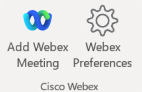 Ako koristite Outlook na vebu, izaberite Novi događaj > Cisco Vebek Scheduler Da biste videli ovu opciju, vi ili vaš administrator morate dodati dodatak Vebek Scheduler, a administrator vašeg Vebek sajta mora konfigurisati Vebek Scheduler za Microsoft KSNUMKS. Pojavljuje se ekran dobrodošlice. 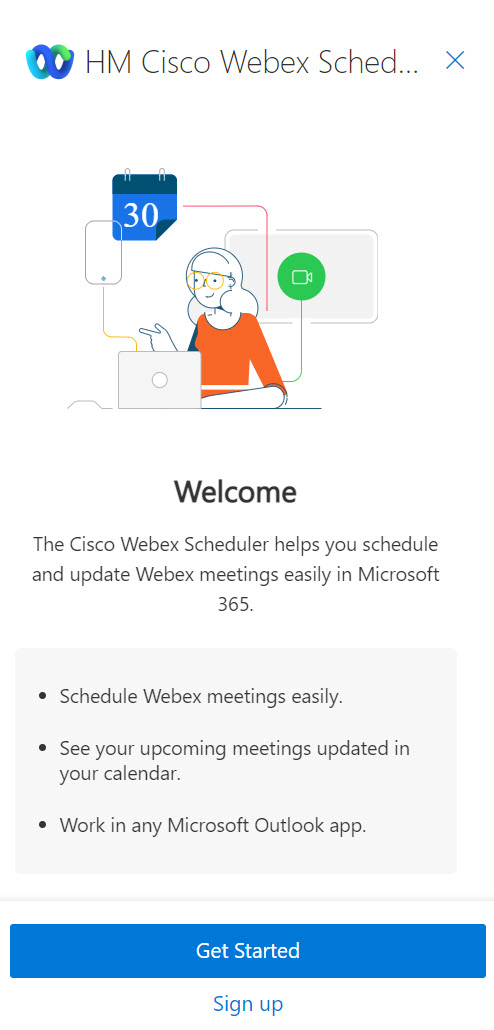 |
| 2 |
Izaberite Početak. |
| 3 |
Izaberite ili unesite URL adresu Vebek sajta koju želite da koristite, u formatu 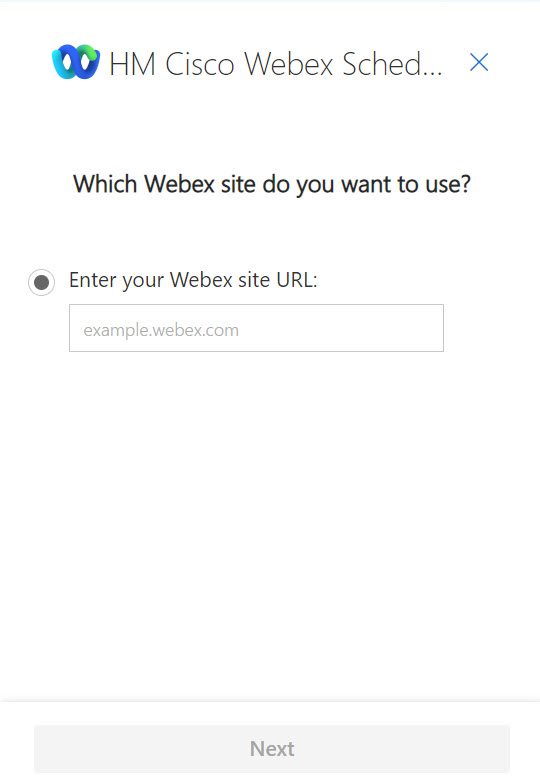 Ako vidite poruku koju Vebek Preferences želi da prikaže u novom prozoru, izaberite Dozvoli. |
| 4 |
Ekran za prijavu se otvara u novom prozoru pregledača. Unesite svoju Microsoft 365 adresu e-pošte, a zatim izaberite Dalje. 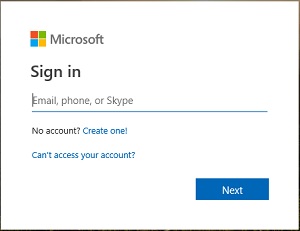 |
| 5 |
Unesite lozinku za Microsoft 365, a zatim izaberite Prijavi se. 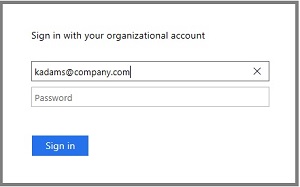 Ako vidite poruku Ostanite prijavljeni? , izaberite Da da biste smanjili broj puta kada morate da se prijavite. |

Nakon što postavite Vebek sajt, možete dodati Vebek sastanak na bilo koji sastanak koji kreirate u programu Outlook.
| 1 |
Kreirajte sastanak u programu Outlook. |
| 2 |
Unesite ime sastanka, nivo klasifikacije sastanaka, lokaciju i vreme početka i završetka. |
| 3 |
Ako želite da se sastanak ponovi, uradite jedno od sledećeg:
|
| 4 |
Da biste pozvali druge, uradite jedno od sledećeg:
|
| 5 |
Ako koristite Outlook za radnu površinu, u grupi Cisco Vebek na traci u programu Outlook izaberite Dodaj Vebek sastanak. Ako koristite Outlook na vebu, izaberite Cisco Vebek Scheduler 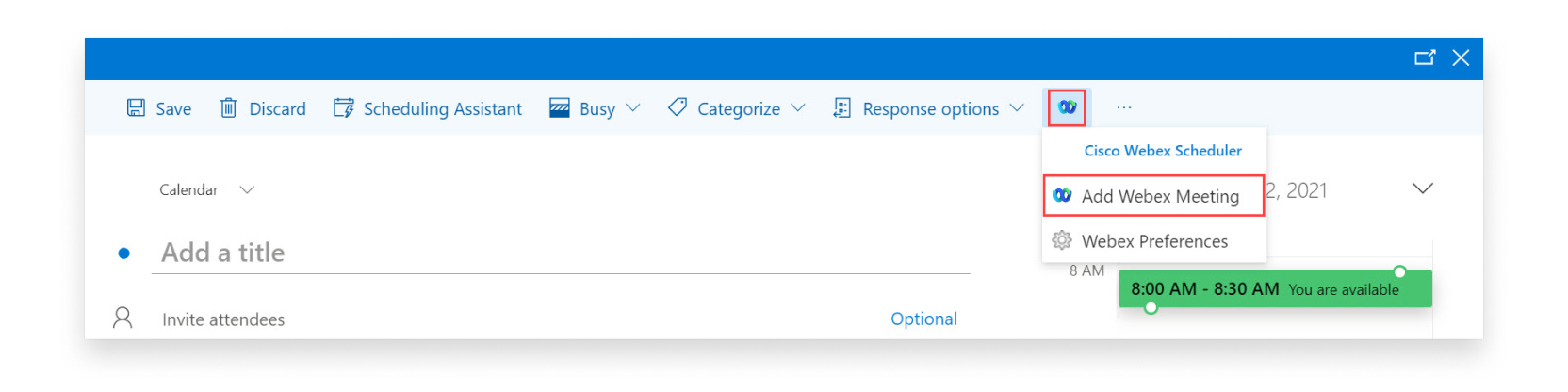 Nakon nekoliko trenutaka, veza sa sastankom se dodaje u polje lokacije i detalji sastanka se dodaju u telo sastanka. Ako naiđete na grešku nakon pokušaja dodavanja sastanka na Vebek sastanke, možete videti detalje o grešci iznad tela sastanka. |
| 6 |
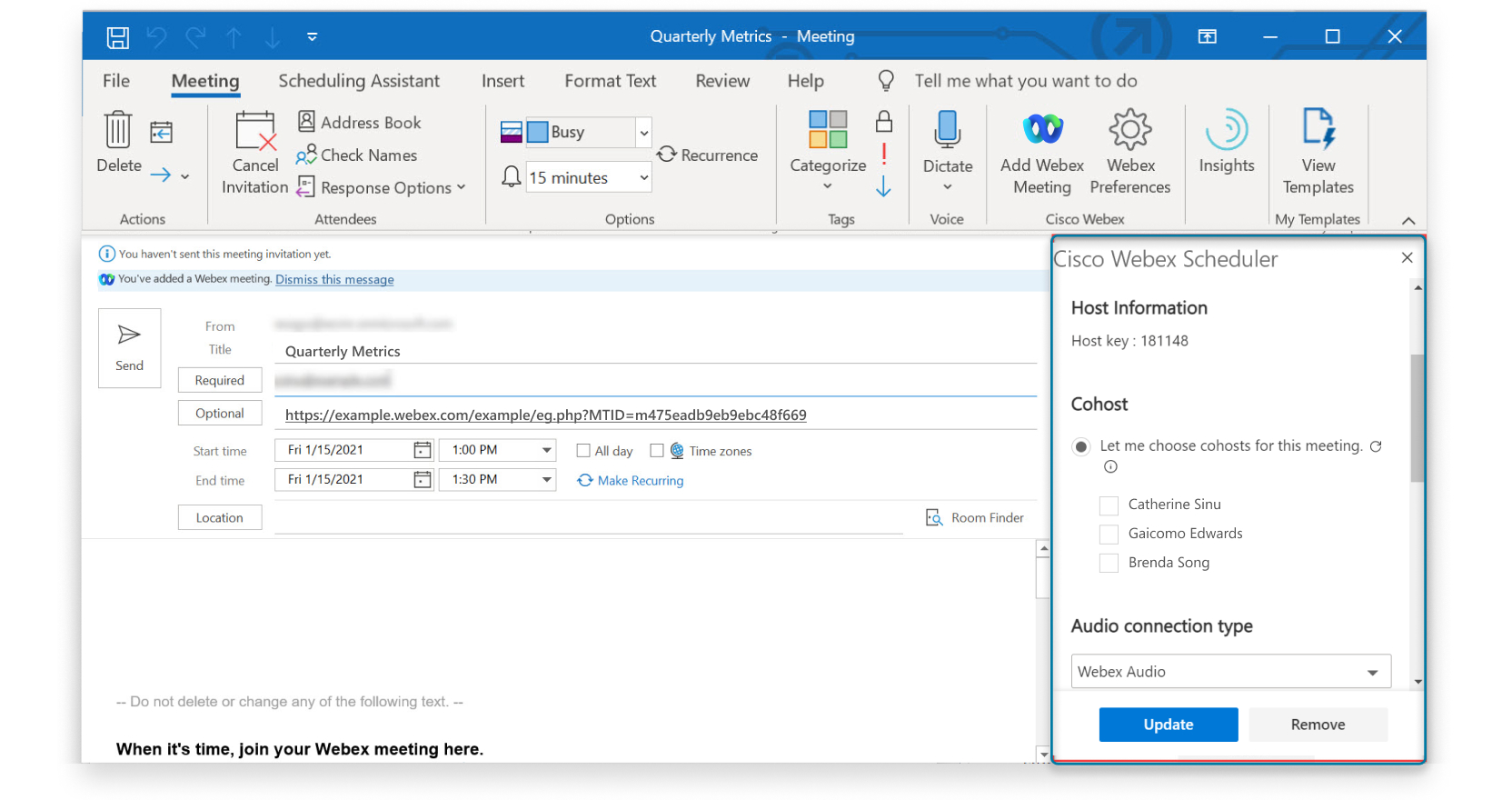
(Opciono) Uredite opcije sastanka, kao što je dodavanje alternativnog domaćina ili kohosta. Takođe možete podesiti ton ulaska i izlaska, promeniti lozinku za sastanak ili dodati kod za praćenje.
Izaberite Ažuriraj sastanak kada završite sa uređivanjem opcija sastanka. |
| 7 |
Izaberite Pošalji. Sastanak prikazuje detalje sastanka, uključujući vezu za pridruživanje sastanku. Možete kopirati vezu i podeliti je sa drugima.
|
Šta dalje
Pogodno je započeti ili se pridružiti sastanku koji je zakazan pomoću Vebek Planera u programu Microsoft Outlook.
|
Da biste započeli sastanak ili se pridružili sastanku, uradite jedno od sledećeg:
|


Nakon što zakažete sastanak, koristite Outlook da biste ga uredili u bilo kom trenutku. Promenite učesnike i informacije o sastanku, kao što su datum i vreme, ili promenite opcije sastanka, kao što je tip sastanka ili šablon.
Kada uređujete zakazani sastanak, ažurirani poziv za e-poštu se šalje prisutnima, a informacije o sastanku na vašem Vebek sajtu se ažuriraju.
| 1 |
U Outlook kalendaru uredite zakazani sastanak. |
| 2 |
Promenite bilo šta od sledećeg:
Detalji sastanka Vebeksa izgledaju slično sledećem: 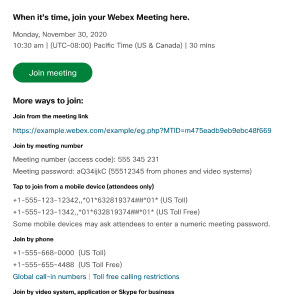 |
| 3 |
Promenite opcije Vebek sastanka.
|
| 4 |
Izaberite Ažuriraj kada završite sa uređivanjem opcija sastanka, a zatim izaberite Pošalji ažuriranje. Ako koristite Outlook za Microsoft Ekchange, ne morate da izaberete Update. Vaši sastanci se automatski ažuriraju kada promenite detalje sastanka. |
Uklonite Vebek sastanke iz Outlook sastanaka koji ih više ne trebaju ili ako želite da promenite tip Vebek sastanka.
| 1 |
U Outlook kalendaru otvorite sastanak koji sadrži Vebek sastanak. |
| 2 |
Otvorite Vebek postavke:
|
| 3 |
Izaberite Ukloni ili ukloni sastanak. |
-
Generišite jednokratnu vezu za sastanak – svaki sastanak ima jedinstvenu vezu za sastanak i video adresu.
-
Koristi vezu za moju ličnu sobu – svi sastanci koriste vezu za ličnu sobu kao vezu za sastanak i vašu video adresu lične sobe kao video adresu.
| 1 |
Ako koristite Outlook za radnu površinu, u grupi Cisco Vebek na traci u programu Outlook izaberite Vebek Preferences. Ako koristite Outlook na vebu, izaberite Novi događaj > Cisco Vebek Scheduler |
| 2 |
Izaberite podrazumevani tip sastanka pod Vebek Meeting Link i izaberite Sačuvaj. Promena se odnosi na sve buduće Vebek sastanke koje dodate na sastanke.
|
Ako postoji više od jednog Vebek sajta koji koristite za sastanke, možete odrediti koji sajt želite da koristite kada dodate Vebek sastanak na sastanak u programu Outlook.
| 1 |
Ako koristite Outlook za radnu površinu, u grupi Cisco Vebek na traci u programu Outlook izaberite Vebek Preferences. Ako koristite Outlook na vebu, izaberite Novi događaj > Cisco Vebek Scheduler |
| 2 |
Izaberite Promeni Vebek sajt. |
| 3 |
Izaberite ili unesite URL adresu Vebek sajta koju želite da koristite i izaberite Sledeći. |
| 4 |
Izaberite podrazumevani tip sastanka i izaberite Sačuvaj. |
Ako ste sami instalirali aplikaciju i više ne želite da zakažete sastanke pomoću Vebek Planera, možete ukloniti aplikaciju. Ako je administrator instalirao aplikaciju, obratite se administratoru da biste je uklonili.
| 1 |
Ako koristite Outlook za radnu površinu, izaberite Get Add-ins u grupi Dodaci na traci programa Outlook. Ako koristite Outlook na Internetu, izaberite Dodatne opcije |
| 2 |
Izaberite Moji dodaci u prozoru Microsoft 365 Add-ins . |
| 3 |
Pronađite Cisco Vebek Scheduler i izaberite  |
 >
>  >
> 


