
Hvala na povratnim informacijama.
Beleške o izdanju za Vebek sastanke
 Povratne informacije?
Ažuriranja objavljena za Vebek sastanke uključuju samo neke manje ispravke i optimizacije, više ne dodajemo nove funkcije.
Februar 2025 (45.3)
Nema novih funkcija ili ispravki grešaka koje dolaze u 45.3.
Februar 2025 (45.2)
Nema novih funkcija ili ispravki grešaka koje dolaze u 45.2.
januar 2025 (45.1)
Pridružite se sastanku Vebek sastanaka koristeći vezu za sastanak
Kada ste pozvani na Vebek sastanke, klikom na vezu za sastanak otvoriće se prozor pretraživača na stranici za pridruživanje sastanku. Ako imate instaliranu aplikaciju Vebek, kliknite na otvoreni Vebek da biste se pridružili sastanku iz vaše aplikacije. Ako nemate aplikaciju, izaberite KSNUMKS od KSNUMKS opcija za preuzimanje i instaliranje Vebek aplikacije ili se direktno pridružite iz pregledača.
Za više informacija pogledajte, Pridružite se Vebek sastanku koristeći link za sastanak.
Februar 2025 (45.2)
Nema novih funkcija ili ispravki grešaka koje dolaze u 45.2.
januar 2025 (45.1)
Pridružite se sastanku Vebek sastanaka koristeći vezu za sastanak
Kada ste pozvani na Vebek sastanke, klikom na vezu za sastanak otvoriće se prozor pretraživača na stranici za pridruživanje sastanku. Ako imate instaliranu aplikaciju Vebek, kliknite na otvoreni Vebek da biste se pridružili sastanku iz vaše aplikacije. Ako nemate aplikaciju, izaberite KSNUMKS od KSNUMKS opcija za preuzimanje i instaliranje Vebek aplikacije ili se direktno pridružite iz pregledača.
Za više informacija pogledajte, Pridružite se Vebek sastanku koristeći link za sastanak.
Nema novih funkcija ili ispravki grešaka koje dolaze u 44.10.
Možete pronaći sažetak najnovijih funkcija i poboljšanja u Vebek sastancima, pomažući vam da razumete i efikasno koristite novu funkcionalnost.
Možete pronaći sažetak najnovijih funkcija i poboljšanja u Vebek sastancima, pomažući vam da razumete i efikasno koristite novu funkcionalnost.
Možete pronaći sažetak najnovijih funkcija i poboljšanja u Vebek sastancima, pomažući vam da razumete i efikasno koristite novu funkcionalnost.
Možete pronaći sažetak najnovijih funkcija i poboljšanja u Vebek sastancima, pomažući vam da razumete i efikasno koristite novu funkcionalnost.
Možete pronaći sažetak najnovijih funkcija i poboljšanja u Vebek sastancima, pomažući vam da razumete i efikasno koristite novu funkcionalnost.
Pogledajte Vebek sastanci Veb App Poznata pitanja i ograničenja za informacije o veb aplikaciji.
Mac Outlook plugin u aplikaciji Cisco Vebek Desktop zahteva nadogradnju na verziju KSNUMKS
Dodatak Vebek Mac Outlook ne prepoznaje Vebek sastanke u Mac Outlook KSNUMKS ili novijim za Microsoft Office KSNUMKS, a kontrole i dalje prikazuju Dodaj Vebek sastanak kada korisnici otvore sastanak i pokušaju da ga urede.
Da biste vratili ovu interoperabilnost između Vebek Mac Outlook plugin-a i Vindovs Outlook plugin-a, morate nadograditi svoj Vebek Outlook plugin na VBSKSNUMKS ili noviji.
Za ove promene:
-
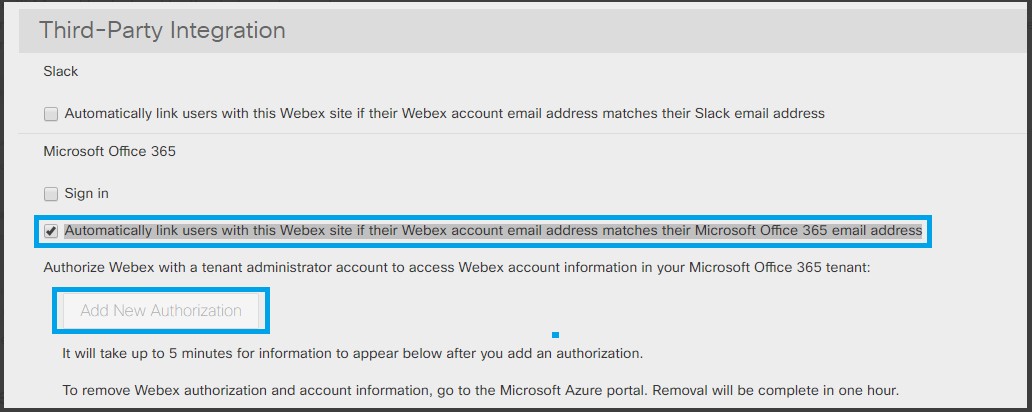
Administrator sajta mora da proveri Automatski povežite korisnike sa ovim Vebek sajtom ako se njihova adresa e-pošte Vebek naloga podudara sa njihovom Microsoft Office KSNUMKS adresom e-pošte u konfiguraciji > uobičajenim postavkama sajta Cisco Vebek Site Administration
-
Administrator mora odobriti Vebek pristup Microsoft Office KSNUMKS u Vebek Site Administration. Izaberite Dodaj novu autorizaciju da biste započeli proces.
-
Za više informacija o primeni i konfigurisanju Cisco Vebek Scheduler za Microsoft KSNUMKS, pogledajte Primena i konfigurisanje Cisco Vebek Scheduler za Microsoft KSNUMKS.
-
Uverite se da je adresa e-pošte koja se koristi u Vebek-u ista kao i Microsoft KSNUMKS nalog i da je adresa e-pošte verifikovana u Vebek-u.
Za više informacija o verifikaciji e-pošte, pogledajte:
Poznati problemi sa Vebek Outlook pluginom VBSKSNUMKS
-
Interop pitanje na sastanku lične sobe: Informacije o sastanku Vebek lične sobe ne mogu se izbrisati kada izaberete Otkaži Vebek sastanakVebek sastanaka u Mac Outlook-u ako je sastanak kreiran ili ažuriran pomoću Vebek Outlook dodatka za prozore. Rešenje za ovo je da otkažete sastanak Outlook-a.
-
Interop pitanje na sastanku PCN-a: Dugme i dalje prikazuje Dodaj Vebek sastanak kada korisnici otvore sastanak u Mac Outlook-u ako je sastanak kreiran ili ažuriran od strane Vebek Vindovs Outlook dodatka. Nema zaobilaznog rešenja.
-
Raspored u ime pitanja na MAC Outlook verziji 16.25(19051201): Identifikovan je defekt Mac Outlook-a i utiče na Vebek Scheduler. Ovaj Outlook defekt je fiksiran u Microsoft Office sporom kanalu 16.26 (19053000) i Microsoft Office brzom kanalu 16.27(19060500). Ovaj nedostatak je u tome što kada asistent otvori kalendar druge osobe i pokuša da napravi sastanak za tu osobu, sastanak se kreira za asistenta. Zaobilazno rešenje je nadogradnja na Mac Outlook 16.26 ili noviji.
Zavisnosti
Sajtovi koji su nadograđeni na novi Vebek Mac Outlook plugin KSNUMKS, ali ne ispunjavaju preduslove, dobijaju poruku o grešci prilikom pokušaja ažuriranja ili uređivanja Vebek sastanka.
Kompatibilnost sa starijim verzijama
Ova nova verzija ne popravlja prethodne sastanke koje su zakazali stari Vebek Vindovs ili Mac Outlook dodaci. Ista poruka o grešci se pojavljuje kada korisnici pokušaju da ažuriraju ili uređuju Vebek sastanak.
-
Cisco Vebek preusmerava primarnu uslugu na GSB za ovu promenu.
-
Bez ove nadogradnje, korisnici ne mogu kreirati i ažurirati Vebek sastanke koristeći Vebek Mac Outlook plugin.
-
Sajtovi automatski dobijaju ovo ažuriranje samo ako je omogućeno automatsko ažuriranje.
Opšti Vebek sastanci - Desktop App - poznata pitanja i ograničenja
-
Nakon što je instalirana Vebek desktop aplikacija, postoje dve stavke na listi Vindovs aplikacija. Odabir bilo za deinstalaciju uklanja oboje.
-
Nakon što korisnici započnu sastanak iz desktop aplikacije, na traci zadataka nalaze se dve ikone Vebek-a. Oni će biti spojeni kasnije.
-
Prikaz korisničkog interfejsa može izgledati iskrivljen nakon DPI se promeni na Microsoft Vindovs. Da biste ga ispravili, odjavite se iz operativnog sistema Vindovs i prijavite se ponovo.
-
Zakazivanje u programu Microsoft Outlook sa nalogom podešenim iz Google kalendara nije podržano.
-
Desktop aplikacija može da čita listu sastanaka samo kada je Microsoft Outlook instaliran i prijavljen. Mac korisnici moraju da konfigurišu svoj Outlook nalog e-mail adresu i lozinku prvi put kada koriste aplikaciju.
-
Za Vindovs 7 i Outlook 2016 korisnike, desktop aplikacija možda neće moći da izbriše listu sastanaka iz Outlook kalendara jer Vindovs 7 nema neke bibliotečke datoteke koje Outlook 2016 treba. Pogledajte veb lokaciju Microsofta da biste preuzeli Visual C ++ Redistributable Packages. Vindovs 7 i Outlook 2013 nemaju ovaj problem.
-
Vindovs korisnici mogu dobiti MAPI grešku kada desktop aplikacija pokuša da pročita listu sastanaka iz Outlook kalendara. Izađite iz Outlook aplikacije i ponovo pokrenite.
-
Kada korisnici pokušaju da započnu ili se pridruže Vebek sastancima koji zahtevaju autentifikaciju na drugom sajtu, aplikacija za sastanak će prvo preusmeriti korisnika na pretraživač. Cisco i Cisco Vebek događaji (klasični) Korisnici Veeks obuke takođe su prvo preusmereni na pretraživač.
-
Kada korisnici pokušaju da se pridruže sastanku na Vebek sajtovima koji se razlikuju od sajta koji se prijavio preko desktop aplikacije, tokovi pokretanja i pridruživanja se prvo preusmeravaju na pretraživač umesto pokretanja aplikacije Vebek Meetings.
-
Funkcija uparivanja blizine desktop aplikacije koristi samo ekskluzivni režim da pokuša da se upari sa Cisco video uređajima kada korisnici kliknu na Connect to a Device u operativnom sistemu Vindovs. To znači da druge aplikacije koje rade u ekskluzivnom režimu blokiraju ili utiču na uparivanje.
-
Funkcija uparivanja blizine možda neće raditi u operativnom sistemu Vindovs ako je omogućeno podešavanje Enable Audio Enhancements . Da biste to sprečili, sledite ove korake:
Na kartici Snimanje na ekranu za konfiguraciju zvuka operativnog sistema Vindovs izaberite Properties, a zatim onemogućite (poništite) Omogući audio poboljšanja.
-
Ako računar ima više ekrana, samo sadržaj na glavnom ekranu se deli sa uparenim Cisco video uređajima.
-
Ako računar ima slušalice koje su priključene, Cisco video uređaji neće biti otkriveni iz blizine.
-
Kada je krajnja tačka uparena sa desktop aplikacijom, "Share On Device" znači bežično projektovanje radne površine na ekran video sistema bez Vebek sastanaka.
-
Desktop aplikacija Vebek Meetings ne prikazuje informacije o sastanku koje se dele iz usluge hibridnog kalendara.
-
Ako izaberete Vebek kao kalendar koji koristite za listu sastanaka, sastanci zakazani u ličnim sobama se ne pojavljuju.
-
Aplikacija Webex Meetings Desktop ne može se upariti sa uređajem za javnu IP adresu koristeći blizinu iz bezbednosnih razloga.
Ovaj odeljak se odnosi samo na sajtove Vebek sastanaka koji imaju listu tipa medijskog resursa dostupnu u opcijama sajta Cloud Collaboration Meeting Room. Za više informacija se obratite administratoru.
H.264 video kodek potreban za deljenje sadržaja
Deljenje sadržaja je podržano samo pomoću H.264 video kodeka. Stariji video sistemi koji ne podržavaju H.KSNUMKS kodek neće moći da deljenje sadržaja.
Iskustvo sličica video zapisa na sastanku
Sve kaskade u Vebek sastancima ograničene su na do šest tokova istovremeno u oba smera. Na primer, učesnici Vebek sastanaka vide samo do šest video tokova korisnika Vebek Video platforme povezanih preko Vebeks Cisco Vebek, Vebek Room i Desk uređaja, Skipe-a za biznis i drugih SIP ili H.KSNUMKS uređaja povezanih sa sastankom. Isto tako, korisnici Vebek Video platforme vide samo do šest učesnika koji koriste aplikacije Vebek Meetings, uključujući aplikacije za desktop, mobilne uređaje i veb. Takođe, svi učesnici koji su povezani preko Vek Video Mesh čvorova imaju isto ograničenje između svog specifičnog Vek Video Mesh čvora i uređaja ili aplikacija koje su direktno povezane sa Vebek oblakom ili drugim Vebek Video Mesh čvorovima.
Spisak video uređaja registrovanih u prostorijama
Spisak video uređaja registrovan u prostorijama ima ograničenje za broj prikazanih učesnika. Zbog toga taj spisak možda neće prikazati ukupan broj učesnika na sastanku, kao što se odražava u desktop aplikaciji Vebek Meetings.
Zatraženo je da instalirate Vebek sastanke više puta
Ako izbrišete kolačiće u Google Chrome-u, Mozilla Firefox-u ili Safariju, možda ćete ponovo videti ekran za instalaciju sledeći put kada se pridružite sastanku iz veb pretraživača, čak i ako ste već instalirali desktop aplikaciju. Ako kliknete na instalacionu datoteku, pokrenete desktop aplikaciju.
Snimanje reprodukcije na mobilnim uređajima
Ne možete da reprodukujete mrežni snimak na mobilnom uređaju.
Podrazumevani šabloni sastanaka
Ako je opcija Prvi učesnik koji će se pridružiti biti prezenter omogućena u administraciji sajta, ova opcija je podrazumevano omogućena u planeru sastanaka na vašim Vebek sajtovima. Takođe je omogućeno u podrazumevanom šablonu sastanka koji koristite u alatima za produktivnost za zakazivanje Vebek sastanaka sa Microsoft Outlook-om. Prilagođeni šabloni sastanaka koje su kreirali korisnici nisu pogođeni. Ako domaćin zakazuje sastanke koristeći prilagođene šablone i želi da prvi učesnik koji se pridruži sastancima automatski postane prezenter, domaćin mora ručno omogućiti postavku u prilagođenim šablonima.
Mrežni snimci
Mrežni snimci zahtevaju minimalni propusni opseg od 2.0 Mbps da bi se glatko igrali; u suprotnom, pauza može doći.
MP4 Reprodukcija na video sastancima koji nisu Vebek sastanci nisu podržani za desktop aplikaciju Vebek Meetings za Linuk
Korisnici Linuka u desktop aplikaciji Vebek Meetings ne mogu započeti ili se pridružiti ne-Vebek video sastanku koji je omogućio MP4 reprodukciju. Oni dobijaju poruku upozorenja koja ukazuje na to da njihov operativni sistem nije podržan za ovaj sastanak, jer Linuks podržava samo ARF format snimanja.
Preporučujemo da korisnici Linuka koriste veb aplikaciju Vebek Meetings za podršku za reprodukciju MP4 na video sastancima koji nisu Vebek.
Aktivni sastanci samo za audio recikliraju
Sastanci samo za zvuk se recikliraju u skladu sa 90-dnevnim periodom recikliranja sastanaka ili 180-dnevnim periodom recikliranja ponavljajućih sastanaka, čak i ako su sastanci bili domaćini ili se pridružili u tom vremenu.
Lične sobe
Vindovs 8 telefoni i desktop aplikacija Vebek Meetings za Linuk - Ne možete započeti ili ugostiti sastanak u svojoj ličnoj sobi koristeći Vindovs Phone 8 uređaj ili desktop aplikaciju Webex Meetings za Linuk.
Preporučujemo da korisnici Linuka koriste veb aplikaciju Vebek Meetings za započinjanje ili održavanje sastanaka iz svojih ličnih soba.
Predvorje lične sobe – Korisnici sledećih uređaja ili aplikacija ne mogu da čekaju u predvorju dok je lična soba zaključana: Vebek sastanci desktop aplikacija za Linuk, TelePresence uređaje i Vindovs Phone KSNUMKS uređaje. Pored toga, korisnici koji se pridruže samo audio delu sastanka ne mogu čekati u predvorju dok je lična soba zaključana. Ovi korisnici će dobiti poruku da je soba zaključana i neće moći da se pridruže dok se soba ne otključa.
Preporučujemo da korisnici Linuka koriste veb aplikaciju Vebek Meetings da sačekaju u predvorju dok je lična soba zaključana.
Za više pitanja koja utiču na lične sobe i video zapise Vebek sastanaka, pogledajte Funkcije na više platformi i poznati problemi.
Veb-aplikacija Webex Meetings
Video Ograničenje
VoIP nije podržan kada račun domaćina ima onemogućenu video konferenciju Vebek Meetings.
Sporo spajanje puta nakon velike nadogradnje
Nakon velike nadogradnje Vebek Meetings Suite-a koja sadrži više novih funkcija od redovnog izdanja servisnog paketa, možda ćete naići na dugo vreme učitavanja, jer se više datoteka mora preuzeti i instalirati. Vreme učitavanja zavisi od propusnog opsega vaše mreže i količine saobraćaja u trenutku preuzimanja. Generalno, vreme učitavanja može da varira od 20 sekundi do 3 minuta ili više.
Jedan po jedan sastanak
Mac korisnici mogu da se pridruže samo jednom sastanku u isto vreme.
Iskustvo na sastanku
-
Kada je jezik postavljen na korejski, tema sastanka ponekad može prikazati netačne znakove.
-
Dugme video podešavanja se ne pojavljuje za panel Učesnici na Mac-u kada učesnik gleda deljeni sadržaj u režimu celog ekrana.
-
Navigacija na tastaturi i podrška za čitač ekrana:
-
Stavke sličica video zapisa u panelu Učesnik ne podržavaju navigaciju pomoću tastera Tab.
-
Neke stavke u deljenju datoteka i na panelu za glasanje ne podržavaju navigaciju pomoću tastera Tab.
-
Stavke u prikazu video zapisa preko celog ekrana ne podržavaju navigaciju pomoću tastera Tab.
-
Elementi unutar video korisničkog interfejsa ne podržavaju čitače ekrana.
-
Stavke sličica video zapisa ne podržavaju čitače ekrana.
-
Lista učesnika u okviru panela Učesnik ne podržava čitače ekrana.
-
Neki elementi za deljenje datoteka i na panelu za glasanje ne podržavaju čitače ekrana.
-
-
Pan alat nije dostupan prilikom pregledavanja fajla koji se deli pomoću deljenja fajlova.
-
Novi interfejs nije dostupan za korisnike Linuksa.
-
Na Mac-u, kada prezenter označava tokom deljenja aplikacija ili deljenja ekrana (ranije nazvano deljenje radne površine) i uzima beleške ili kreira anketu, informacije o beleškama i anketama ne mogu se sačuvati.
-
Na Mac-u, kada koristite napomenu tokom deljenja, ako korisnik pređe sa prikaza tabulatora na prikaz preko celog ekrana, opcija napomena koja je poslednji put korišćena se ne pamti.
-
Na nekim Vindovs mašinama, kao i na Linuk mašinama, ako se uključi čuvar ekrana, a zatim prezenter započne deljenje datoteka, čuvar ekrana se automatski zatvara.
-
Neki prilagođeni šabloni za brzi početak, kreirani korišćenjem starijih izdanja Vebek sastanaka, možda neće raditi nakon nadogradnje na ovo izdanje.
-
U nekoliko slučajeva, učitavanje veoma velike Microsoft PoverPoint datoteke za deljenje na sastanku može dovesti do prekida veze sa sastankom za predavača.
Inicijali u avatarima
Prvo slovo korisničkog imena i prvo slovo prezimena korisnika se koriste u avatarima kada nema dostupne slike. Korisnici sa drugim imenima koja se sastoje od više od jedne reči neće biti ispravno prikazani kao tri slova, na primer, "Mari Van Buren" i "Robert Smith Jr." će se prikazati kao "MB" i "RJ" respektivno.
Svako može da deli funkciju
-
Funkcija Svako može da deli nije dostupna za korisnike Linuka u desktop aplikaciji Vebek Meetings. Takođe nije dostupan za mobilne korisnike koji koriste ranije verzije mobilne aplikacije Vebek Meetings. Ova funkcija će biti podržana u aplikaciji Vebek Meetings verzije KSNUMKS ili novije za iPhone i iPad i verziju KSNUMKS ili noviju za Android uređaje. Mobilni korisnici koji imaju ranije verzije aplikacije i dalje mogu biti predavači tako što će im prenijeti ulogu prezentera samo ako mobilna aplikacija ima mogućnosti prezentera.
Preporučujemo da korisnici Linuka koriste veb aplikaciju Vebek Meetings za pristup funkciji Svako može da deli.
-
Ako domaćin započne sastanak na radnoj površini, a zatim onemogući funkciju Svako može da deli dok je na sastanku, učesnici tog sastanka koji koriste ranije verzije aplikacije Vebek Meetings za iPhone, iPad i Android uređaje i dalje će moći da dele.
-
Korisnici mobilne aplikacije Vebek Meetings neće moći da onemoguće funkciju Svako može da deli u okviru sastanka, ali će pratiti postavke administracije sajta za tu funkciju.
Ulogu domaćina preuzeo je alternativni domaćin koji se pridružio
U nekim okolnostima, ulogu domaćina može preuzeti alternativni domaćin kada se pridruži sastanku ili sesiji, čak i ako se domaćin već pridružio. Ako se to dogodi, preporučujemo da alternativni domaćin dodeli ulogu domaćina nazad domaćinu.
Linkovi generisani od strane Vebek sastanaka i Vebek usluga snimanja
Kao deo naših stalnih ažuriranja za poboljšanje bezbednosti, Cisco vrši promene kako bi poboljšao upravljanje kriptografskim ključevima koji se koriste za generisanje URL-ova koji se koriste u Vebek Meetings Suite i Vebek uslugama snimanja. Kao rezultat toga, postojeće veze koje su generisane od strane tih usluga su ažurirane, a ponekad će korisnici možda morati da zatraže nove veze.
Podrška za više monitora u operativnom sistemu Vindovs 10
Deljeni sadržaj može biti odsečen ili delimično prikazan kada deli sa sekundarnog ekrana koji ima veću rezoluciju od vašeg primarnog ekrana. Da biste to popravili, preporučujemo vam da podesite svoj najveći ekran da bude vaš glavni ekran u podešavanjima ekrana operativnog sistema Vindovs.
Kvalitet prikaza zajedničkih dokumenata
Vebek sastanci koriste interfejs upravljačkog programa štampača za uvoz dokumenata koji nisu izvorno podržani. Kvalitet prezentacije dokumenata koji se dele u režimu drajvera za štampanje, kao što su Microsoft Vord, Ekcel i Adobe PDF dokumenti, ne može biti bolji od štampanog ispisa istog dokumenta odštampanog fizičkim štampačem. Ovo pitanje se izgovara kada ovi dokumenti sadrže slike teksta.
Obrezani, odsečeni ili zagubljeni objekti za crtanje
Objekti za crtanje delimično ili u potpunosti izvan 15-bitnog tvips (32768 k 32768 twips = 22.75 k 22.75 inča) opseg koordinata se ne prikazuju, odsečeni ili zagubljeni. Ovo uključuje redovne PD objekte za crtanje, slike, UCF objekte i napomene. Stvarna veličina piksela zavisi od rezolucije ekrana i veličine ekrana.
Da biste izbegli ovaj problem, preporučujemo vam da promenite veličinu velikih dokumenata kako bi se uklopili u gore navedeni opseg koordinata.
Microsoft Office 2013 i kasnije podrška
-
Ako imate instaliran Microsoft Office 2013 ili noviji, sledeće funkcije nisu podržane prilikom deljenja PoverPoint datoteka:
-
Animacije i prelazi
-
Ugrađeni video ili audio fajlovi
-
UCF Toolkit
-
-
Ako ste prilagodili karticu Info, neki prilagođeni elementi možda neće biti podržani. Preporučujemo da ga potvrdite kako biste bili sigurni da se i dalje pravilno prikazuje na sastanku Vebex.
-
U nekoliko slučajeva mogu se javiti sledeći problemi:
-
Boje teksta i popunjavanja mogu se malo razlikovati od stvarnih boja na slajdu.
-
Neki grafički elementi mogu nedostajati na slajdu.
-
Fontovi mogu izgledati mutno na slajdu ili se mogu razlikovati od originala.
-
Veličina oblika može se razlikovati od originala.
-
-
Ako objekat u PoverPoint prezentaciji ne prikazuje ispravno u režimu uređivanja, on se automatski uklanja u prikazu slajdova; međutim, objekat može nastaviti da se prikazuje kada se datoteka deli na sastanku Vebek-a.
-
Ne možete deliti PoverPoint 2013 datoteke zaštićene lozinkom koristeći funkciju deljenja datoteka. Umesto toga koristite funkcije za deljenje aplikacija ili deljenje radne površine.
-
Ne možete deliti Ekcel KSNUMKS datoteke na Vindovs KSNUMKS koristeći funkciju deljenja datoteka. Umesto toga koristite funkcije za deljenje aplikacija ili deljenje ekrana (ranije nazvano "deljenje radne površine").
-
Ne možete da delite Vord KSNUMKS (KSNUMKS-bit) dokumente na Vindovs KSNUMKS (KSNUMKS-bit) koristeći funkciju deljenja datoteka. Umesto toga koristite funkcije za deljenje aplikacija ili deljenje ekrana.
Označavanje internih učesnika
Oznake za interne učesnike se ne pojavljuju u sledećim slučajevima:
-
Kada se učesnik pridruži sa mobilnog uređaja
-
Kada učesnik koji koristi One-Touch TelePresence Plus ne koristi SAML jedinstveno prijavljivanje
-
Na sastancima lične konferencije
Deljenje datoteka
Ako ste domaćin koji koristi Vindovs i nemaju univerzalni drajver štampača koji je instaliran na vašem sistemu, nećete moći da dele bilo koju vrstu datoteka osim Microsoft PoverPoint fajlova tokom deljenja datoteka. U tom slučaju, sistem će obezbediti opciju da pređete na deljenje aplikacija umesto deljenja datoteka ili da instalirate univerzalni drajver štampača pre nego što nastavite. (Vindovs 7 sistemi dolaze unapred instaliran sa univerzalnim drajverom štampača.)
Streaming deljenje medija
Rezolucija video zapisa je optimizovana na KSNUMKSp. Video fajlovi sa većom rezolucijom su promenili veličinu da se uklopi (640 Ks 480) rezolucija. Trenutno su podržani sledeći formati medijskih datoteka: VMV, VMA, VAV, MP3, ASF, AVI, MPG, MPEG, FLV, F4V i MP4.
Preporučeni sistemski zahtevi za deljenje video datoteka na strani prezentera:
-
Core2-Duo E6750 @ 2.66GHz za VGA datoteku je potrebno
-
AMD 9650 2.3GHz (4 jezgra) 8GB je poželjno
-
® Intel Core™ 2 Duo -E7400 2.8GHz 2.79GHz je poželjno
Audio prebacivanje na interne zvučnike prilikom deljenja datoteka
Ako koristite eksterni audio uređaj kao što su slušalice ili eksterni zvučnici, deljenje datoteke sa zvukom, kao što je VRF datoteka, prisiljava aplikaciju Vebek Meetings da se prebaci na unutrašnje zvučnike, čak i ako izaberete spoljni izvor u podešavanjima zvuka Vebek Meetings. Aplikacija se vraća na spoljni uređaj kada prestanete da delite datoteku.
Pridruživanje sastanku nije moguće
Linuk / Unik korisnici možda neće moći da se pridruže sastanku ako je NTLM autentifikacija omogućena sa ISA proki. Preporučujemo da korisnici Linuka koriste veb aplikaciju Vebek Meetings kao rešenje.
Pregled Office 2007 i novijih dokumenata
Učesnici koji se pridruže sastanku iz desktop aplikacije Vebek Meetings za Linuk / Unik mogu imati problema sa prikazom kada prezenter deli Microsoft Office KSNUMKS i kasniji dokument. Na primer, neke animacije i slike možda neće biti prikazane ili postati iskrivljene. Kao rešenje, preporučujemo da učesnici koriste veb aplikaciju Vebek Meetings.
Softver sličan Microsoft Office PowerPoint-u
U Microsoft PowerPoint 2007 i novijim verzijama, tekst koji je kopiran sa veb stranice i zalepljen u panel beleški možda neće biti prikazan ispravno. Zaobilazno rešenje je da kopirate tekst u Microsoft Vord ili Microsoft Notepad, a zatim ponovo kopirate tekst iz tog urednika na panelu beleški.
Uvoz kontakata u Microsoft Outlook KSNUMKS
Uvoz adresara vaše kompanije u kontakte Vebek sastanaka nije podržan sa Microsoft Outlook KSNUMKS KSNUMKS-bitom.
Zatvaranje sastanka
U Internet Ekploreru KSNUMKS, ako je u pretraživaču otvoreno više kartica, a stranica Vebek Meetings "Sastanak u toku" nije kartica u prvom planu, menadžer sastanka se ne može zatvoriti. Razlog je taj što dijaloški okvir za potvrdu "Zatvori sastanak" postaje skriven ako je druga kartica na vrhu stranice Vebek sastanci.
Prikaz video zapisa preko celog ekrana
Kada se prezenter prebaci na prikaz video zapisa preko celog ekrana dok deli svoj ekran (ranije se zvao "deljenje radne površine"), aplikaciju ili dokument, deljenje se pauzira na strani učesnika (poslednji deljenje ekrana se zamrzava) ako imaju samo jedan monitor. Kada voditelj izađe iz video prikaza preko celog ekrana, deljenje se automatski nastavlja.
Učesnici ostaju u video prikazu preko celog ekrana kada predavač prestane da deli i automatski izlazi iz video prikaza preko celog ekrana kada prezenter ponovo počne da deli.
Ako predavač ima dva ili više monitora, oni mogu lako da dele sadržaj na jednom monitoru i pređu na video prikaz preko celog ekrana na drugom monitoru.
Automatsko ponovno pokretanje sastanka na rezervnoj lokaciji
Ne postoji automatski oporavak zajedničkog stanja kada sajt postane nedostupan i automatski preusmerava na vašu rezervnu lokaciju koja je rezervisana sa sistemom Vebek Global Site Backup (GSB). Nakon što se prozor sastanka ponovo poveže sa sastankom na rezervnoj lokaciji, zajedničko stanje se gubi i prezenter mora početi da deli sadržaj.
End-to-end enkripcija pomoću PKI
End-to-end enkripcija podataka na sastanku pomoću javnog i privatnog ključa par koji je obezbeđen od strane administratora sajta više nije podržan. End-to-end enkripcija na sastanku uživo i dalje je dostupna samo pomoću automatski generisanog ključa sesije.
Odbijen pristup na iOS uređaju nakon nadogradnje
Možda ćete biti sprečeni da se pridružite sastanku sa vašeg iOS uređaja sa porukom o grešci "Verzija vaše aplikacije Vebek Meetings nije kompatibilna sa trenutnom Vebek uslugom. Nadogradite aplikaciju sada. " To je zbog bezbednosne opcije za sprovođenje sigurnog pristupa nakon svih nadogradnji mobilnih aplikacija.
Preklapanje sastanaka prerano završava
Preklapajući sastanci mogu se završiti na kraju prvog sastanka ponekad.
Na primer, ako domaćin zakazuje dnevni ponavljanje sastanka sa trajanjem od 24 sata sa početnim vremenom od 8:00 časova, a sastanak podržava pridruživanje pre domaćina 15 minuta pre početka sastanka, a ako domaćin nije prisutan, sastanak se završava u 8:00 časova, a domaćin i učesnici moraju ponovo da se pridruže sastanku.
Ograničenja tokom deljenja ekrana
Ne možete da komunicirate sa sistemskim aplikacijama na daljinski upravljanom računaru, čak i ako predavač na tom računaru deli svoj ekran.
Nije moguće pridružiti se pre domaćina kada je sastanak već započeo
Kada domaćini zakažu sastanak u programu Microsoft Outlook i provere Učesnici mogu da se pridruže sastanku Ks minuta pre početka vremena, ako je sastanak već započeo istog dana, učesnici mogu da se povežu sa zvukom sastanka koristeći svoj računar tek nakon što domaćini započnu sastanak. Ovo je bezbednosna funkcija.
Deljenje sadržaja sa visokom brzinom kadrova
Na Vebek sastancima mogu postojati povremeni problemi sa nekim učesnicima koji mogu da vide deljeni sadržaj kada je izabrano Optimizovano za kretanje i video . Popravka je planirana za buduće ažuriranje. Do tada, možda ćete morati da poništite ovu opciju ako se problem nastavi.
Nije moguće upariti sa blizinom
Desktop aplikacija Vebek Meetings ne može se upariti sa uređajem za javnu IP adresu koristeći blizinu iz bezbednosnih razloga.
Protokol udaljene radne površine
Protokol udaljene radne površine nije podržan za Vebek sastanke.
Određeni sastanci se ne pojavljuju u vašem kalendaru bez hibridnog kalendara
Ako nemate hibridni kalendar, sledeći sastanci se ne pojavljuju u vašem kalendaru na vašem Vebek sajtu ili u aplikaciji Vebek sastanci:
- Sastanci u ličnoj sobi
- Sastanci na koje niste primili direktan poziv (prosleđene pozivnice ili pozivnice poslate na listu distribucije)
- Sastanci hostovani na drugom Vebek sajtu
Pridruživanje Vebek sastancima na Chrome-u i Firefok-u
Sa promenama politike Google-a i Mozille, korisnici moraju ručno da omoguće Vebeks plug-in kada koriste Chrome i Firefok.
Ograničenje agenata za daljinski pristup
Naredba Make Screen Blank je onemogućena u Vindovs bezbednom režimu.
Korisnici u Slack-u (uključujući domaćine sastanaka) neće primati obaveštenja o početku i završetku sastanaka, učesnicima koji se pridružuju i odlaze i snimaju spremne događaje unutar Slack-a zbog promena u strukturi veze za pridruživanje.
Ograničenja direktne poruke:
-
Podsetnici za sastanke i obaveštenja u toku za sastanke ne pojavljuju se u direktnim porukama.
-
Podsetnici za snimanje snimljenih sastanaka ne pojavljuju se u direktnim porukama.
-
Kada koristite komandu
/webexscheduleu direktnoj poruci, učesnici direktne poruke se ne dodaju automatski kao učesnici sastanka. -
Komanda
/invite [@botname]ne radi u direktnim porukama.
Kada zakažete sastanak Vebek-a ili sastanak lične sobe koji počinje u roku od KSNUMKS minuta, videćete dugme Start Meeting u obaveštenjima o sastanku koje se pojavljuje u razgovoru. U suprotnom, biće vam poslat podsetnik za sastanak KSNUMKS minuta pre nego što je sastanak zakazan za početak. Podsetiće vas da koristite komandu /webexschedule list da biste prikazali listu predstojećih sastanaka. Domaćini mogu započeti sastanak tako što će izabrati dugme Start koje se pojavljuje pored sastanka na listi. Pozvani mogu da koriste komandu /webexschedule list da prikažu listu svojih predstojećih sastanaka, a zatim izaberu dugme Pridruži se koje se pojavljuje pored sastanka na listi.
Domaćini sastanaka moraju se prijaviti na Vebek aplikaciju ili Vebek sajt u pretraživaču da bi započeli ili se pridružili svojim sastancima.
Sastanci lične sobe zakazani u Slack-u nisu prikazani na listi sastanaka na vašoj veb lokaciji. Takođe, pozivne e-poruke se ne šalju pozvanima.
Da biste videli status " Na Vebek sastanku" za sve članove radnog prostora, uključujući administracije radnog prostora, primarni vlasnik mora instalirati aplikaciju Sastanci.
-
Veb aplikacija Sastanci podržava sastanke, Vebek događaje (klasične), Vebek vebinare i Vebek obuku. Veb aplikacija ne podržava Vebek podršku.
-
Za događaje (klasične) i obuke, veb aplikacija podržava samo učesnike. (Domaćini i panelisti moraju koristiti desktop aplikaciju.)
-
Preporučujemo da koristite sastanke ili vebinare, tako da se domaćini, kodomaćini i panelisti mogu pridružiti pomoću veb aplikacije.
-
-
Veb aplikacija Sastanci nije dostupna na sastancima koji imaju omogućeno end-to-end (EKSNUMKSE) šifrovanje.
-
Ako su UDP 9000 i TCP 5004 portovi blokirani iz vaše mreže, video nije dostupan za veb aplikaciju Sastanci.
-
Veb aplikacija podržava deljenje sadržaja samo u Chrome, Firefox i Edge 77.0.235.20 i novijim.
Da biste omogućili deljenje sadržaja u Chrome-u verziji KSNUMKS ili ranije, instalirajte aplikaciju Vebek i ekstenziju za deljenje sadržaja Vebek.
-
Veb aplikacija podržava samo sastanke koji su omogućeni za Vebek video ili za MP4 snimke.
-
Veb aplikacija Sastanci nema tablu. Učesnici koji koriste veb aplikaciju ne mogu da vide bele table koje drugi dele tokom sastanaka, događaja (klasičnih), vebinara i sesija obuke.
-
Onemogućavanje deljenja aplikacija ili radne površine u tipu sesije ne utiče na mogućnost deljenja sadržaja iz veb aplikacije.
-
Deljenje sadržaja trenutno nije dostupno tokom sesije na sastancima.
-
Poznati problemi za deljenje aplikacija beta:
-
Ponekad, kada je nekoliko aplikacija otvoreno u operativnom sistemu Vindovs 10, ne pojavljuju se svi otvoreni prozori aplikacija u meniju za izbor aplikacije . Preporučujemo da zatvorite nepotrebne prozore i pokušate ponovo, ili umesto toga koristite opciju Share Screen .
-
Ponekad, vaše izmene u dokumentu nisu vidljive tokom deljenja aplikacija. Da bi drugi videli vaša ažuriranja, možda ćete morati da zaustavite i ponovo podelite aplikaciju. Ovaj problem možete izbeći korišćenjem Share Screen-a, gde korisnici mogu da vide vaše izmene u realnom vremenu.
-
Sa macOS Catalina (10.15), Apple je predstavio nove funkcije bezbednosti i privatnosti za Mac uređaje. Da biste podelili ekran u veb aplikaciji Sastanci, uverite se da vaš pretraživač ima omogućenu dozvolu za snimanje ekrana.
U sistemskim postavkama vašeg uređaja dajte dozvole za privatnost veb pretraživača i ponovo pokrenite uređaj da bi promene stupile na snagu:
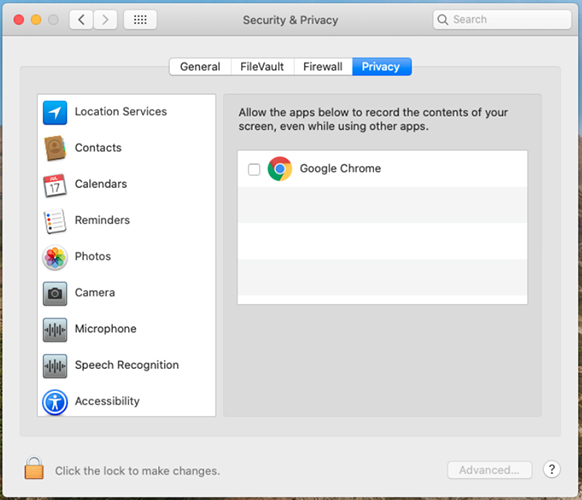
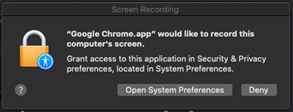
Ako ne odobrite dozvole, možda ćete videti sledeće upit kada pokušavate da podelite ekran:
-
-
Predavači ne mogu da prenesu kontrolu tastature i miša učesnicima koji se pridruže pomoću veb aplikacije Sastanci.
-
Ne možete zatražiti kontrolu kada korisnik deli iz veb aplikacije Sastanci.
-
Veb aplikacija podržava audio opciju "Poziv pomoću računara", samo na Chrome-u, Firefok-u, Safariju i Edge-u.
Da biste omogućili punu "Poziv pomoću računara" iskustvo, isključite opciju "blokiraj sajtove od automatske reprodukcije zvuka" u Firefok-u.

-
Veb aplikacija podržava slanje i primanje video zapisa na Chrome-u, Firefok-u, Safariju i Edge-u.
-
Kada koristite veb aplikaciju Sastanci u Safariju, video snimak sa veb kamere se automatski zaustavlja kada otvorite novu karticu pregledača. Možete ručno ponovo pokrenuti video nakon povratka na karticu koja pokreće veb aplikaciju.
-
Ako ste iza zaštitnog zida koji blokira UDP veze, ne možete slati i primati video zapise u pretraživaču Edge.
-
-
Učesnici koji se pridruže iz Internet Explorer pretraživača ne mogu da vide video zapise drugih učesnika i ne mogu da uključe sopstveni video. Da biste pogledali video zapise drugih učesnika i istovremeno uključili svoj video, preporučujemo da:
-
Koristite Chrome, Firefok, Safari ili Edge pretraživač.
-
Prebacite se na desktop aplikaciju Sastanci.
-
-
Grid Viev u veb aplikaciji podržava do šest video zapisa, sa maksimalnom rezolucijom od 180p.
-
Ponekad, u Grid Viev-u, kada nekoliko ljudi razgovara unazad, dolazi do kašnjenja u video odgovoru aktivnog zvučnika. Kašnjenje može dovesti do toga da video na kratko izgleda duplirano.
-
Ako koristite Internet Ekplorer u prikazu kompatibilnosti za Vebek sajtove, veza Pridruži se pomoću pretraživača se ne pojavljuje. Preporučujemo da isključite Prikaz kompatibilnosti za webex.com URL-ove.
-
Kada se učesnici prekinu sa mreže, veb aplikacija prikazuje status audio veze je pogrešan.
-
Ako ime sastanka prelazi maksimalnu dozvoljenu dužinu, skraćuje se.
-
Kada uklonite kameru, status dugmeta za slanje i zaustavljanje video zapisa je netačan. Vraća se na ispravan status nakon što ponovo otvorite video dijalog.
-
Da biste prešli na desktop aplikaciju iz pretraživača Edge, ručno zatvorite prozor pretraživača veb aplikacije, a zatim se ručno ponovo povežite u desktop aplikaciji. Pretraživač Edge ne može automatski isključiti vezu sa veb aplikacijom.
-
Ne možete se neprimetno prebaciti na desktop aplikaciju ako koristite veb aplikaciju u privatnom ili anonimnom prozoru pretraživača. Od vas će se tražiti da instalirate desktop aplikaciju, čak i ako je već imate instaliranu. Da biste izbegli ovaj problem, pokrenite desktop aplikaciju ručno.
-
Poziv pomoću računara nije podržan kada je nalog domaćina onemogućio Vebek video.
-
Poziv pomoću računara nije podržan na sastancima koji koriste tip konferencije "Koristi samo VoIP".
-
Kada učesnik koji koristi desktop aplikaciju deli video pomoću , video se ne prikazuje u veb aplikaciji. Kada učesnik koji koristi desktop aplikaciju deli medijsku datoteku, učesnici ne mogu da je vide pomoću veb aplikacije. Od ovih korisnika se traži da se prebace na desktop aplikaciju.
-
Ponekad, može doći do problema sa slanjem i primanje video zapisa prilikom pridruživanja back-to-back sastancima u Firefok pretraživaču. Ako naiđete na ovo, jednostavno zatvorite Firefok pretraživač i ponovo se pridružite.
-
Opcije sastanka se ne mogu upravljati iz veb aplikacije.
-
Prepoznavanje gestova nije podržano u veb aplikaciji.
Događaji (klasika)
-
Podrška za događaje (klasična) trenutno je samo za učesnike. Domaćini i panelisti moraju koristiti aplikaciju za radnu površinu. (Alternativno, preporučujemo korišćenje Vebek vebinara.)
-
Veb aplikacija ne podržava ulazne i izlazne tonove koji su konfigurisani u događaju.
-
Prilikom prelaska sa veb aplikacije na desktop aplikaciju u događaju, morate ručno ponovo povezati sa zvukom u desktop aplikaciji.
-
Audio emitovanje je trenutno dostupno samo u Chrome-u, Firefox-u i Safariju.
-
Ikona za isključivanje zvuka ili uključivanje zvuka pojavljuje se na listi učesnika pored učesnika veb aplikacije koji se povezuju sa audio emitovanjem.
-
To će izgledati kao da su domaćini u stanju da isključi ili uključi zvuk učesnika veb aplikacija koji su povezani sa audio emitovanjem, čak i oni korisnici koji nemaju mogućnost da govore.
-
Kada je povezan sa audio emitovanjem u veb aplikaciji, funkcija "zahtev za govor" će zahtevati da se prebacite na desktop aplikaciju.
-
Podržan je samo Vebek audio emitovanje. Događaji (klasični) podešeni da koriste audio emitovanje pomoću audio tipa " Druga telekonferencijska usluga " će zahtevati od učesnika da se pridruže preko desktop aplikacije.
-
Veb aplikacija za istraživanje nakon događaja ne pojavljuje obrazac za povratne informacije o događajima (klasični) nakon što učesnik napusti događaj.
-
Kao i svi klijenti, foto avatari trenutno nisu podržani u događajima (klasično). Prikazaće inicijale korisnika.
-
Učesnici koji se pridružuju događaju na Vebek FedRAMP platformi mogu se pridružiti samo zvuku računara sesije koja je zakazana sa omogućenim audio emitovanjem.
Obuka
-
Podrška za obuku je trenutno samo za polaznike. Domaćini i panelisti moraju koristiti desktop aplikaciju.
-
Ako domaćin u desktop aplikaciji pokuša da prenese ulogu domaćina na učesnika u veb aplikaciji, uloga domaćina se automatski vraća domaćinu u desktop aplikaciji.
-
Postoji redak slučaj u kojem, ako domaćin neočekivano padne sa treninga, može izgledati kao da je uloga domaćina automatski dodeljena korisniku u veb aplikaciji, iako oni, u stvari, nemaju privilegije domaćina. U ovom slučaju, ulogu domaćina može povratiti učesnik u desktop aplikaciji.
-
-
Korisnici veb aplikacija ne mogu da vide bele table ili deljene datoteke u breakout sesijama.
-
Ne možete kreirati breakout sesije iz veb aplikacije. Preporučujemo da umesto toga koristite sastanke.
-
Ne možete se prebaciti na desktop aplikaciju dok ste u sesiji breakout. Da biste prešli na desktop aplikaciju, prvo napustite sesiju probijanja.
-
Na treninzima zakazanim sa omogućenom postavkom "Ova sesija će imati preko 500 učesnika", učesnici u veb aplikaciji mogu da vide listu učesnika, za razliku od desktop aplikacije.
-
Prilagođene "Opcije sesije" postavljene u planeru obuke se ignorišu u veb aplikaciji, jer su svi paneli dostupni po defaultu.
Saznajte više
-
Ako se korisnik koji ima više od jednog Vebek naloga prijavi na jedan Vebek nalog (kao što je companyA.webex.com) u pretraživaču Chrome, a zatim se prijavi na ekstenziju Vebek sastanke za Google sa korisničkim Google nalogom i koristi drugi Vebek nalog (companyb.webex.com) sa različitim akreditivima, taj korisnik neće moći da se prijavi na Vebek sastanke za Google. Ako dođe do ovog problema, korisnik treba da se odjavi iz Chrome pretraživača i izbriše kolačiće, a zatim pokuša ponovo da se prijavi na Vebek sastanke za Google.
-
Ako se korisnik prijavi u Google kalendar sa jednim Google nalogom, a zatim se prijavi na Vebek sastanke za Google sa drugim Google nalogom, kada korisnik odabere Zakazivanje sastanka u prozoru Vebek sastanaka za Google, kalendar se neće otvoriti i neće prikazati zakazani sastanak, iako je sastanak možda uspešno zakazan.
-
Ako se podešavanja sastanka u ličnoj sobi korisnika promene, te promene se neće automatski odraziti na Vebek sastanke za Google. Promene podešavanja sastanka u ličnoj sobi se sinhronizuju kada korisnik ponovo pokrene Chrome pretraživač ili se ponovo prijavi na Vebek sastanke za Google ili se prijavi na svoj Vebek nalog putem Vebek sastanaka za Google.
-
Kada domaćin doda sastanak Vebek lične sobe na sastanak u svom Google kalendaru, pojavljuje se potvrda koja uključuje video adresu, ali pozvani ne vide ovu video adresu. Međutim, pozvani mogu da vide video adresu i link za sastanak u pozivnici.
-
Ponekad se prozor Vebek sastanci za Google ne prikazuje u potpunosti. Ako se to dogodi, korisnik može pokušati da dvaput klikne na ikonu Cisco Vebek Meetings for Google u Chrome pretraživaču.
Linkovi generisani od strane Vebek aplikacija i Vebek usluga snimanja
Kao deo naših stalnih ažuriranja za poboljšanje bezbednosti, Cisco vrši promene kako bi poboljšao upravljanje kriptografskim ključevima koji se koriste za generisanje URL-ova koji se koriste u Vebek sastancima, Vebek treningu, Vebek treningu, Vebek događajima (klasičnim) i Vebek uslugama snimanja. Kao rezultat toga, postojeće veze koje su generisane od strane tih servisa su ažurirane, a u nekim slučajevima, korisnici će možda morati da zatraže nove veze.
Prozori 8.1 i 10
- Za deljenje datoteka, morate imati Adobe Acrobat Reader za deljenje PDF-ova.
- Kada delite Microsoft PoverPoint datoteke u režimu Print Driver, neki sadržaj se možda neće pojaviti. Preporučujemo da koristite naš standardni režim Universal Communications Format (UCF) ili da umesto toga koristite deljenje ekrana za deljenje aplikacija.
- Prilikom povezivanja sa udaljenim računarom sa Vindovs 10, lokalni ekran neće moći da se zatamni.
- Učesnici Vebek sastanaka mogu da sačuvaju datoteke univerzalnog komunikacijskog formata (UCF) na svoje računare, čak i kada je domaćin otkazao privilegiju čuvanja za njih.
- Vindovs aplikacije se ne pojavljuju u Pristup bilo gde ili Daljinski pristup Dodaj aplikaciju dijalog.
- Kada učesnik Mac sastanka na Vebek sastanku deli i označava belu tablu, boja napomena je netačna kada je izabran kvadratni ili ovalni oblik.
Brendiranje i prilagođavanje
-
Novi Vebek zaglavlje ne dozvoljava brendiranim zaglavljima da budu manji od KSNUMKS pk. Ako brendirani sajt ima visinu zaglavlja koja je manja od KSNUMKS pk i nema prilagođeni HTML kod zaglavlja, sistem automatski povećava visinu zaglavlja na KSNUMKS pk.
-
Linkovi za prijavu i odjavu za alat za administraciju sajta nisu vidljivi ako je boja za navigaciju zaglavlja plava ili tamne boje.
Ako želite da izvršite promene brendiranja, obratite se Cisco podršci.
Safari pretraživač podrška
Safari pretraživač nije podržan za administraciju sajta na Mac-u.
CMR hibridni (TelePresence) sastanci
Sledeća pitanja važe za CMR hibridne (Vebek-omogućene TelePresence) sastanke:
-
Da bi se smanjila mogućnost problema sa propusnim opsegom za video, administratori sajta treba da se uvere da su sledeće opcije administracije sajta postavljene za CMR hibridne korisnike:
-
Uverite se da je za Vebek VoIP i video vezu uvek izabrana opcija Automatski šifrovani UDP / TCP SSL.
-
Izaberite sajta i proverite opciju maksimalnog propusnog opsega video zapisa. Ovo postavlja maksimalnu brzinu kadrova video zapisa za video zapis na sastanku. Podrazumevano podešavanje je 15 fps.
-
Pod "OneTouch TelePresence Options", proverite da li je proverena Omogući kontrolu propusnog opsega TelePresence, osim ako Vebek podrška ne preporučuje da ga promenite.
-
U odjeljku "Opcije sastanka" uverite se da je uključeno uključivanje video zapisa visoke rezolucije tako da se mogu slati rezolucije veće od 360 p.
Za dodatne informacije o preporučenim podešavanjima konfiguracije propusnog opsega za CMR hibridne sastanke, pogledajte "Preduslovi" u Cisco Collaboration Meeting Rooms (CMR) Vodič za hibridnu konfiguraciju na stranici Cisco TelePresence Management Suite (TMS) Configuration Guides .
-
-
Administratori sajta takođe treba da se uvere da je tip sesije Vebek Meetings PRO TelePresence omogućen za vašu veb lokaciju:
-
Vebek Meetings PRO TelePresence tip sesije će korisnicima pružiti drugačiji korisnički interfejs u integraciji Vebek Productivity Tools u Microsoft Outlook od standardne Vebek integracije sa Outlook-om.
-
Ako želite da postojeći korisnici na vašoj veb lokaciji koriste CMR Hibrid, potrebno je da ih omogućite za tip sesije Vebek Meetings Pro TelePresence - nije im automatski omogućen.
-
Kada je vaš sajt omogućen za CMR Hibrid, polje za potvrdu Podrazumevano za nove korisnike se automatski proverava pored opcije administracije sajta tipa sesije Vebek Meetings PRO TelePresence. Ako ne želite da novi korisnici budu automatski omogućeni za CMR Hibrid, trebalo bi da poništite polje za potvrdu Podrazumevano za nove korisnike.
-
Takođe možete kreirati dodatne prilagođene tipove sesija zasnovane na tipu sesije Vek Meetings TelePresence.
-
-
Administratori sajta ne mogu da izvrše nikakve promene u CMR hibridnom korisničkom interfejsu za Vebek alate za produktivnost. Na primer, administratori ne mogu da promene brendiranje za CMR panel Hibrid Meeting Options u okviru Outlook integracije, ne mogu sakriti informacije na panelu Opcije sastanka ili u dijaloškim okvirima TelePresence ili Vebek Advanced Settings i ne mogu ograničiti broj učesnika video poziva koje korisnik može ući.
-
Iako su deljenje ekrana (ranije nazvano "deljenje radne površine" i deljenje aplikacija podržani na CMR hibridnim sastancima, neke standardne funkcije za deljenje, kao što su deljenje datoteka, napomene i deljenje bele table, nisu podržane na CMR hibridnim sastancima.
-
Snimanje je podržano za CMR hibridne sastanke; Međutim, ima sledeće poznate probleme i ograničenja:
-
CMR hibridni snimci sastanaka će biti u MP4 formatu. Video će biti snimljen na 360 str.
-
Kada korisnici reprodukuju snimak, mogu da vide deljenje ekrana, deljenje aplikacija, aktivne zvučnike video kamere, učesnika, listu, ćaskanje i glasanje. Međutim, ako korisnici preuzmu snimke, deljenje ekrana, deljenje aplikacija i audio deo je u jednoj MP4 datoteci i ne sadrži aktivne zvučnike video kamere, listu učesnika, ćaskanje i glasanje.
-
-
Ako nemate adekvatan propusni opseg, vaša prezentacija i deljenje podataka u Vebek video konferencijama i CMR hibridnim sastancima mogu se degradirati na KSGA (rezolucija KSNUMKS k KSNUMKS) i KSNUMKS fps. Na TelePresence sistemima, korisnici vide format "letterbok". Podržana je rezolucija do 720 p sve dok svi učesnici Vebeksa imaju najmanje 2 Mbps, a deljenje podataka može pokriti ceo ekran TelePresence sistema na 4: 3 i 16: 9 TelePresence sistemima bez obrezivanja. Sa TelePresence Server 4.1 i Conductor KSC 3.0, 1080 p rezolucija je podržana sve dok svi učesnici Vebeksa imaju najmanje 3 Mbps. Ako bilo koji učesnik na sastanku nema minimalni propusni opseg, svi učesnici će pasti na sledeći najniži nivo rezolucije za deljenje podataka. Na primer, ako je korišćena rezolucija 720 p, ali jedan učesnik ima propusni opseg koji je ispod praga, rezolucija sastanka pada na 720 p za sve učesnike. Ili, ako se koriste TelePresence Server 4.1 i Conductor KSC 3.0, 1080 p bi normalno bio podržan, ali ako jedan učesnik nema najmanje 3 Mbps, rezolucija za deljenje podataka pada na 720 p za sve učesnike. Kvalitet prezentacije i deljenje podataka iz TelePresence sistema u TelePresence sistem se ne menja, a rezolucija se zasniva na podešavanjima TelePresence Server ili Cisco TelePresence MCU serije. Kvalitet prezentacije i deljenja podataka iz Vebek aplikacije u Vebek aplikaciju je dobrog kvaliteta. Ova ograničenja kvaliteta prezentacije i deljenja podataka ne primenjuju se na sastanke samo za Vebek, koji koriste vlasnički format za prikazivanje podataka.
Za listu kompatibilnih video sistema i aplikacija pogledajte Vebek Meetings Video kompatibilnost i podrška
-
Deljenje ekrana (ranije nazvano "deljenje radne površine") i deljenje aplikacija podržani su na CMR hibridnim sastancima, ali neke standardne funkcije za deljenje sadržaja, kao što su deljenje datoteka, napomene i deljenje na tabli, nisu podržane.
-
Počevši od Cisco TelePresence Management Suite (Cisco TMS) verzije KSNUMKS, administratori mogu konfigurisati Cisco TMS kako bi omogućili učesnicima TelePresence-a da se pridruže CMR hibridnom sastanku do KSNUMKS minuta pre zakazanog vremena početka. TelePresence se ne pridružuje sastanku sve dok se prvi učesnik TelePresence ne uključi na sastanak. Cisco TMS ne bira na Vebek do zakazanog vremena početka sastanka. Za više informacija, pogledajte "Konfigurisanje Dozvoli rano pridruživanje" u odeljku "Konfigurisanje postavki konferencije u Cisco TMS-u" Vodič za hibridnu konfiguraciju Cisco Collaboration Meeting Rooms (CMR) na stranici Cisco TelePresence Management Suite (TMS) Configuration Guides .
-
CMR Hibridni sastanci ne podržavaju "VoIP Onli" audio.
-
Zakazivanje velikih CMR hibridnih sastanaka zahteva da administratori postave ograničenja kapaciteta. Da biste isključili sve osim govornika, učesnici moraju biti isključeni i u Vebek-u i TelePresence-u:
-
Iz Vebek aplikacije, domaćin može isključiti učesnike Vebeksa.
-
Na nekim TelePresence sistemima, domaćin može isključiti druge učesnike TelePresence; u suprotnom, administrator može isključiti učesnike TelePresence preko TelePresence Servera.
-
Pogledajte Otvorene i rešene greške za ažuriranja Vebek sastanaka sporog kanala za informacije o sporim ažuriranjima kanala.
Možete pronaći detalje o navedenim greškama i potražiti druge greške koje utiču na određena ažuriranja Vebek sastanaka pomoću Cisco alata za pretraživanje grešaka. Za više informacija o korišćenju Bug Search Help, pogledajte Bug Search Tool Help.
Greške navedene u sledećoj tabeli opisuju neočekivano ponašanje u ovom izdanju. Pogledajte Bug Search Tool za više detalja.
|
Broj grešaka |
Pogođena oblast proizvoda |
Opis |
|---|---|---|
|
CSCvh90269 | Webex Meetings |
Funkcija Make Screen blank ne radi na Vindovs 10 uređajima ako je omogućena kontrola korisničkog naloga. |
|
CSCvi72293 |
Vebek sastanci (Mac) |
Ako je korisnikov Facebook nalog zaključan, oni ne mogu da prenose Vebek sastanke na Facebook Live-u. |
|
CSCvh63085 |
Vebek događaji (Vindovs) |
Tokom događaja, kada prezenter deli svoj ekran, učesnici mogu da vide obaveštenja o ćaskanju koja se pojavljuju prezenteru |
Za otvorene i rešene greške u KSNUMKS-u pogledajte Šta je novo za najnoviji kanal Vebek Meetings - KSNUMKS.
Za otvorene i rešene greške u KSNUMKS-u pogledajte Šta je novo za najnoviji kanal Vebek Meetings - KSNUMKS.
Za otvorene i rešene greške u KSNUMKS-u pogledajte Šta je novo za najnoviji kanal Vebek Meetings - KSNUMKS.
Za otvorene i rešene greške u KSNUMKS-u pogledajte Šta je novo za najnoviji kanal Vebek Meetings - KSNUMKS.
Za otvorene i rešene greške u KSNUMKS-u pogledajte Šta je novo za najnoviji kanal Vebek Meetings - KSNUMKS.
KSNUMKS je poslednja verzija sporog kanala za veb lokacije Vebek Meetings.
Jun 45.6.k spor kanal
|
Verzija sporog kanala |
Ažuriranja |
|---|---|
|
45.6.1 |
Izdanje za održavanje Nema novih funkcija ili ispravki grešaka |
|
45.6.0 |
Izdanje za održavanje Nema novih funkcija ili ispravki grešaka |
Februar 45.2.k spor kanal
|
Verzija sporog kanala |
Ažuriranja |
|---|---|
|
45.2.3 |
Izdanje za održavanje Nema novih funkcija ili ispravki grešaka |
|
45.2.2 |
Izdanje za održavanje Nema novih funkcija ili ispravki grešaka |
|
45.2.1 |
Izdanje za održavanje Nema novih funkcija ili ispravki grešaka |
Oktobar 44.10.k spor kanal
|
Verzija sporog kanala |
Ažuriranja |
|---|---|
|
44.10.3 |
Izdanje za održavanje Nema novih funkcija ili ispravki grešaka |
|
44.10.2 |
Izdanje za održavanje Nema novih funkcija ili ispravki grešaka |
Jun 44.6.k spor kanal
|
Verzija sporog kanala |
Ažuriranja |
|---|---|
|
44.6.2 |
Izdanje za održavanje Nema novih funkcija ili ispravki grešaka |
Februar 44.2.k spor kanal
|
Verzija sporog kanala |
Ažuriranja |
|---|---|
|
44.2.2 |
Izdanje za održavanje Nema novih funkcija ili ispravki grešaka |
Spori kanal
Spor kanal Vebek sastanaka
Najave Vebk Sporog kanala
Politika penzionisanja verzije
-
Za određeno izdanje Vebeksa, kada je dostupna novija verzija sporog kanala desktop aplikacije, Cisco će objaviti datum završetka podrške prethodno dostupne verzije sporog kanala desktop aplikacije. Datum završetka podrške će biti mesec dana nakon dostupnosti nove verzije sporog kanala. Najavljeni datum penzionisanja verzije desktop aplikacije biće četiri meseca nakon dostupnosti nove verzije aplikacije. Na primer, ako je vaš Vebek sajt na izdanju Slov Channel 40.6.6, a 31. oktobra 2020. godine novo izdanje Slov Channel-a 40.10 postaje dostupno, onda će verzija 40.6.6 dostići kraj podrške 30. novembra 2020. godine i biće penzionisana 28. februara 2021. godine.
-
Nakon datuma završetka podrške, Cisco više neće isporučivati ispravke grešaka ili održavanje softvera na prethodnoj verziji.
-
Korisnici moraju nadograditi svoj sajt da koriste novu dostupnu verziju pre datuma penzionisanja verzije. Nakon najavljenog datuma penzionisanja, Cisco će automatski ažurirati sajt kupaca na novu verziju. Ova promena će automatski isporučiti novu verziju desktop aplikacije korisnicima koji se povezuju sa Vebek sajtom. Ako IT administratori spreče korisnike da dobiju novu verziju, korisnici mogu koristiti Vebek Veb App da se pridruže ili započnu sastanke iz pretraživača.
Odobrene podržane verzije su sledeći:
|
Odobrene verzije sporih kanala desktop aplikacija i alata za produktivnost |
Dostupnost |
Kraj podrške |
Datum penzionisanja |
|---|---|---|---|
|
45.6.1 |
NTPARK 2025 SVA PRAVA ZADRŽANA | ||
|
45.2.1 |
NTPARK 2025 SVA PRAVA ZADRŽANA |
28 septembra, 2025 |
januar 11, 2026 |
|
44.10.2 |
11 decembra, 2024 |
9 maja, 2025 |
NTPARK 2025 SVA PRAVA ZADRŽANA |
Politika Vek sporog kanala
Vebek video konferencije su visoko sigurna i skalabilna usluga video konferencije koja se isporučuje putem Cisco Collaboration Cloud-a. Biti usluga u oblaku pomaže Vebek-u da automatski isporuči nove funkcije, poboljšanja i popravke bez ikakve intervencije kupaca. Za posebne poslovne potrebe, mnogi naši klijenti mogu da izaberu da ostanu na određenim podržanim verzijama Vebek desktop aplikacija, sprečavajući ih da dobijaju redovna ažuriranja i poboljšanja.
Cisco objavljuje ovu politiku penzionisanja za verzije Vebek izdanja kako bi služio korisnicima održavajući efikasnu ravnotežu između potrebe za minimiziranjem promena, ali primanjem važnih ažuriranja i poboljšanja.
Vebek sastanci su usluga u oblaku. Zašto to nije uvek najnovija verzija?
Vebek sastanci zahtevaju od korisnika da se pridruže ili započnu sastanke pomoću aplikacije za sastanke. Korisnici mogu da koriste mobilne aplikacije, desktop aplikacije, veb aplikaciju zasnovanu na pretraživaču, Vebek aplikaciju, Cisco Jabber ili video uređaj da bi se pridružili sastancima. Korišćenje desktop aplikacije zahteva od korisnika ili IT administratora da instaliraju desktop aplikaciju na radnim površinama korisnika.
Korisnici koji žele da minimiziraju promene u svojoj Vebek usluzi mogu da zadrže svoje desktop aplikacije na podržanoj verziji sporog kanala Vebek desktop aplikacije i spreče automatsko ažuriranje ove aplikacije. Korisnici tada moraju zakazati ažuriranja desktop aplikacije u željeno vrijeme. Ovo uzrokuje da starije verzije Vebek sastanaka postoje u prostorijama korisnika.
Međutim, korisnici ne mogu zadržati komponente Vebek Meetingscloud-a na određenoj verziji. Korisnici će automatski primati ažuriranja, uključujući veća ili manja poboljšanja i ispravke grešaka na Vebek komponentama koje isporučuje oblak, kao što su Vebek stranice, API-ji, mobilne aplikacije, veb aplikacija i Vebek administracija sajta.
Politika sporog kanala Vebek Meetings uspostavlja ritam ažuriranja za verzije sporih kanala.
Pogledajte Otvorene i rešene greške za najnovija ažuriranja Vebek sastanaka za informacije o najnovijim ispravkama.
Prijavljujemo otvorene i rešene greške koje su pronašli kupci ozbiljnosti 1 do 3. Kada ažuriranje ne uključuje greške koje je pronašao kupac, neće biti prikazana lista rešenih grešaka za to ažuriranje.
Možete pronaći detalje o navedenim greškama i potražiti druge greške koje utiču na određena ažuriranja Vebek sastanaka pomoću Cisco alata za pretraživanje grešaka. Za više informacija o korišćenju Bug Search Help, pogledajte Bug Search Tool Help.
Greške navedene u sledećoj tabeli opisuju neočekivano ponašanje u ovom izdanju. Pogledajte Bug Search Tool za više detalja.
|
Broj grešaka |
Pogođena oblast proizvoda |
Opis |
|---|---|---|
|
CSCvh90269 | Webex Meetings |
Funkcija Make Screen blank ne radi na Vindovs 10 uređajima ako je omogućena kontrola korisničkog naloga. |
|
CSCvi72293 |
Vebek sastanci (Mac) |
Ako je korisnikov Facebook nalog zaključan, oni ne mogu da prenose Vebek sastanke na Facebook Live-u. |
|
CSCvh63085 |
Vebek događaji (Vindovs) |
Tokom događaja, kada prezenter deli svoj ekran, učesnici mogu da vide obaveštenja o ćaskanju koja se pojavljuju prezenteru |
Za otvorene i rešene greške u 44.2.2 pogledajte Šta je novo za spor kanal Vebek sastanaka - 44.2.2.


