- Početak
- /
- Članak

Hvala na povratnim informacijama.

Video rasporedi na sastancima i vebinarima
 U ovom članku
 Povratne informacije?
Koristite dostupne opcije izgleda video zapisa i prikaze da biste se fokusirali na ljude i sadržaj na sastanku koji su vam važni. Pogledajte šta možete da uradite da prilagodite svoj izgled kao domaćin sastanka, sudomaćin ili učesnik.
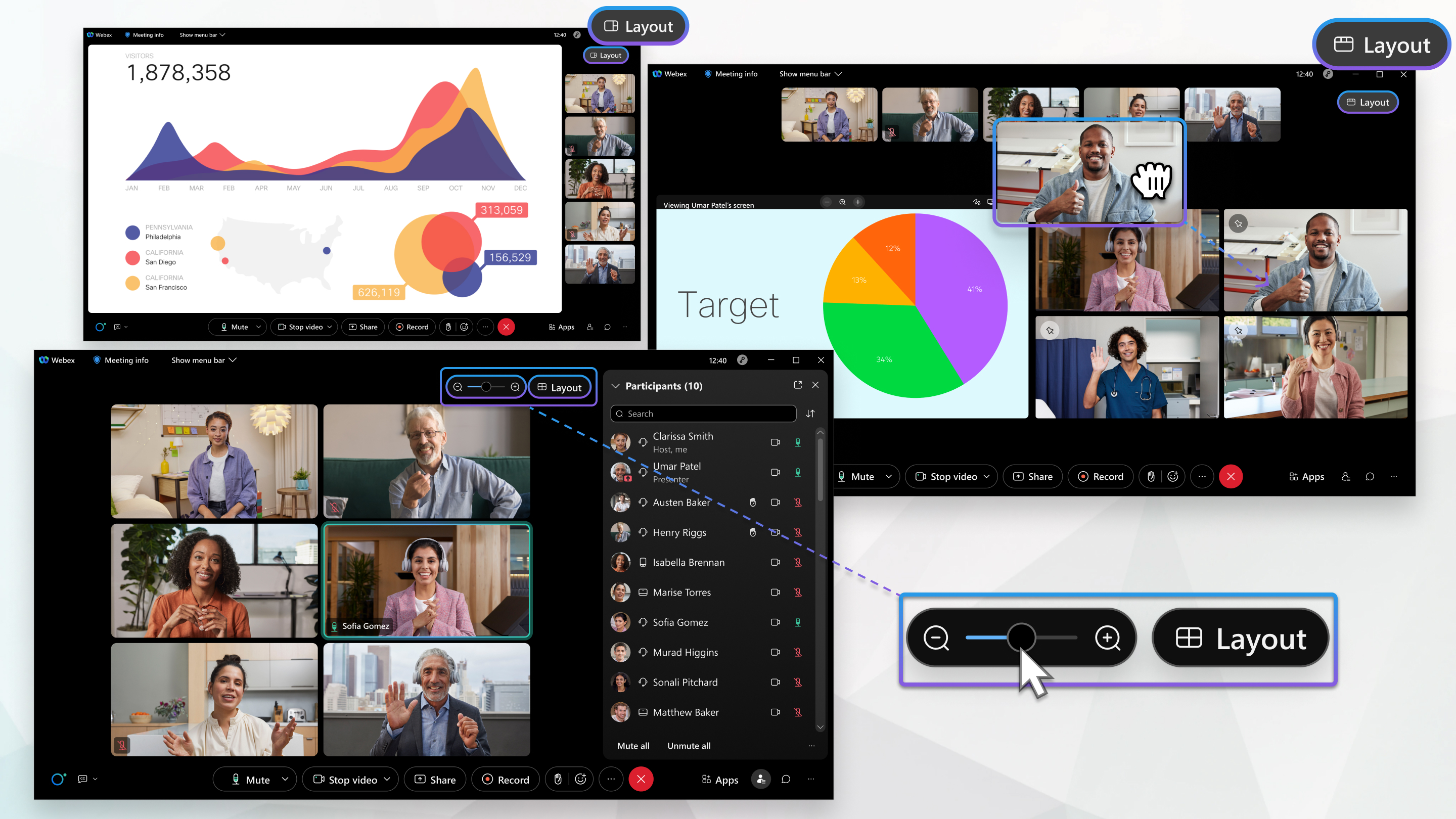
Imate nekoliko načina na koje možete podesiti i prilagoditi izgled video zapisa. Opcije izgleda video zapisa zavise od uređaja koji koristite za povezivanje sa sastankom ili vebinarom, koliko ljudi prisustvuje i da li neko deli sadržaj. Postoje prednosti korišćenja svake od dostupnih opcija izgleda video zapisa i možete prilagoditi svoj izgled u bilo kom trenutku.
Ove opcije izgleda video zapisa se ne primenjuju na vebinare u prikazu veb emisije.
Opcija rasporeda se ne pojavljuje na sastancima sa manje od dva učesnika ili na vebinarima sa manje od dva panelista.
Za više informacija o maksimalnom kapacitetu za sastanke, vebinare i događaje pogledajte Koliki je maksimalni broj učesnika u Vebek sesiji ili pozivu?
Podešavanja izgleda video zapisa
Postoje načini na koje možete prilagoditi svoj izgled koji vam mogu pomoći da bolje pratite šta se dešava na vašem sast anku ili vebinaru. Želite da budete sigurni da znate svačije ime? Postavite ih da se uvek pojavljuju. Želite da vidite samo one koji dele svoj video? Sakrijte svakoga ko ne deli svoj video.
Da biste saznali više o načinima na koje možete prilagoditi neka podešavanja izgleda, pogledajte sledeće članke:
-
Prikažite ili sakri jte imena u video snimcima sa sličicama na sastancima, vebinarima i događajima.
-
Sakrijte ili pokaž ite učesnike koji nisu video tokom Vebek sastanaka, vebinara i događaja.
-
Zaključ ajte video učesnika na određenu lokaciju na sastancima, vebinarima i događajima.
-
Promenite preferencije video zapisa za samostalno gledanje.
Prebacite prikaz izgleda video zapisa
Postoje različiti prikazi izgleda video zapisa koje možete koristiti da se fokusirate na sadržaj koji vam je važan. Uređaj koji koristite za pridruživanje sastanku određuje koji od prikaza možete da izaberete.
Kada koristite radnu površinu ili veb aplikaciju Sastanci, možete da birate između sledećih prikaza:
-
Prikaz mreže — korisno kada želite da podelite pažnju na mnogo govornika na velikom sastanku .
-
Prikaz steka — korisno kada želite da vidite da se drugi učesnici pojavljuju iznad aktivnog govornika ili deljenog sadržaja.
-
Pogled jedan pored drugog - korisno kada želite da vidite da se učesnici pojavljuju pored aktivnog govornika ili deljenog sadržaja.
-
Prikaz preko celog ekrana — korisno kada želite da plutate panele i slobodno ih skalirate ili ih prevučete na drugi monitor.
Da biste saznali kako da podesite željeni prikazWebex Meetings, pogledajte Promena prikaza i Vebek događaji (klasični). Webex Webinars
Kada koristite iOS ili Android aplikaciju, možete da birate između sledećih prikaza:
-
Prikaz mreže — korisno kada želite da podelite pažnju na mnogo govornika na velikom sastanku.
-
Jednako gledište - korisno za razgovore jedan na jedan ili male sastanke sa samo nekoliko drugih.
-
Stack Viev — korisno kada želite da se fokusirate na aktivni zvučnik ili deljeni sadržaj, ali želite da vidite i druge učesnike.
-
Prikaz fokusa — korisno kada želite da vidite aktivni zvučnik ili deljeni sadržaj preko celog ekrana.
Da biste saznali kako da podesite željeni prikaz, pogledajte odeljak Prebacivanje prikaza Webex Meetings sa mobilnog uređaja.
Prilagodite prikaz mreže
Prikaz mreže vam daje mogućnost da podesite koliko učesnika može da se pojavi na ekranu u bilo kom trenutku. Možete prikazati čak 25 učesnika na stranici ili čak samo jednog. Možete da vidite više učesnika promenom stranice koju gledate.
Da biste saznali više, pogledajte odel jak Prilagođavanje broja učesnika koji se pojavljuje u prikazu mreže na sastancima, vebinarima i događajima.
Pogledi na sceni
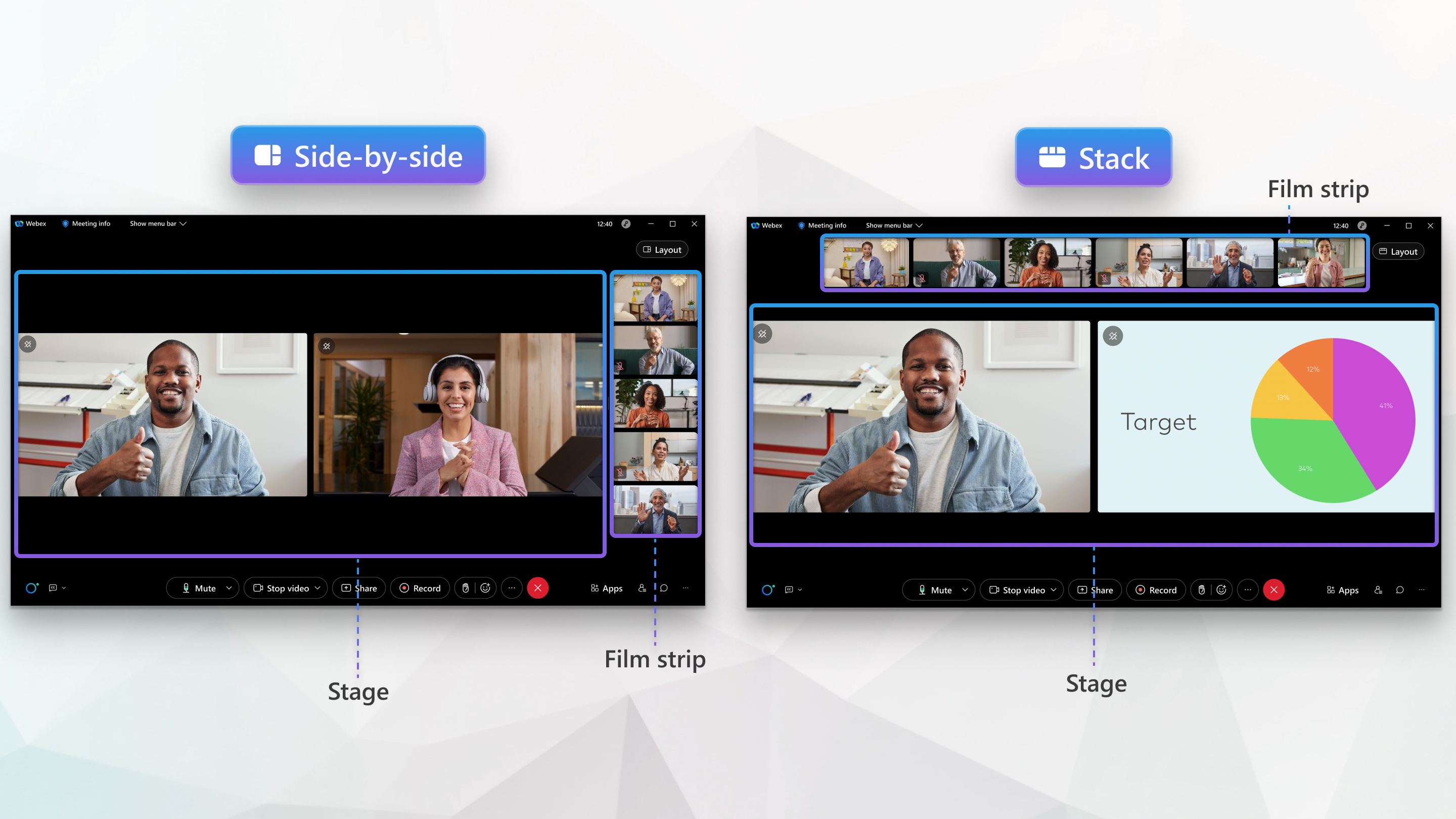
Faza je prilagodljivo područje koje vam omogućava da se fokusirate na sadržaj na sastanku ili
vebinaru. Podrazumevano, pozornica prikazuje aktivni zvučnik ili deljeni sadržaj. Do šest drugih učesnika pojavljuje se napolju u filmskoj traci. Faza je dostupna kada u  meniju Izgled
na radnoj površini ili veb aplikaciji izaberete Prikaz slaganja ili Prikaz jedan pored drugog.
meniju Izgled
na radnoj površini ili veb aplikaciji izaberete Prikaz slaganja ili Prikaz jedan pored drugog.
Prilagodite pozornicu
Možete dodatno prilagoditi svoju pozornicu prema vašim potrebama. Za više informacija o tome kako možete da prilagodite svoju pozornicu, pogledajte sledeće članke:
Sinhronizujte svoju pozornicu
Ako ste domaćin ili sudomaćin sastanka ili vebinara, možete da kontrolišete šta se pojavljuje na pozornici za sve učesnike tako što ćete ga sinhronizovati. Sinhronizacija vaše pozornice osigurava da svi koji vide scenu imaju isti sadržaj. Sve promene koje unesete u ažuriranje faze u realnom vremenu.
Da biste saznali više, pogledajte Sinhronizovanje pozornice sa svima u Webex Meetings i Vebek događaji (klasični). Webex Webinars
Poznata pitanja i ograničenja
-
Učesnici koji se pridruže sastanku ili vebinaru koristeći iPhone ili Android telefon mogu videti samo sadržaj na levom panelu sinhronizovane faze.
-
Video uređaji mogu da primaju sinhronizovane rasporede pozornice, ali ne podržavaju mogućnost prilagođavanja onoga što je prikazano na pozornici.
- RooMOS 11 uređaji ne podržavaju faznu sinhronizaciju. Umesto toga, oni nastavljaju da koriste sopstvene rasporede kakve trenutno imaju.
- Lokalno registrovani video uređaji mogu primati rasporede pozornica. Kada se sadržaj
deli:
- Uređaji sa jednim ekranom prikazuju filmsku traku učesnika iznad sadržaja.
- Uređaji sa dvostrukim ekranom prikazuju scenu na jednom ekranu i sadržaj na drugom.
- Uređaji sa dva ekrana prikazivaće učesnike pozornice samo na jednom ekranu, a drugi ekran ostaje prazan osim ako se sadržaj ne deli.
-
Veb aplikacija podržava do šest video zapisa u mrežnom prikazu (maksimalna rezolucija 180p).
-
Sinhronizovane faze se ne pojavljuju za učesnike koji se pridruže događaju pomoću veb aplikacije u programu Događaji (klasični).
-
Sinhronizovane faze se ne pojavljuju za učesnike koji se pridruže sastanku pomoću veb aplikacije Sastanci.


