Tack för din feedback.
Avsluta alla breakout-sessioner
 Har du feedback?
Alternativt kan du ställa in breakout-sessioner så att de avslutas automatiskt efter ett visst antal minuter när du skapar dem.
Om en timer är inställd på att räkna ner tills breakout-sessionerna slutar, räknar timern ner när du har avslutat alla sessioner.
Den här funktionen stöds på Webex Meetings ochWebex Webinars. På Webex-appen är den här funktionen tillgänglig på vår Webex Suite mötesplattform. Ta reda på om dina möten använder Webex Suite mötesplattformen.
Om du använder Webex Meetings eller Webex Webinars på Linux, använd vår webbapp för breakout-sessioner.
| 1 |
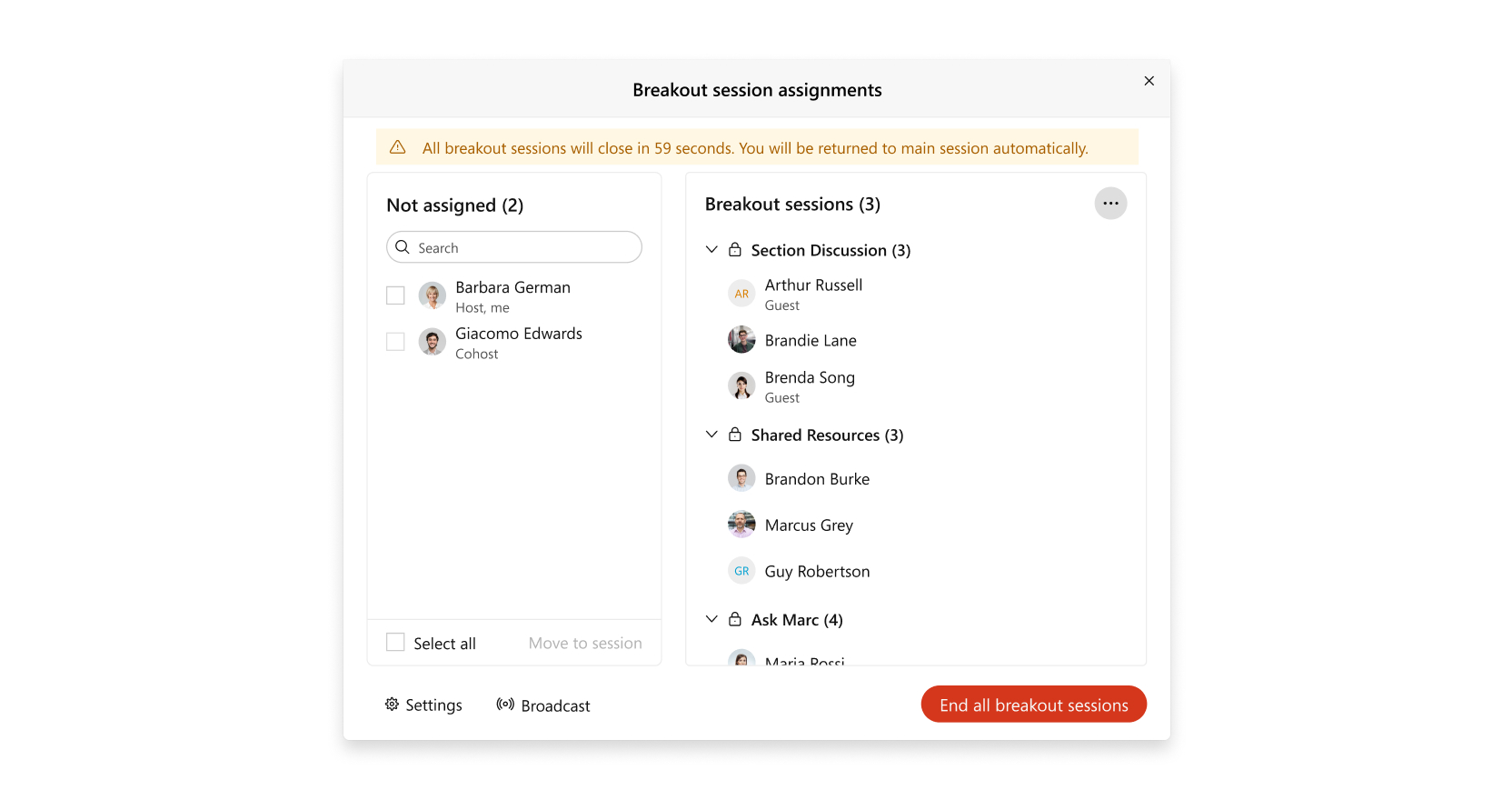
Om dialogrutan Breakout-sessionstilldelning inte redan är öppen klickar du på Breakout för att öppna den.  Endast en värd eller medvärd kan ha dialogrutan Breakout-sessionstilldelning öppen åt gången. |
| 2 |
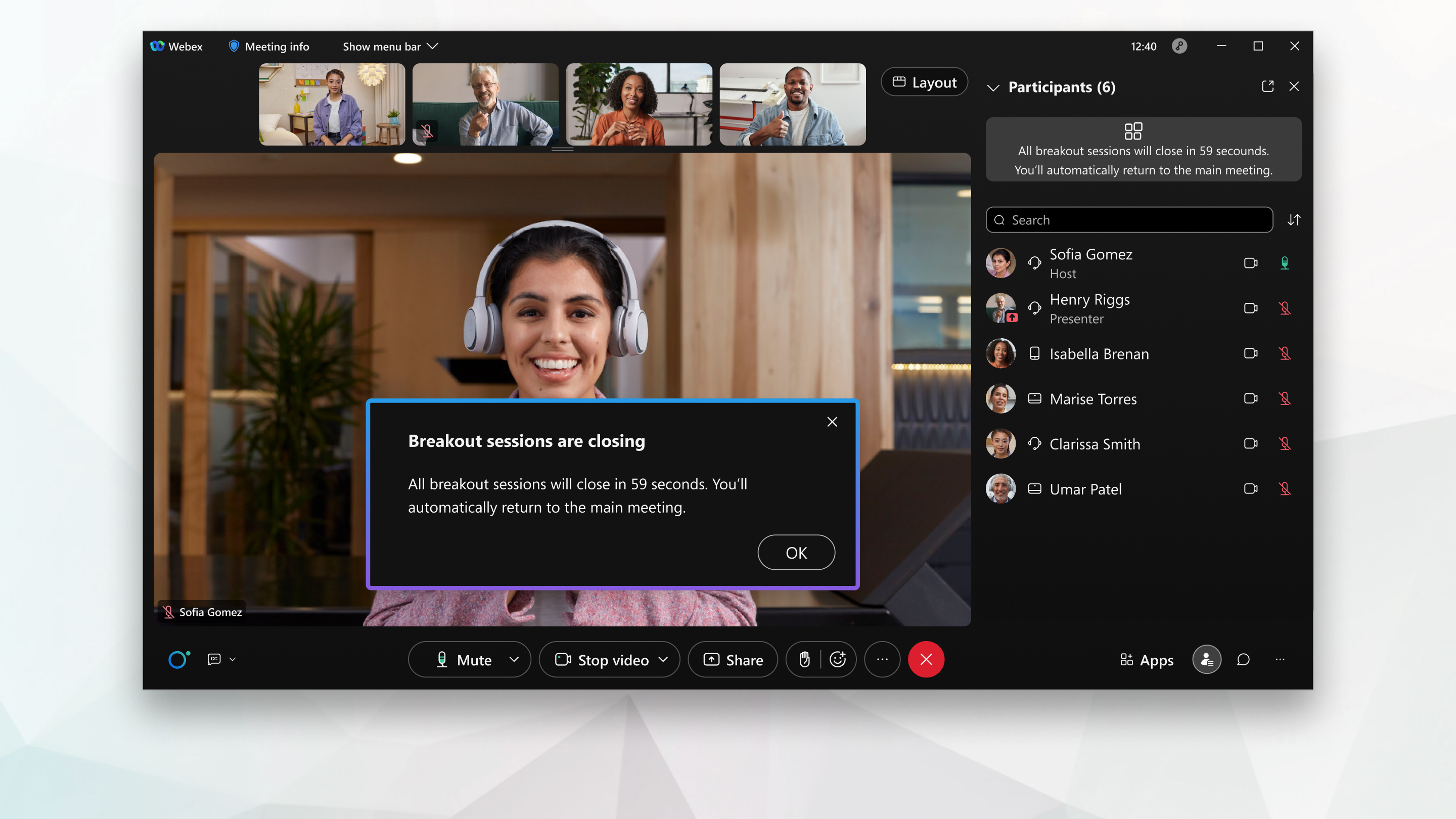
Klicka på . 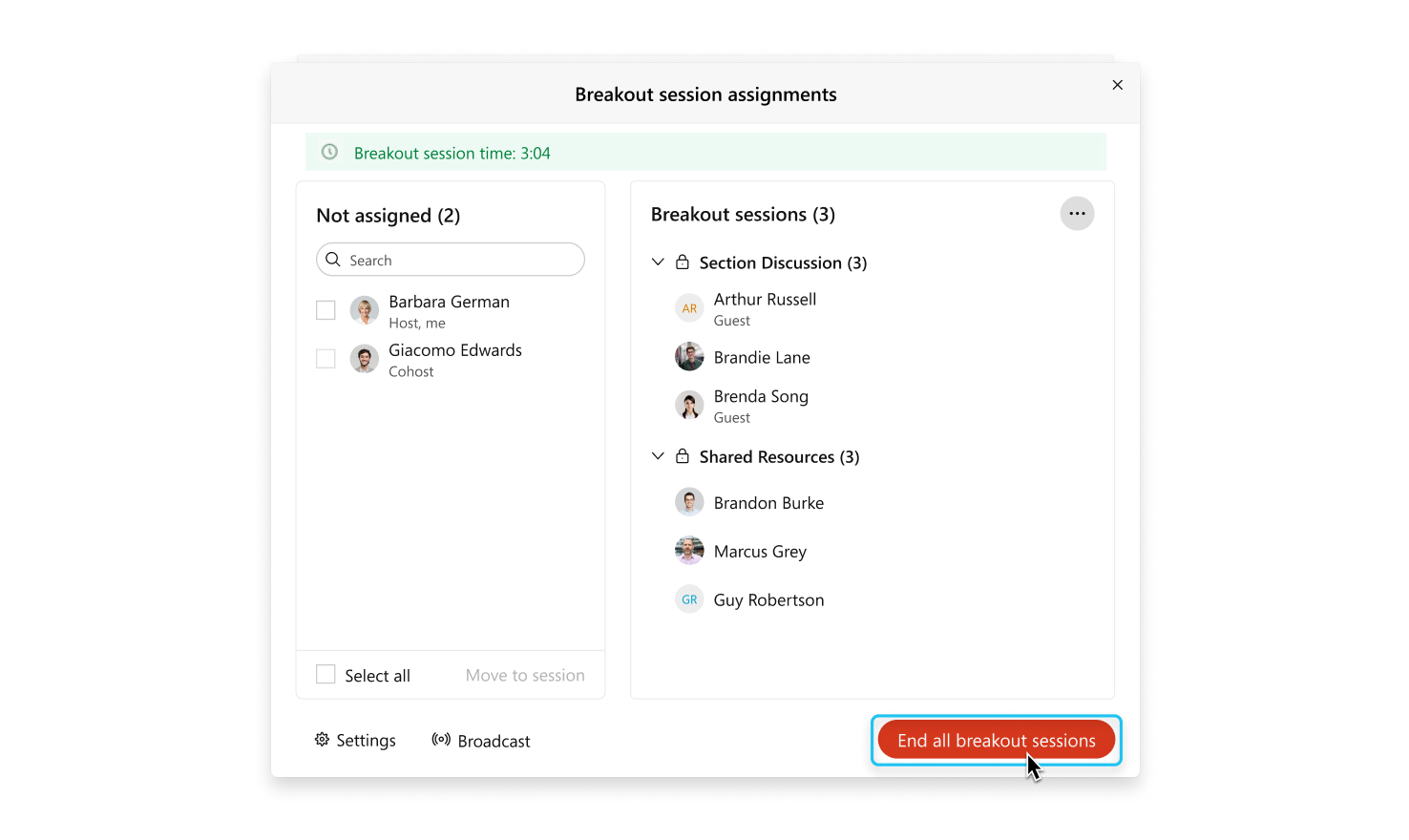 Deltagarna ser ett meddelande som detta när du avslutar alla breakout-sessioner.
 |
Vad du ska göra härnäst
Om du vill använda breakout-session erna igen senare kan du starta om dem genom att klicka på Starta breakout- sessioner.
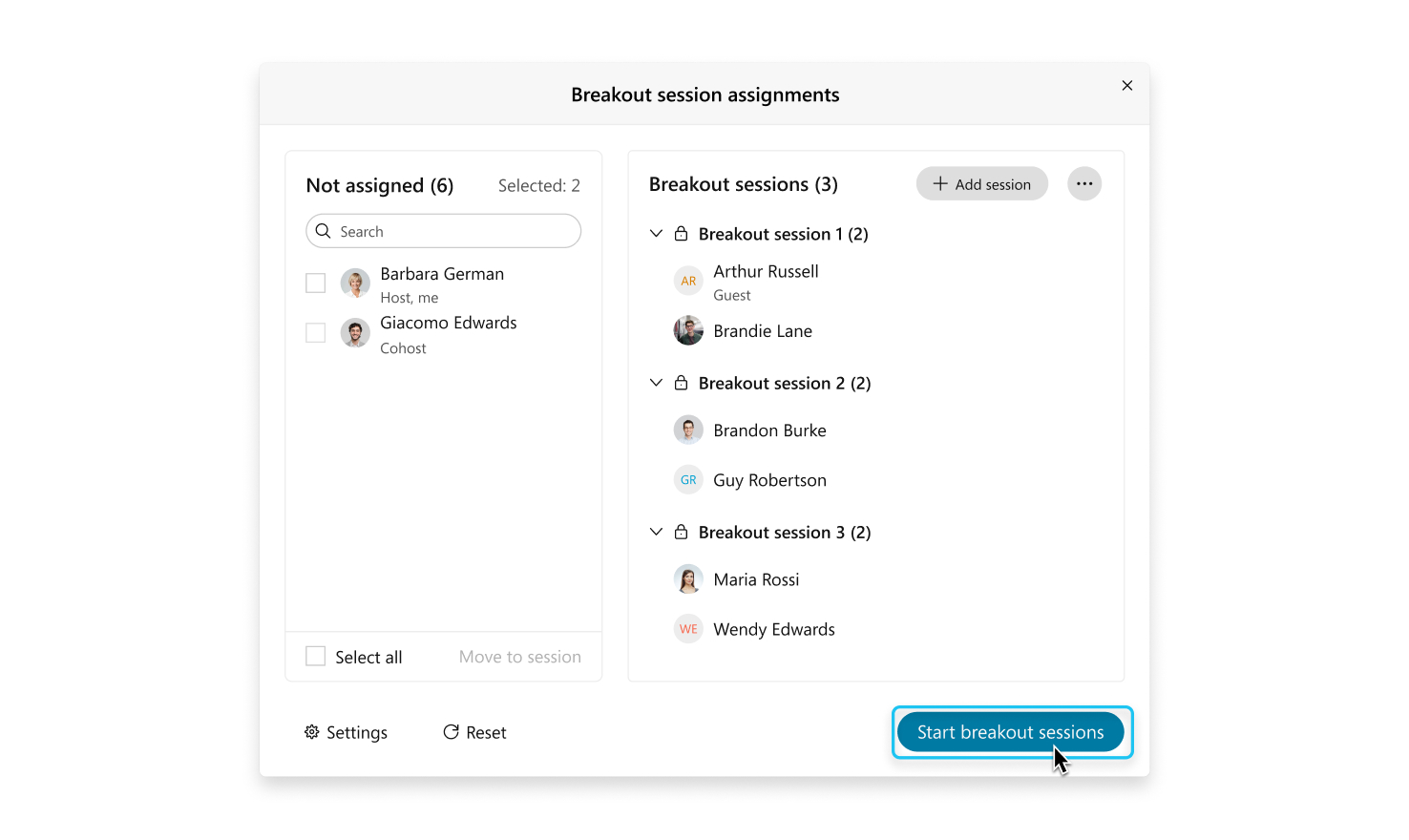
| 1 |
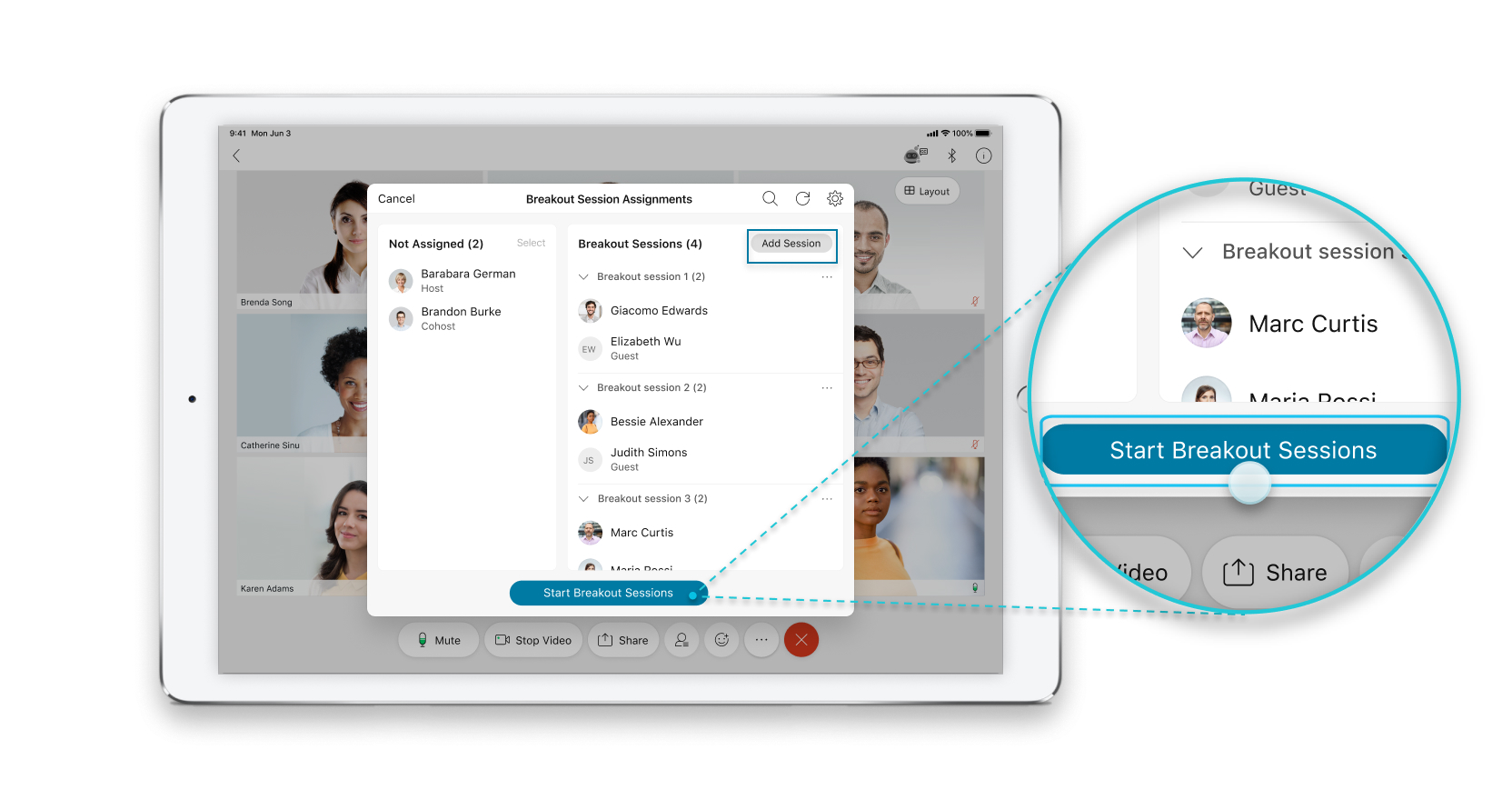
Tryck på Fler alternativ Om knappen Breakout Session inte är tillgänglig redigerar någon annan breakout-sessionerna. Fråga värden eller medvärd om de gör ändringar. |
| 2 |
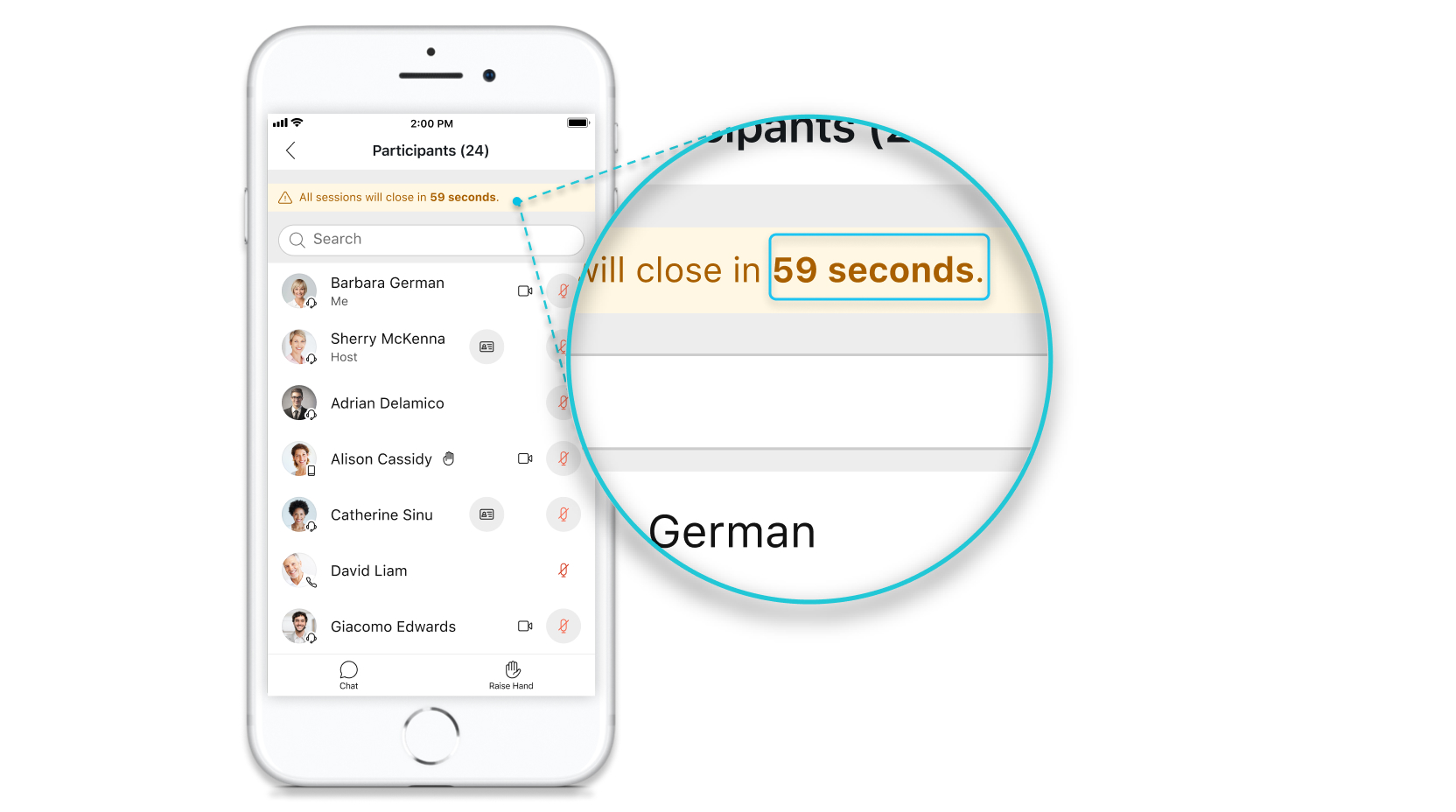
Tryck på . 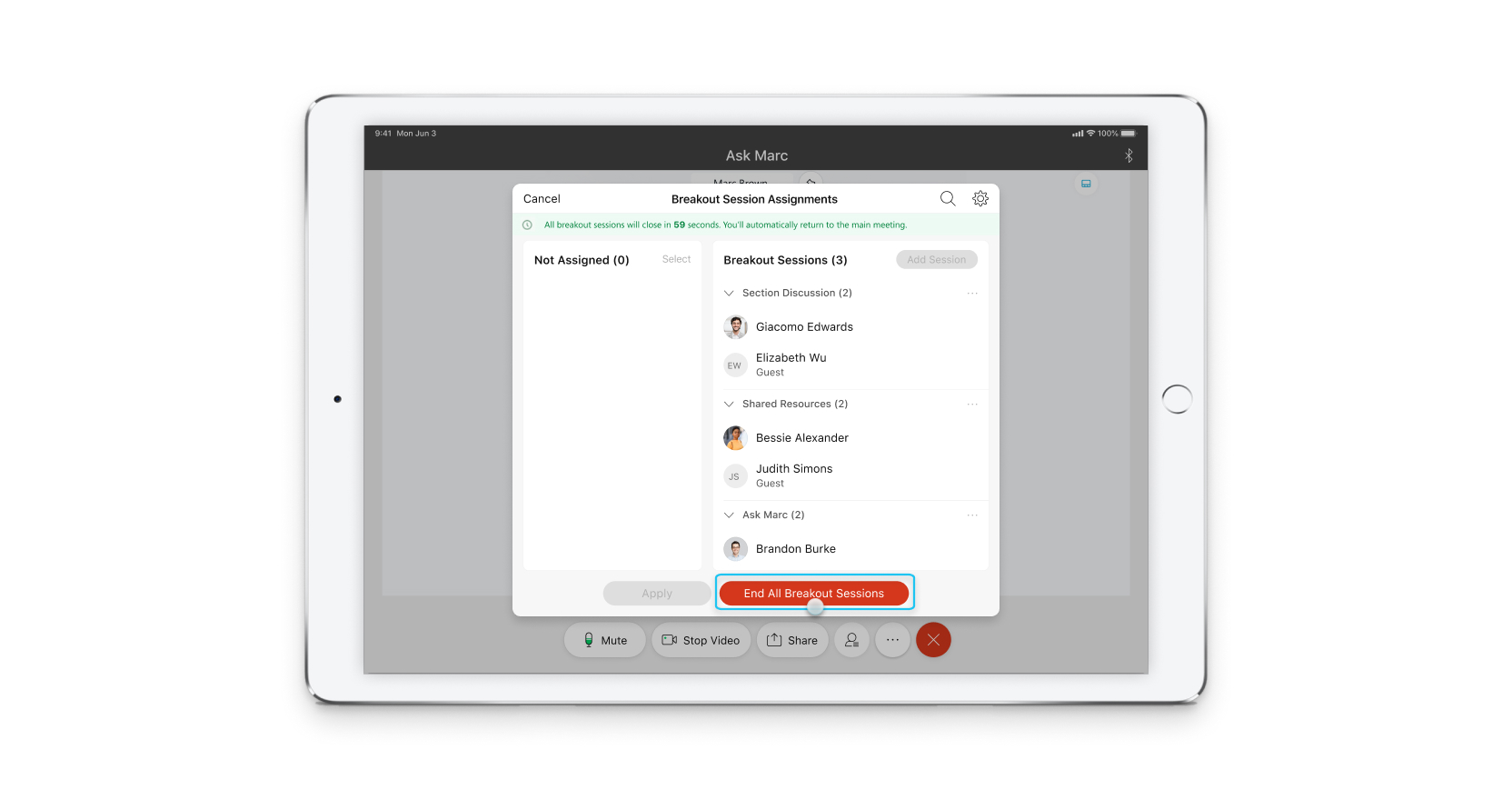 Om du väljer att visa en nedräkningsvarning ser deltagarna ett meddelande som detta när du avslutar alla breakout-sessioner.
 |
Vad du ska göra härnäst
Om du vill använda breakout-sessionerna igen senare kan du starta om dem genom att trycka på Fler alternativ  > Breakout-session > Star ta breakout- sessioner.