Дякуємо за відгук.
Закінчити всі сеанси прориву
 Надіслати відгук?
Крім того, ви можете налаштувати автоматичне завершення сеансів перерви через певну кількість хвилин під час їх створення.
Якщо таймер налаштований на відлік до закінчення сеансів перер ви, таймер відраховує після завершення всіх сеансів.
Ця функція підтримується на Webex Meetings іWebex Webinars. У програмі Webex ця функція доступна на нашій платформі для нара Webex Suite д. Дізнайтеся, чи використовуються ваші Webex Suite зустрічі платформу для нарад.
Якщо ви використовуєте Webex Meetings або Webex Webinars на Linux, використовуйте наш веб-додаток для сеансів перерви.
| 1 |
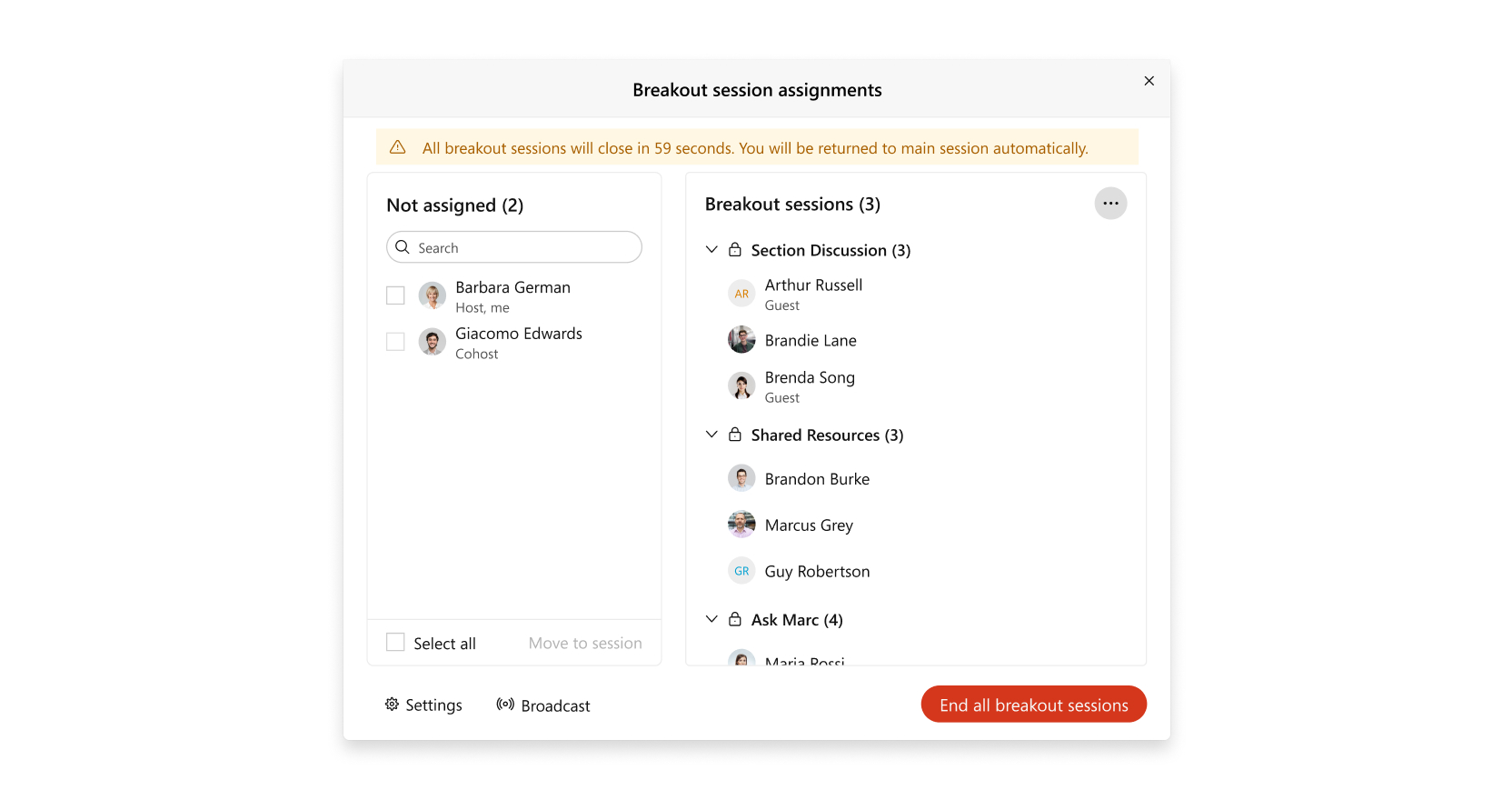
Якщо діалогов е вікно призначення сеансу розриву ще не відкрито, клацніть «Роз рив», щоб відкрити його.  Одночасно може відкриватися діалогове вікно призначення сеансу розри ву лише одного хоста або спільного хоста. |
| 2 |
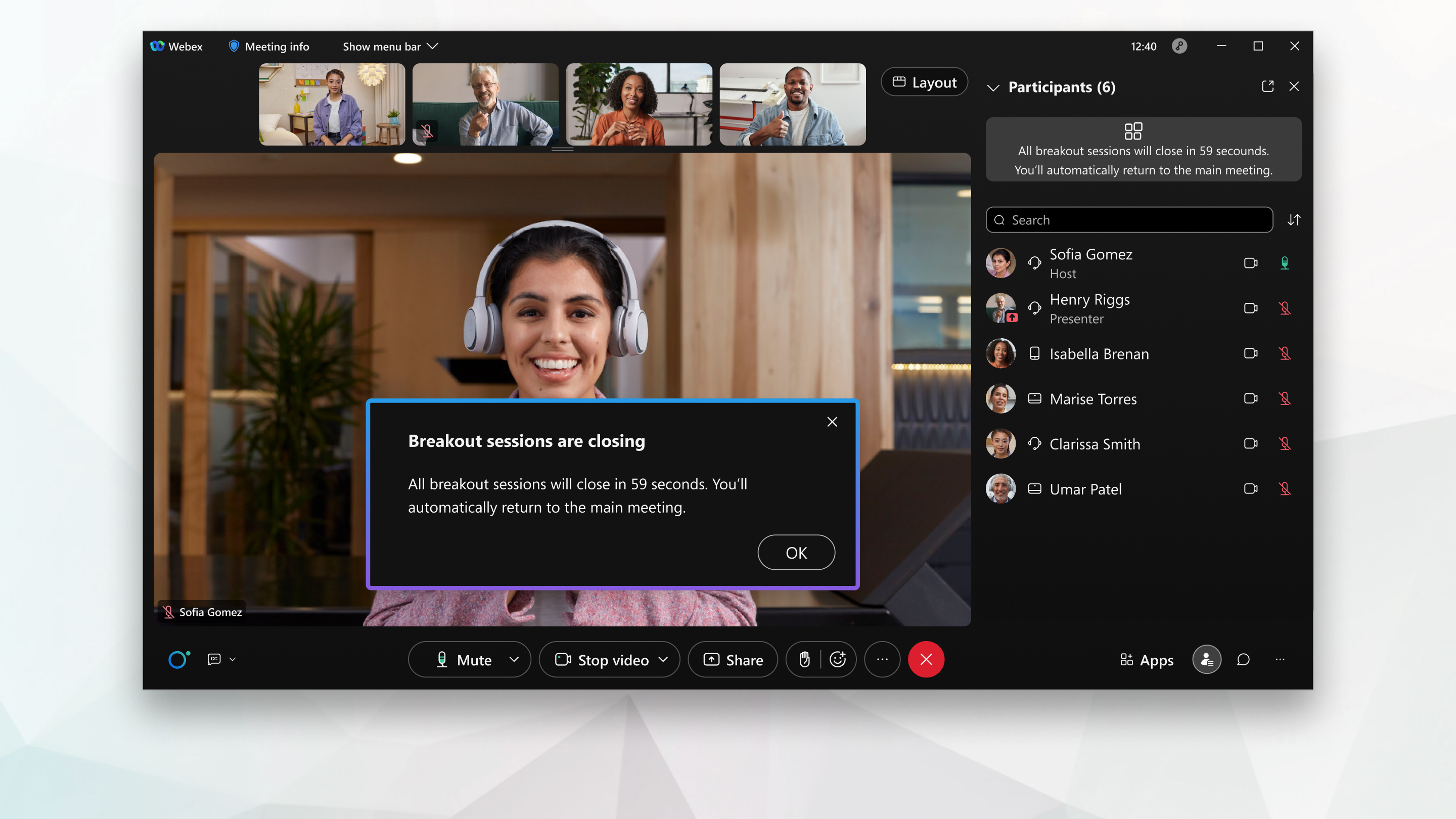
Натисніть кнопку . 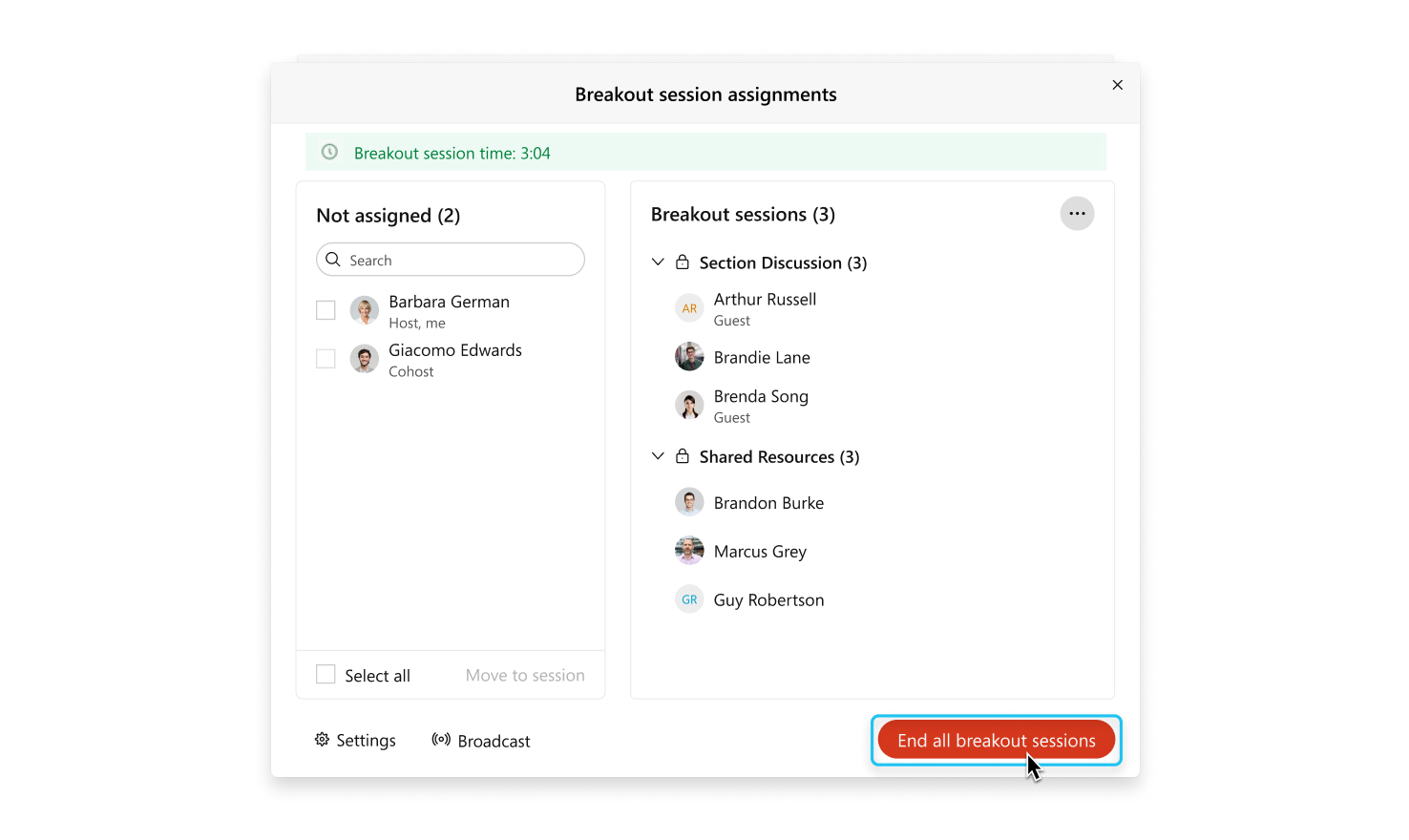 Учасники бачать таке повідомлення, коли ви закінчите всі сеанси перерви.
 |
Що робити далі
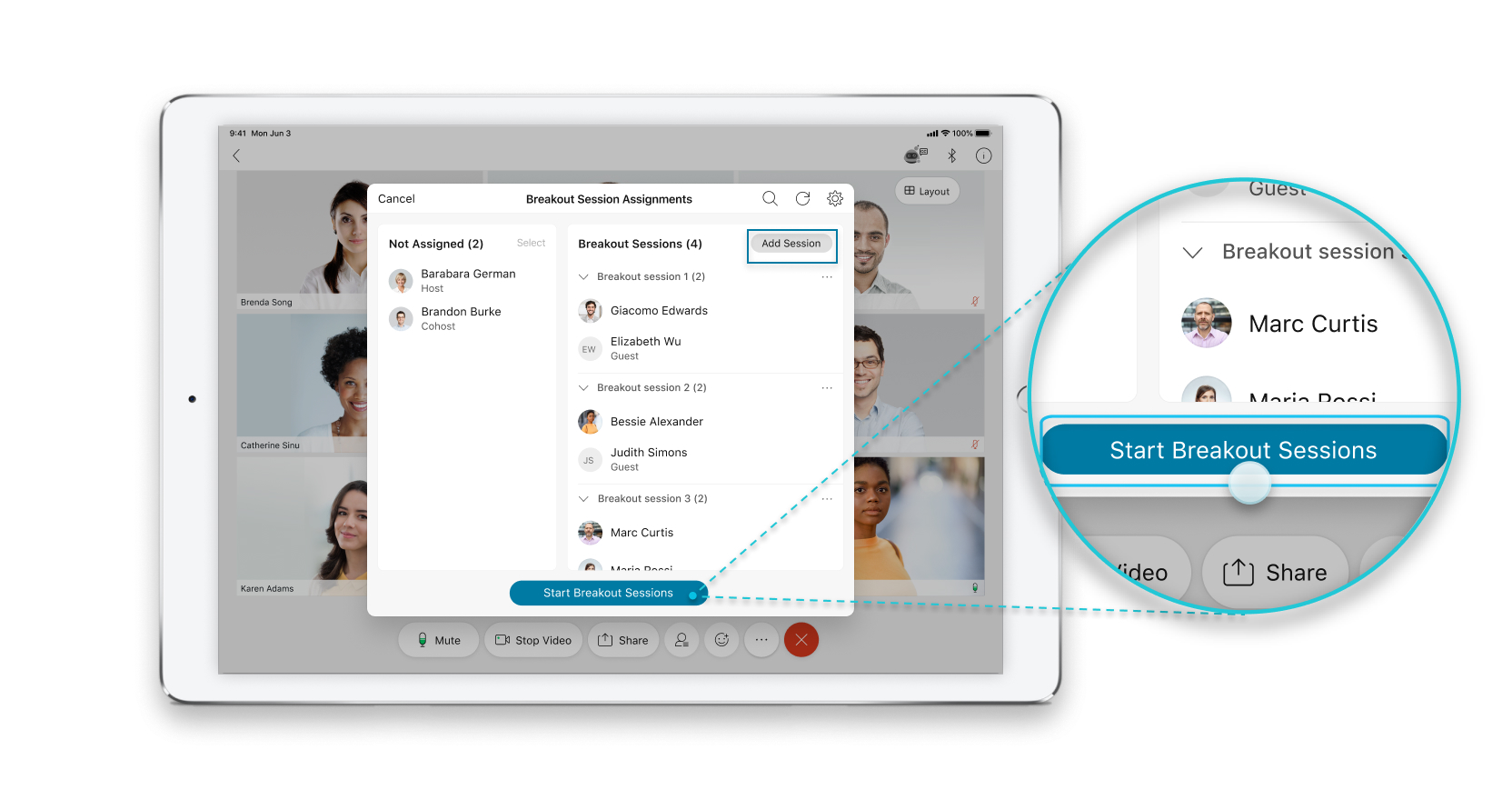
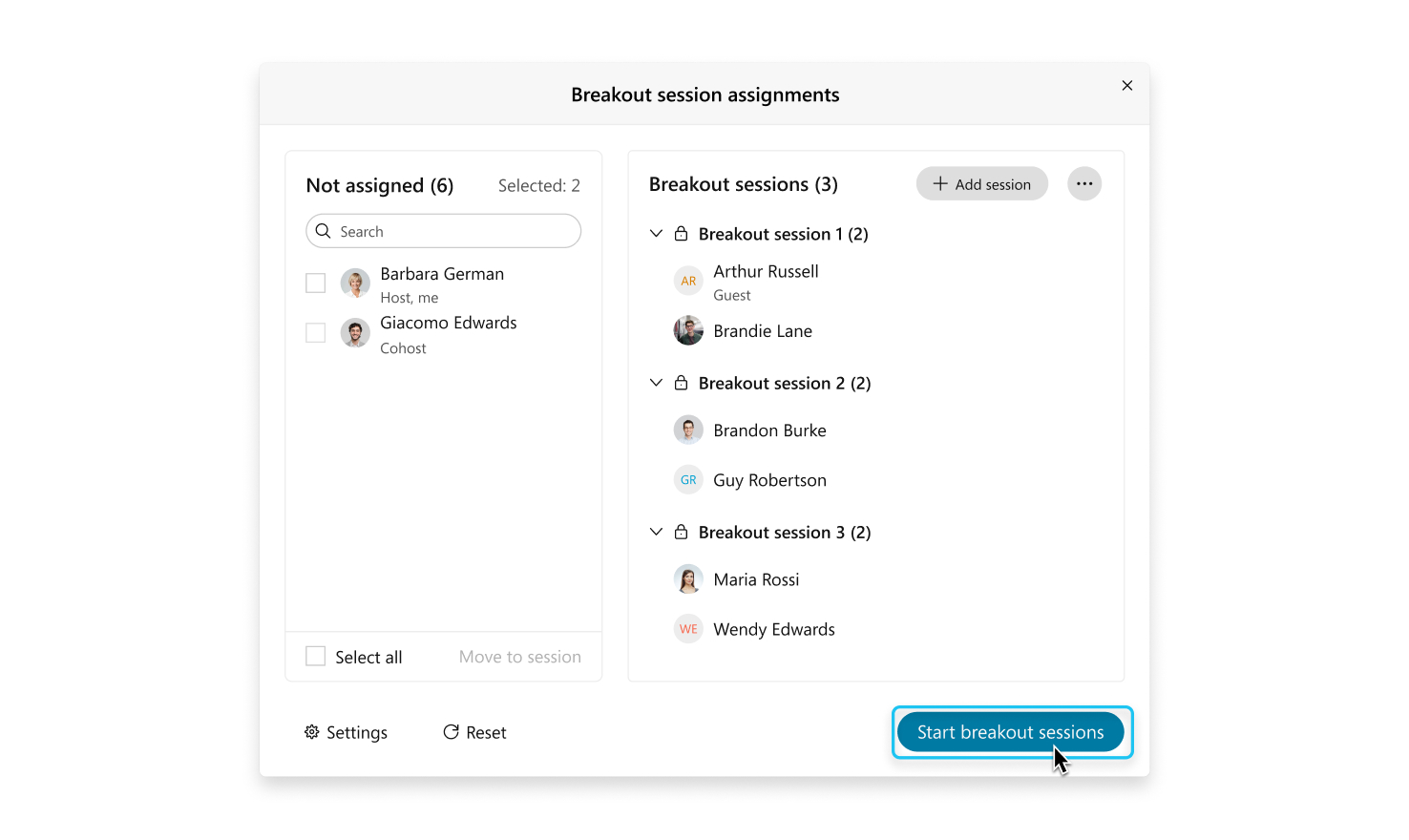
Якщо ви хочете використовувати сеанси перерви пізніше, ви можете перезапустити їх, натиснувши кнопку «Почати сеанси перерви».
| 1 |
Торкніться Додаткові параметри Якщо кнопка «Розрив сеан су» недоступна, хтось інший редагує сеанси прориву. Запитайте ведучого чи співгосподаря, чи вносять вони зміни. |
| 2 |
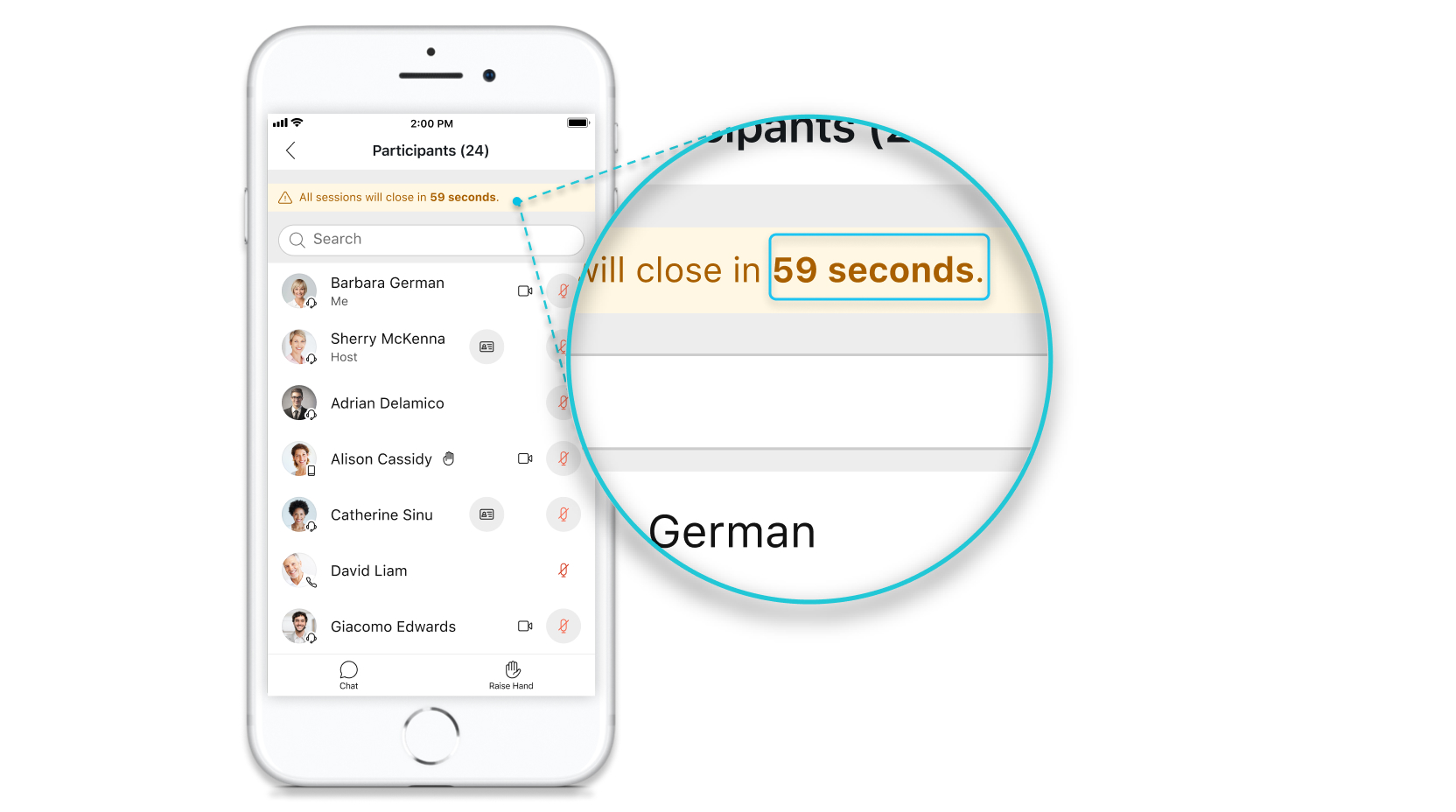
Торкніться . 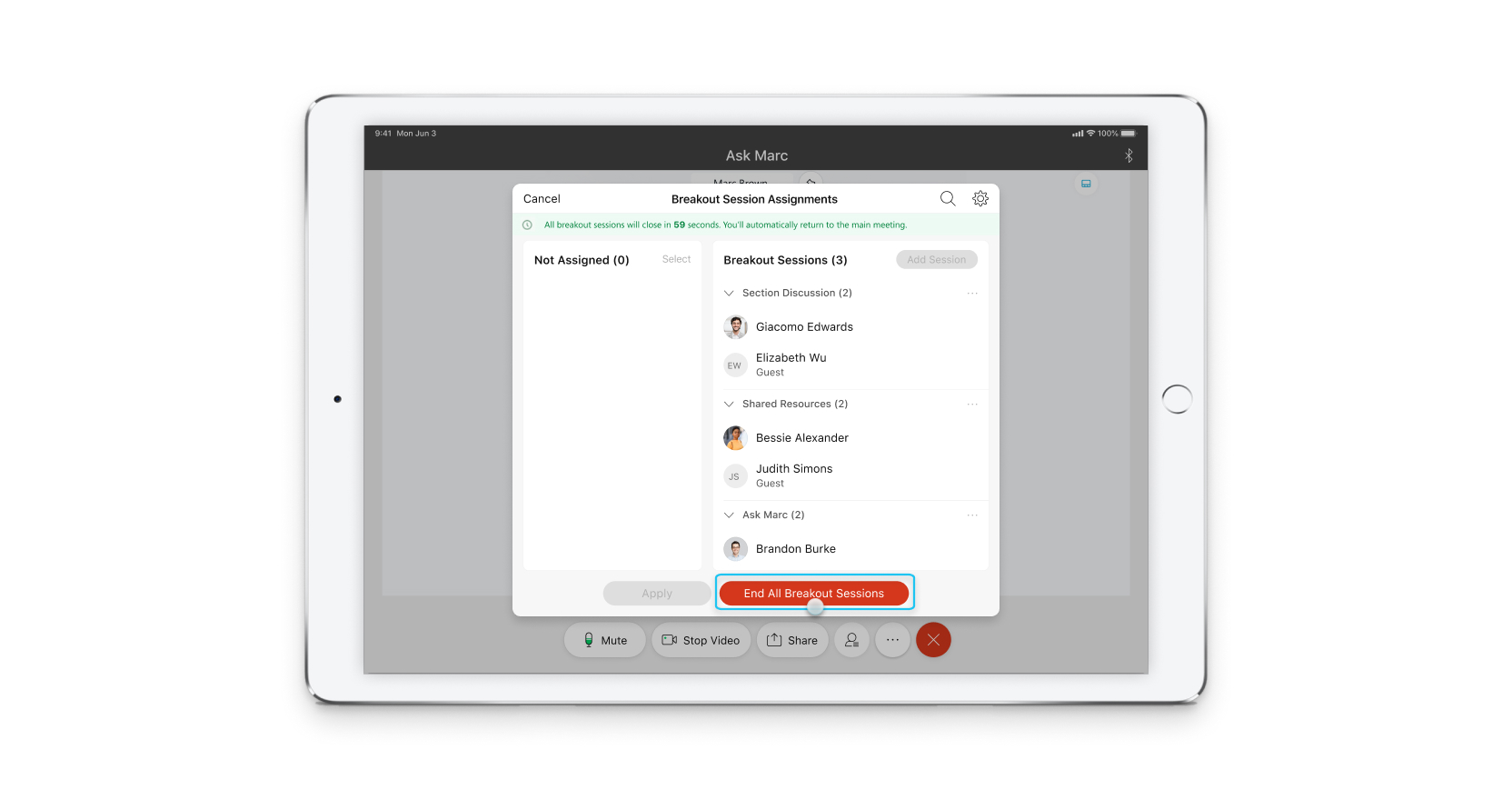 Якщо ви вирішили показати попередження про зворотний відлік, учасники побачать таке повідомлення, коли ви закінчите всі сеанси перерви.
 |
Що робити далі
Якщо ви хочете використовувати сеанси перерви пізніше, ви можете перезапустити їх, торкнувшись Додаткові параметри  > Сеан с перерви > Почати сеан си перерви.