
Tack för din feedback.
 Har du feedback?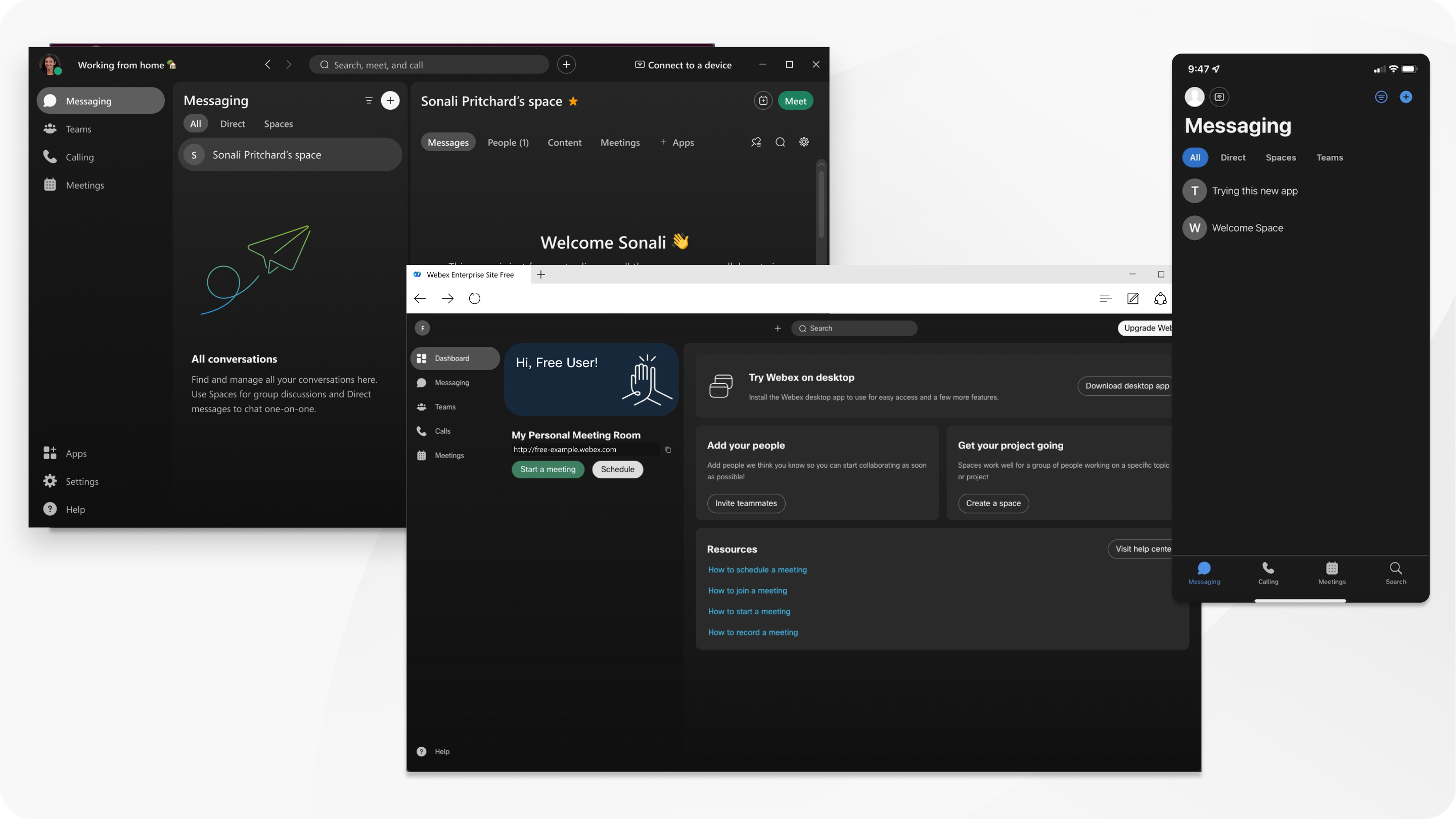
För EU-användare som registrerade sig för ett gratis Webex-konto på webex.com kommer möten och värdarnas användningsdata nu att raderas automatiskt efter 30 dagar.
Använd ett gratis Webex-konto för obegränsade meddelanden och samtal med andra Webex-användare. Värd säkra, virtuella möten som varar upp till 40 minuter, med upp till 100 deltagare i din Webex. Ladda ner gratisversionen av Webex App för att få tillgång till fler funktioner.
Du kan se en fullständig lista över funktioner som är tillgängliga för ditt gratiskonto längst ner på sidan Planer och prissättning.
Registrera dig för ett gratis konto
Om du ännu inte har registrerat dig för en gratis plan går du till webex.com och klickar på Starta gratis. Ange din e-postadress och följ instruktionerna för att begära ett konto.
När ditt konto är klart får du ett e-postmeddelande med en länk för att skapa ett användarnamn och lösenord.
Om du har problem med att logga in på ditt kostnadsfria konto, har fått ett tomt aktiveringsmeddelande eller inte har fått ett e-postmeddelande ännu, här är en lösning.
Logga in på din Webex-webbplats
Din Webex-webbplats är dit du går för att snabbt starta, schemalägga eller gå med i ett möte. Du kan också komma åt meddelanden, samtalsalternativ och en gratis nedladdning för Webex App för skrivbord.
Logga in på din Webex-webbplats.
Bokmärk din Webex-webbplats för snabb åtkomst.
Webex Suitemeny
Förbättra din upplevelse medWebex Suite, med tillgång till funktioner och applikationer inklusive Webex App och Vidcast. Vi integrerar dessa verktyg och lösningar i en svit för att stödja dina hybridarbetsbehov.
Vidta åtgärder för att öka engagemanget, effektivisera arbetsflöden, förbättra samarbetet och göra fjärrarbetet mer produktivt.
Klicka  för att öppna Webex Suite menyn i webbappens app rubrik. Välj mellan:
-
Vidcast — spela in och dela videomeddelanden utan att kräva ett möte.
-
Webex — ladda ner skrivbordsversionen av Webex App för fler samtal, möte, och meddelandefunktioner.
Applikationen du väljer öppnas i ett nytt webbläsarfönster, där du kan logga in eller registrera dig för appen. Följ auktoriseringsstegen som visas på skärmen, eftersom dessa varierar beroende på app.
Klicka på Öppna Webex Suite inställningar för att komma åt dina inställningar.
Ladda ner skrivbordsappen
Bjud in ditt team
Från instrumentpanelen väljer du Bjud in lagkamrater och anger en e-postadress för att skicka dem instruktioner för att komma igång. Om du vill skicka ut flera inbjudningar klickar du på Bjud in personer till Webex längst ner på samma sida.
Om de inte har registrerat sig efter två dagar får de automatiskt en påminnelse via e-post. Du kan när som helst skicka inbjudan manuellt igen.
Skapa ett team
Teams hjälper dig att hålla allt organiserat genom att kategorisera flera utrymmen under ett gemensamt tema. Du kan till exempel ha ett team för ett stort projekt som inkluderar avdelningsöverskridande medlemmar som alla arbetar tillsammans på specifika delar av projektet. När du skapar ett team kan du också välja en emoji och lägga till den i namnet.
Om du vill skapa ett team går du till Teams och klickar på Skapa ett team.
Skapa ett teamutrymme
Webex-appen lägger automatiskt till dig i ett teams Allmänna utrymme när du har skapat eller gått med i ett team. När arbetet i teamet växer kan du behöva lägga till mer specialiserade utrymmen. Du och alla andra teammedlemmar kan skapa nya teamutrymmen.
Om du vill skapa ett teamutrymme går du till Teams, väljer det team du vill lägga till ett utrymme i och klickar på Skapa ett utrymme.
Dela filer i ett utrymme
De flesta filtyper kan delas i ett utrymme, förutom tif-filer, upp till 2 GB. Du kan också förhandsgranska dokument med upp till 50 sidor och mindre än 100 MB utan att ladda ner dem först.
Filtyper som stöds: .doc, .docx, .gif, .jpeg, .pdf, .png, .ppt, .pptx, .xls och.xlsx
När du lägger till animerade GIF-filer spelas de automatiskt i appen om du behåller deras filstorlek under 2 MB.
Om du vill dela filer drar du och släpper en fil från skrivbordet eller klickar på  Bifoga fil längst ner i meddelandefönstret och välj en fil.
Anslut till ljud och video
Innan du startar eller går med i mötet visas ett förhandsgranskningsfönster där du kan välja hur du vill ansluta till ljud och video. Det enklaste sättet är att ansluta med datorns ljud.
Du kan också stänga av videon innan du går med.
Webex kommer ihåg dina preferenser för ditt nästa möte.
Värd ditt första möte
För att snabbt starta ett möte kan du använda ditt personliga rum. Tänk på ditt personliga rum som ditt eget virtuella konferensrum. Den har en lätt att komma ihåg URL som du kan dela med andra Webex-användare. Webbadressen ändras aldrig, så folk vet alltid var de ska träffa dig.
Om du vill starta ett möte nu klickar du på Starta ett möte på hemsidan för din Webex-webbplats.
Lås ditt personliga rum för att förhindra att oinbjudna personer deltar i dina möten.
Bjud in andra till ditt möte
Om du vill bjuda in andra till ett aktuellt möte klickar du på Fler alternativ  > Bjud in och påminna, eller kopierar möteslänken och delar den i ett e-postmeddelande eller snabbmeddelande.
Bjud in deltagare när du schemalägger ett möte eller från kalen dern på webbplatsen Möten.
Dina deltagare behöver inte ladda ner någonting. E-postinbjudan har alla detaljer de behöver för att gå med.
Dela en snabbstartguide för deltagare för att hjälpa dem att komma igång.
Se vem som deltog i mötet
För att se till att alla du bjöd in kom till ditt möte öppnar du panelen Deltag are och kontrollerar listan.
Spela in mötet
Spela in ditt möte så att du kan hänvisa till det senare och skicka det till personer som inte kunde delta. Med en kostnadsfri plan sparas dina mötesinspelningar på din dator.
-
I Windows lagras inspelningar i Den här datorn > Dokument.
-
På en Mac lagras inspelningar i mappen Hem.
Dela innehåll
Håll alla informerade och engagerade genom att dela din skärm. Alla i ett möte kan dela sin skärm så att alla kan se vad som diskuteras.


