
Tack för din feedback.
 Har du feedback?
Om du inte har schemalagt mötet men vill ta bort det från kalendern avböjer du mötet. Klicka eller tryck på mötet i kalendern och välj Avvisa eller högerklicka på mötet och välj Av visa. Appen skickar ett e-postmeddelande till mötesvärden och meddelar dem att du avböjde mötet.
Om du vill ändra mötesinformationen, till exempel tid, datum eller vem du bjuder in, uppdaterar du mötet istället för att avbryta det.
Om ditt möte är schemalagt mer än fyra veckor framåt visas det inte i Webex-appen så du kan inte avbryta det där. Men om hybridkalender är aktiverat och du schemalagde mötet medMicrosoft Outlook, kan du avbryta det i Outlook.
| 1 |
Gå till möten |
| 2 |
Hitta mötet i din kalender. |
| 3 |
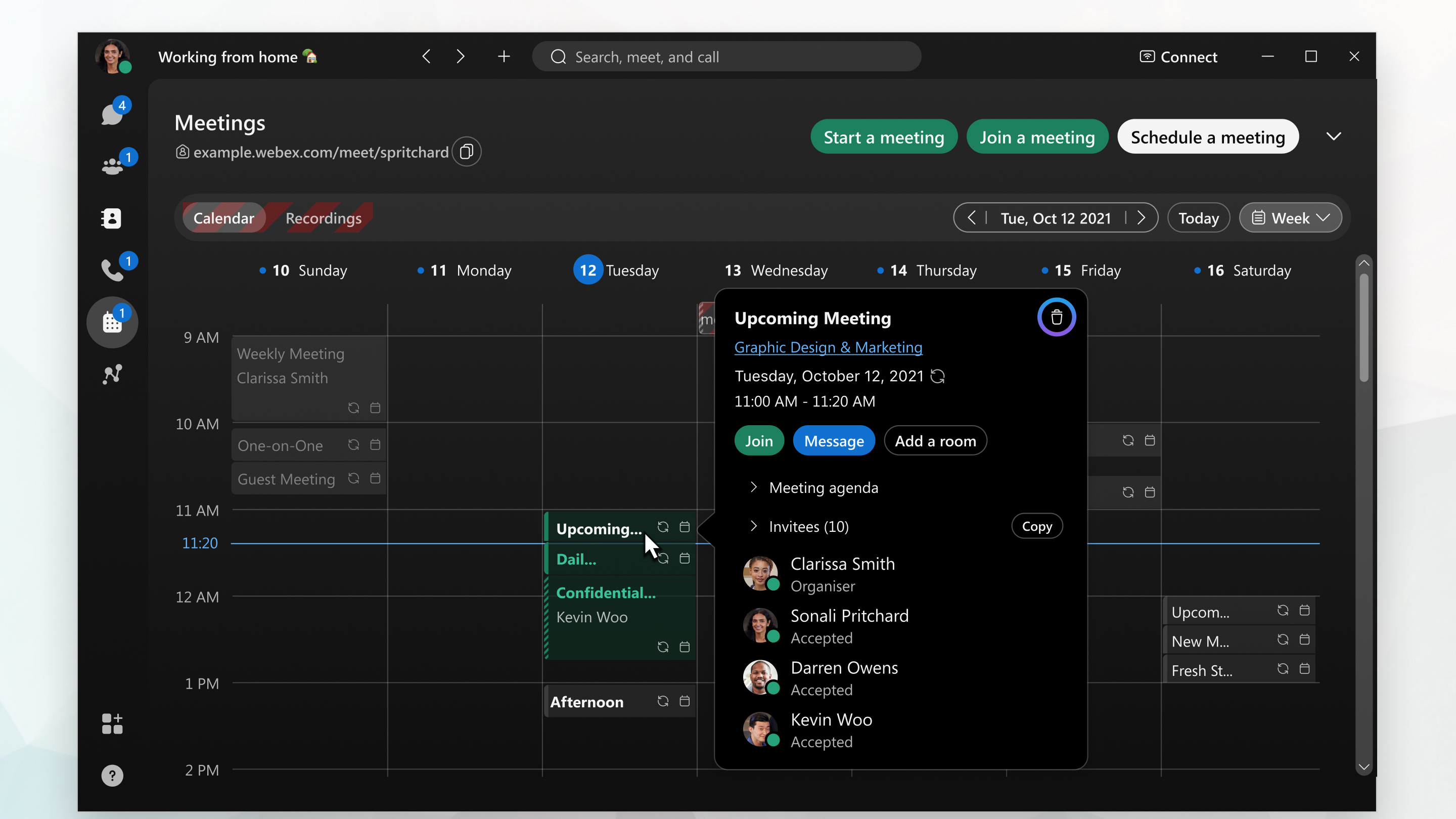
Klicka på mötet och klicka sedan på Ta bort Du kan också dubbelklicka på mötet, klicka på Ta bort mötet längst ned på skärmen och klicka sedan på OK. Appen skickar ett e-postmeddelande om avbokning av möte till de inbjudna och tar bort mötet från allas kalender. |
 .
.
| 1 |
Gå till möten |
| 2 |
Hitta mötet i din kalender. |
| 3 |
Klicka på mötet och klicka sedan på Ta bort |
| 4 |
Välj om du vill ta bort ett enda möte i serien eller hela serien och klicka sedan på Ta bort. Appen skickar ett e-postmeddelande om avbokning av möte till de inbjudna och tar bort mötet från allas kalender. |
| 1 |
Gå till möten |
| 2 |
Hitta mötet i din kalender. |
| 3 |
iPhone och iPad: Tryck på mötet och tryck sedan på Android: Tryck på mötet och tryck sedan på Appen skickar en mötesavbokning till deltagarna och tar bort mötet från allas kalender. |


