
Tack för din feedback.
Kom igång med Bang & Olufsen Cisco 950
 Har du feedback?
Bang & Olufsen Cisco 950-öronsnäckor är designade för proffs och levererar rent ljud och den bästa mötesupplevelsen. Med Bluetooth 5.2, adaptiv aktiv brusreducering, on-ear- kontroller och funktioner passar dessa öronsnäckor perfekt för proffs och IT-team.
B&O Cisco 950 erbjuder en trendig minimalistisk design i svart antracit och Desert Gold, med förstklassiga material. Dessa öronsnäckor gör din arbetsdag lite mer engagerande med kvalitetsljud.
Bang & Olufsen Cisco 950 öronsnäckor finns också som en modell certifierad för användning med Microsoft Teams. Se B&O Cisco 950-öronsnäckskontroller för fullständig information om samtalskontroll i Microsoft Teams.
När du öppnar locket på laddningsfodralet första gången slås Bluetooth-parningsläget på i din B&O Cisco 950. Du kan se ljusindikatorn på laddningsfodralet blinka blått.
Följ dessa steg för att para ihop din Bluetooth-enhet efter den första parkopplingen:
Innan du börjar
Se till att din B&O Cisco 950 är laddad. Du kan ansluta laddningsfodralet med laddningskabeln. Du kan också använda Qi-certifierade trådlösa laddningsplattor för laddning.
| 1 |
Placera öronsnäckorna i laddningsfodralet. Se till att laddningsfodralets lock är helt öppet. När indikatorn släcks trycker du på och håller pekfältet på båda öronsnäckorna i 6 sekunder. Du ser att indikatorn blinkar blått när enheten initierar parning i Bluetooth-parkopplingsläget. |
| 2 |
(Tillval) Du kan också använda en Cisco Headset USB-adapter med din B&O Cisco 950 för en snabb plug-and-play-upplevelse. Mer information om USB-adapter för headset finns i Cisco Headset USB-adapter. Cisco HeadsetUSB-adaptern ingår inte i förpackningens innehåll för Webex/UC-modellen. Du kan köpa USB-adaptern som reservtillbehör. |
När du öppnar locket på laddningsfodralet första gången slås Bluetooth-parningsläget på i din B&O Cisco 950. Du kan se ljusindikatorn på laddningsfodralet blinka blått.
Följ dessa steg för att para ihop din Bluetooth-enhet efter den första parkopplingen:
Innan du börjar
Se till att din B&O Cisco 950 är laddad. Du kan ansluta laddningsfodralet med laddningskabeln. Du kan också använda Qi-certifierade trådlösa laddningsplattor för laddning.
Cisco HeadsetUSB-adaptern krävs för Microsoft Teams-certifierad upplevelse med Microsoft Teams-klienten. I andra användningsfall är adaptern valfri och kan användas som en snabb plug-and-play-upplevelse. Adaptern ingår i förpackningens innehåll och är förparad med öronsnäckorna.
| 1 |
Placera öronsnäckorna i laddningsfodralet. Ta ut Cisco Headset USB-adaptern ur lådan och anslut den till din källenhet. Öppna sedan locket på laddningsfodralet och ta ut öronsnäckorna. Eftersom adaptern är förkopplad till öronsnäckorna upprättas en anslutning automatiskt. Mer information om headsetets USB-adapter eller felsökning finns i Cisco Headset USB-adapter. |
| 2 |
Om du inte använder Microsoft Teams-klienten på din anslutna enhet kan du också ansluta via en inbyggd Bluetooth-anslutning genom att följa dessa steg: Se till att laddningsfodralets lock är helt öppet. När indikatorn släcks trycker du på och håller pekfältet på båda öronsnäckorna i 6 sekunder. Du ser att indikatorn blinkar blått när enheten initierar parning i Bluetooth-parkopplingsläget. B&O Cisco 950 Microsoft Teams-certifierade öronsnäckor är också kompatibla med Webex. Även om du kan ansluta öronsnäckorna med en inbyggd Bluetooth-anslutning när du använder Webex krävs Cisco Headset USB-adaptern för att de specifika kontrollerna för Microsoft Teams och hörsnäckornas samtalskontroller ska fungera med Microsoft Teams-klienten. |
Sätt i B&O Cisco 950-öronsnäckan i hörselgången och rotera sedan tills logotypen är horisontell och fenan vilar utanför örat.
Du måste välja rätt öronsnäckor som är nödvändiga för den bästa passformen och för optimal prestanda för aktiv brusreducering. Du kan prova olika storlekar för att hitta den som erbjuder den bästa isoleringsnivån från yttre ljud.
-
Comply™ -skum
-
Silikon stor
-
Silikon liten
-
Silikon extra liten
-
Silikonmedium
Öronspetsarna från Comply Foam förbättrar isoleringen och därmed ljudupplevelsen.
Följande diagram beskriver headsetknapparna och funktionerna.
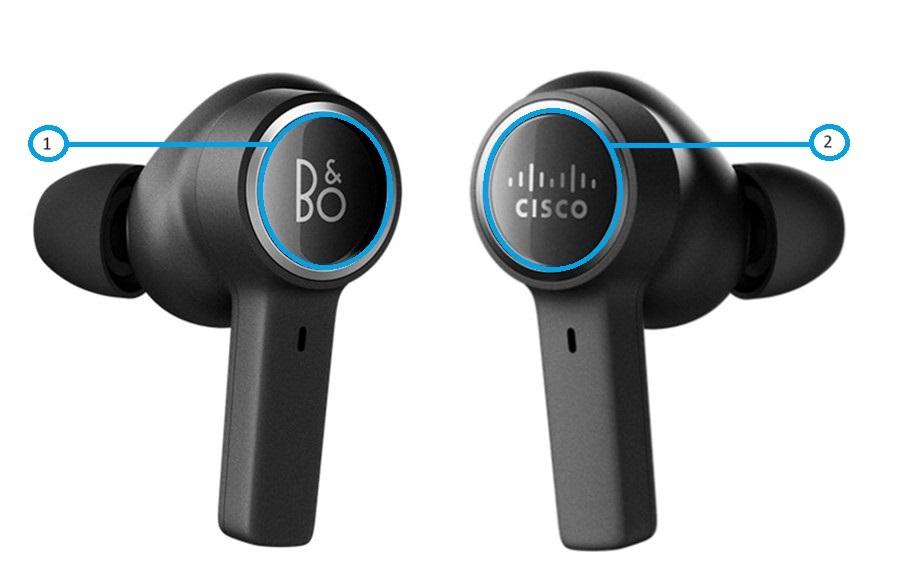
| Nummer | Knapp |
|---|---|
| 1 | Vänster öronberöring |
| 2 | Höger öronberöring |
I underavsnitten nedan kan du hitta exakta instruktioner om öronsnäckskontroller för Webex/UC och Microsoft Teams-modellen på 950-talet som täcker användningsfallen:
- Under samtal/möten
- Utanför samtal/möten och för media
- När du bara använder en öronsnäcka
Kontroller (när båda öronsnäckorna används)
När du använder öronsnäckorna på båda sidorna kan du göra följande gester och funktioner med B&O Cisco 950.
|
Funktion |
Gest |
|---|---|
|
Aktiv brusreducering |
Tryck på vänster öronsnäcka. När du inte är i ett samtal kan du bläddra igenom följande lägen genom att trycka på vänster öronsnäcka.
När du är i ett samtal kan du bläddra igenom följande lägen genom att trycka på vänster öronsnäcka:
|
|
Gå med i ett Webex-möte |
Tryck på höger öronsnäcka för att gå med i ett Webex-möte vid mötets starttid. |
|
Volym upp |
Tryck och håll ned den högra öronsnäckan. |
|
Volymen ner |
Håll vänster öronsnäcka intryckt. |
|
Nästa spår |
Dubbeltryck på höger öronsnäcka. * |
|
Spela upp eller pausa |
Tryck på den högra öronsnäckan när du inte är i ett samtal. |
|
Svara på samtal |
Tryck på höger öronsnäcka för att ta emot ett inkommande samtal. |
|
Avvisa samtal |
Dubbeltryck och håll ned den högra öronsnäckan för att avvisa ett inkommande samtal. |
|
Stäng av eller slå på ljudet |
Tryck på höger öronsnäcka för att stänga av eller slå på ljudet när du är i ett samtal. |
|
Avsluta samtal |
Dubbeltryck och håll ned den högra öronsnäckan för att avsluta ett samtal. |
Att dubbeltrycka på höger öronsnäcka är en anpassningsbar gest som har standardfunktion som Nästa spår. Du kan välja någon av följande funktioner för den anpassade knappen med hjälp av B&O- mobilappen:
- Nästa spår
- Föregående spår
- Batteristatus
- Röstassistent
Kontroller (när en av öronsnäckorna används)
När du använder öronsnäckorna på vardera sidan kan du göra följande gester och funktioner med B&O Cisco 950.
|
Funktion |
Gest |
|---|---|
|
Nästa spår |
Dubbeltryck på öronsnäckan. * |
|
Spela upp eller pausa |
Tryck på öronsnäckan när du inte är i ett samtal. |
|
Svara på samtal |
Tryck på öronsnäckan för att ta emot ett inkommande samtal. |
|
Gå med i ett Webex-möte |
Tryck på öronsnäckan för att gå med i ett Webex-möte vid mötets starttid. |
|
Avvisa samtal |
Dubbeltryck och håll in öronsnäckan för att avvisa ett inkommande samtal. |
|
Stäng av eller slå på ljudet |
Tryck på öronsnäckan för att stänga av eller slå på ljudet när du är i ett samtal. |
|
Avsluta samtal |
Dubbeltryck och håll in öronsnäckan för att avsluta ett samtal. |
Att dubbeltrycka på höger öronsnäcka är en anpassningsbar gest som har standardfunktion som Nästa spår. Du kan välja någon av följande funktioner för den anpassade knappen med hjälp av B&O- mobilappen:
- Nästa spår
- Föregående spår
- Batteristatus
- Röstassistent
Även om du kan ansluta öronsnäckorna med en inbyggd Bluetooth-anslutning när du använder Webex krävs Cisco Headset USB-adaptern för att de specifika kontrollerna för Microsoft Teams och hörsnäckornas samtalskontroller ska fungera med Microsoft Teams-klienten.
Kontroller (när båda öronsnäckorna används)
När du använder öronsnäckorna på båda sidorna kan du göra följande gester och funktioner med B&O Cisco 950.
|
Funktion |
Gest |
|---|---|
|
Aktiv brusreducering |
Tryck på vänster öronsnäcka. När du inte är i ett samtal kan du bläddra igenom följande lägen genom att trycka på vänster öronsnäcka.
När du är i ett samtal kan du bläddra igenom följande lägen genom att trycka på vänster öronsnäcka:
|
|
Gå med i ett Webex-möte |
Tryck på höger öronsnäcka för att gå med i ett Webex-möte vid mötets starttid. |
|
Volym upp |
Tryck och håll ned den högra öronsnäckan. |
|
Volymen ner |
Håll vänster öronsnäcka intryckt. |
|
Nästa spår |
Dubbeltryck på höger öronsnäcka. * |
|
Spela upp eller pausa |
Tryck på den högra öronsnäckan när du inte är i ett samtal. |
|
Svara på samtal |
Tryck på höger öronsnäcka för att ta emot ett inkommande samtal. |
|
Avvisa samtal |
Dubbeltryck och håll ned den högra öronsnäckan för att avvisa ett inkommande samtal. |
|
Stäng av eller slå på ljudet |
Tryck på höger öronsnäcka för att stänga av eller slå på ljudet när du är i ett samtal. |
|
Avsluta samtal |
Dubbeltryck och håll ned den högra öronsnäckan för att avsluta ett samtal. |
|
Ta Microsoft Teams till framsidan av skrivbordsfönstren |
Dubbeltryck på vänster öronsnäcka. |
|
Höj och sänk handen i Microsoft Teams under ett samtal/möte |
Tryck tre gånger på vänster öronsnäcka. |
Att dubbeltrycka på höger öronsnäcka är en anpassningsbar gest som har standardfunktion som Nästa spår. Du kan välja någon av följande funktioner för den anpassade knappen med hjälp av B&O- mobilappen:
- Nästa spår
- Föregående spår
- Batteristatus
- Röstassistent
Kontroller (när en av öronsnäckorna används)
När du använder öronsnäckorna på vardera sidan kan du göra följande gester och funktioner med B&O Cisco 950.
|
Funktion |
Gest |
|---|---|
|
Nästa spår |
Dubbeltryck på öronsnäckan. * |
|
Spela upp eller pausa |
Tryck på öronsnäckan när du inte är i ett samtal. |
|
Svara på samtal |
Tryck på öronsnäckan för att ta emot ett inkommande samtal. |
|
Gå med i ett Webex-möte |
Tryck på öronsnäckan för att gå med i ett Webex-möte vid mötets starttid. |
|
Avvisa samtal |
Dubbeltryck och håll in öronsnäckan för att avvisa ett inkommande samtal. |
|
Stäng av eller slå på ljudet |
Tryck på öronsnäckan för att stänga av eller slå på ljudet när du är i ett samtal. |
|
Avsluta samtal |
Dubbeltryck och håll in öronsnäckan för att avsluta ett samtal. |
Att dubbeltrycka på höger öronsnäcka är en anpassningsbar gest som har standardfunktion som Nästa spår. Du kan välja någon av följande funktioner för den anpassade knappen med hjälp av B&O- mobilappen:
- Nästa spår
- Föregående spår
- Batteristatus
- Röstassistent
Du hittar ljusindikatorn för din B&O Cisco 950 på laddningsfodralet.
|
LED-beteende |
Indikation |
|---|---|
|
Om laddningsfodralet laddas och öronsnäckorna inte finns inuti laddningsfodralet ser du en av följande indikationer: | |
|
Orange (blinkande) |
Laddningsfodralet laddas. |
|
Grön (fast) |
Laddningsfodralet är fulladdat. |
|
Röd (blinkande) |
Laddningsfodralet överhettas. |
|
Om laddningsfodralet laddas och öronsnäckorna är inuti laddningsfodralet ser du en av följande indikationer: | |
|
Orange (blinkande) |
Laddningsfodralet och öronsnäckorna laddas. |
|
Orange (blinkande) |
Laddningsfodralet är fulladdat och öronsnäckorna laddas. |
|
Grön (blinkande) |
Laddningsfodralet laddas och öronsnäckorna är fulladdade. |
|
Grön (fast) |
Laddningsfodralet och öronsnäckorna är fulladdade. |
|
Röd (blinkande) |
Laddningsfodralet överhettas. |
|
Om laddningsfodralet inte laddas och öronsnäckorna är inuti det öppna laddnings fodralet ser du en av följande indikationer: | |
|
Orange (blinkande) |
Öronsnäckorna laddas. |
|
Grön (fast, 5 sekunder) |
Hörlurarna är fulladdade. |
|
Blå (blinkande) |
Bluetooth-parningsläge. |
|
Blå (fast) |
Bluetooth-parning lyckades. |
|
Röd (fast, 5 sekunder) |
Bluetooth-parning misslyckades. |
|
Röd (blinkande, 5 gånger) |
Fabriksåterställning slutförd. |
|
Grön (blinkande) |
Programuppdatering för laddningsfodralet pågår. Indikatorn stängs av när uppdateringen är klar. |
|
Om laddningsfodralet inte laddas och öronsnäckorna inte finns i det öppna laddningsfodralet ser du en av följande indikationer: | |
|
Grön (fast, 5 sekunder) |
Laddningen har mer än en full laddning. |
|
Orange (fast, 5 sekunder) |
Laddningsfodralet har mindre än en full laddning. |
|
Röd (fast, 5 sekunder) |
Laddningsfodralet har mycket lågt batteri. |


