
Tack för din feedback.
 Har du feedback?
När Webex-appen använder mikrofonen för enhetsidentifiering lagras inget ljud eller skickas till Cisco.
Om din Webex-administratör hanterar dessa inställningar är de inte tillgängliga för dig att ändra.
| 1 |
Klicka på Inställningar |
| 2 |
Välj ett av följande alternativ under Identifiering och anslutning av enheter:
|
| 3 |
Markera Använd Wi-Fi-nätverk för att upptäcka enheter i närheten för att använda information om Wi-Fi-nätverk i din närhet för att upptäcka närliggande Webex-enheter. Om du ändrar dig kan du sluta automatiskt ansluta till alla eller en specifik
enhet.
|

| 1 |
Öppna inställningar från din profilbild och tryck på Enheter. |
| 2 |
Välj ett av följande alternativ under Enhetsidentifiering och anslutning:
|
| 3 |
Om du valde Lyssna alltid efter enheter i föregående steg aktiverar du Använd NFC för att automatiskt ansluta till närmaste Webex-enhet i ett rum. |
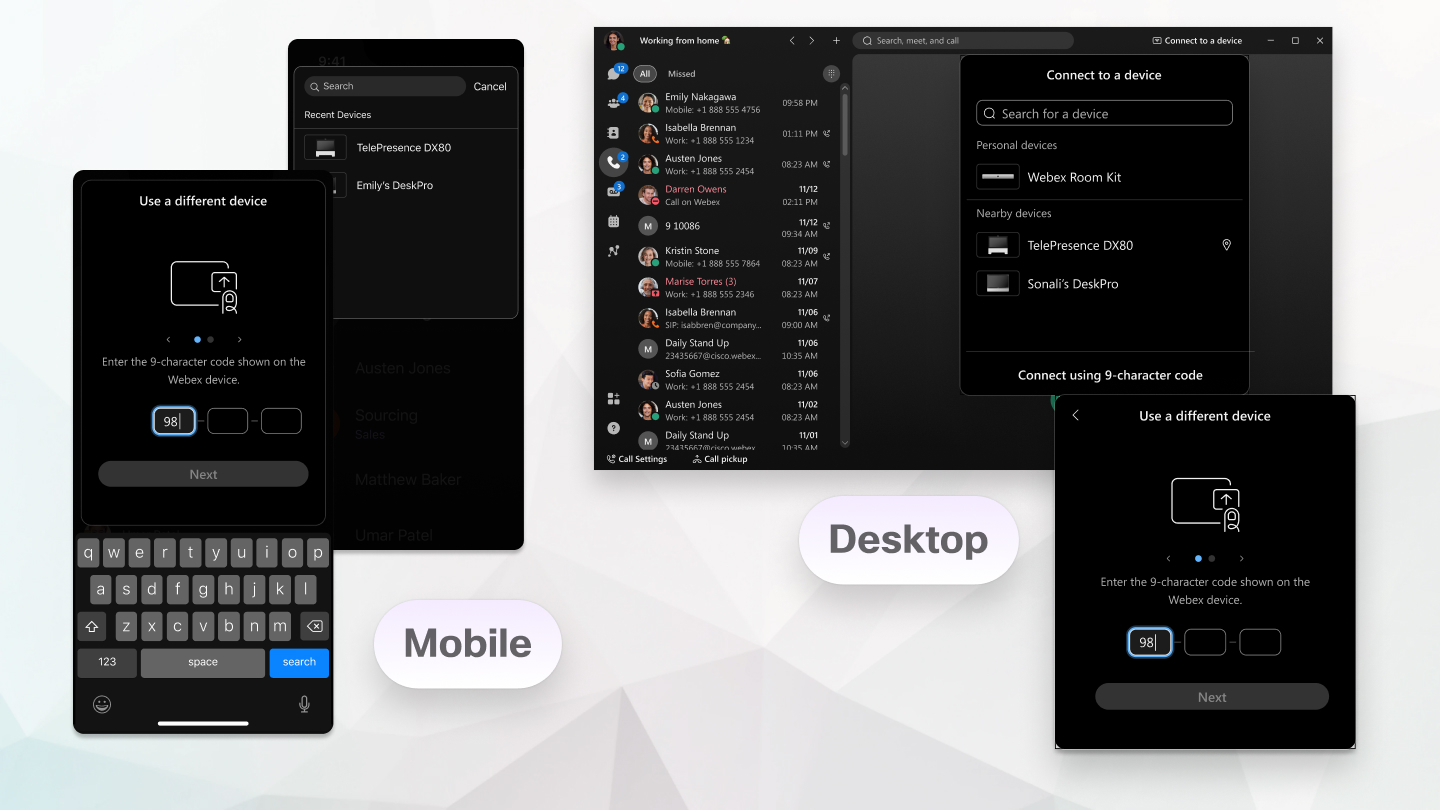
Om Webex-appen inte ansluter till en enhet i organisationen automatiskt kan du ansluta till enheten manuellt. Sök bara efter enheten i appen och ange sedan PIN-koden som visas på enheten och du är ansluten.
Om du vill ansluta manuellt till en enhet utanför organisationen ansluter du till den med en kod på 9 tecken och anger sedan PIN-koden. PIN-koden verifierar bara att du ansluter till rätt enhet eftersom du måste vara nära enheten för att se PIN-koden på skärmen.
| 1 |
Klicka på i apphuvudet Klicka på Sök rum eller enhetsnamn för att söka efter en enhet i organisationen med hjälp av antingen ultraljud eller Wi-Fi. Använd Wi-Fi är endast tillgängligt om administratören har konfigurerat det för organisationen. Wi-Fi-nätverksinformation används för att presentera en lista över enheter som är inom räckhåll. Appen kan lista upp till 5 enheter i närheten, även när ultraljudsanslutningar inte fungerar. Mer information finns i Använda Wi-Fi-nätverk för att upptäcka enheter i närheten i Automatisk. Om du vill ansluta till en enhet utanför organisationen klickar du på Anslut med kod på 9 tecken. |
| 2 |
När PIN-koden visas på enheten anger du den i Webex-appen. Om du är i ett mötesrum med flera personer använder ni alla samma PIN-kod för att ansluta appen till enheten. Ange PIN-koden som visas på enheten. Du kan inte använda värdens PIN-kod för möten. Om du vill se koden på 9 tecken på enheten trycker du på på enhetens startskärm. Ange koden i Webex-appen. PIN-koden förblir giltig i 5 minuter efter att den först visas. Så om du gör en lyckad anslutning kommer du inte att bli ombedd att ange PIN-koden vid några ytterligare försök inom den 5-minutersperioden. Om du försöker ansluta efter 5 minuter måste du ange en ny PIN-kod. När du har anslutit manuellt, om du inte gör något på enheten i 5 minuter, till exempel, du inte startar ett samtal eller ett möte, ändrar enhetens ljudvolym eller startar eller stoppar video på enheten, kopplas anslutningen automatiskt bort och du måste ansluta igen.
|
 Anslut till en enhet
 | 1 |
Knacka Tryck på Sök rum eller enhetsnamn för att söka efter en enhet i organisationen efter namn. Du ser en lista över de senaste enheterna som du har anslutit till tidigare. Om du vill ansluta till en enhet utanför organisationen klickar du på Anslut med kod på 9 tecken. |
| 2 |
När PIN-koden visas på enheten anger du den i Webex-appen. Om du är i ett mötesrum med flera personer använder ni alla samma PIN-kod för att ansluta appen till enheten. Ange PIN-koden som visas på enheten, du kan inte använda värd-PIN-koden för möten. Om du vill se koden på 9 tecken på enheten trycker du på på enhetens startskärm. Ange koden i Webex-appen. PIN-koden förblir giltig i 5 minuter efter att den först visas. Så om du gör en lyckad anslutning kommer du inte att bli ombedd att ange PIN-koden vid några ytterligare försök inom den 5-minutersperioden. Om du försöker ansluta efter 5 minuter måste du ange en ny PIN-kod. När du har anslutit manuellt, om du inte gör något på enheten i 5 minuter, till exempel, du inte startar ett samtal eller ett möte, ändrar enhetens ljudvolym eller startar eller stoppar video på enheten, kopplas anslutningen automatiskt bort och du måste ansluta igen.
|

| 1 |
Klick |
| 2 |
Ange namnet på enheten du vill använda eller välj en enhet i listan över Senaste enheter. |
| 3 |
När PIN-koden visas på enheten anger du bara den i Webex- appen. När du har anslutit till en enhet förblir appen ansluten till enheten medan webbläsaren förblir öppen. När du ansluter till en Webex Board kan du nu öppna ett utrymme från din Webex-app på Webex Board. |

|
Välj Anslut till en enhet och välj din telefon från ett av alternativen Personliga enheter. Om du är ansluten till din skrivbordstelefon men vill använda Webex-appen
istället klickar du på
|
 och väljer sedan Den här
 Vad du ska göra härnäst
 att redigera. Unika beskrivningar är särskilt användbara när du
har mer än en skrivbordstelefon ansluten till din app.
att redigera. Unika beskrivningar är särskilt användbara när du
har mer än en skrivbordstelefon ansluten till din app.


