
Tack för din feedback.
Skapa eller redigera din personinsiktsprofil i möten och webbseminarier
 Har du feedback?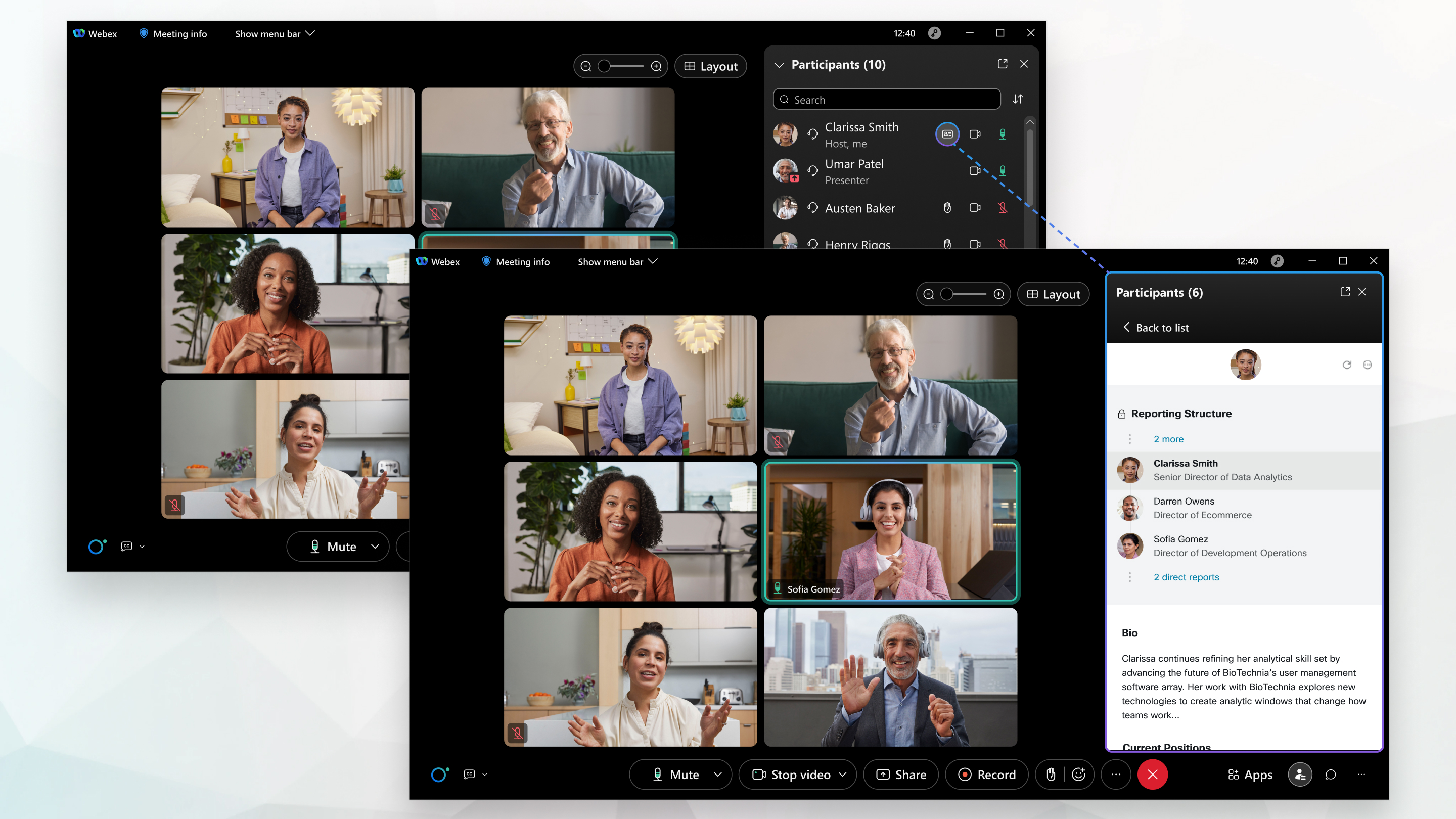
Personinsiktsprofiler är tillgängliga i skrivbordsappen Möten, Webex-appen, appen Möten för Android eller iOS, ochWebex Webinars. Din Webex-webbplats och användare måste vara länkade till Control Hub eller hanteras i Control Hub, med katalogsynkronisering aktiverad.
Personinsiktsprofiler i möten och webbseminarier är tillgängliga för användare som deltar i möten och webbseminarier på USA-baserade klusterwebbplatser, och är endast tillgängliga på engelska just nu. Användare som går med från organisationer utanför USA kan komma åt offentliga personinsiktsprofiler för alla som deltar i ett möte på en webbplats som har personinsiktsprofiler aktiverade. Den här funktionen kommer snart att rullas ut till fler enheter och plattformar.
För djupgående information om personers insiktsprofiler, se det tekniska dokumentet People InsightsProfiler: Skapa en mänsklig samarbetsupplevelse.
Om du när som helst inte vill visa din profil offentligt kan du dölja din profil. Mer information finns i D ölja eller visa din personinsiktsprofil i möten och webbseminarier.
Från https://people.webex.com väljer du Redigera profil och går till steg 3 nedan.
Under ett möte eller webbseminarium väljer du Visa min People Insights profil
 bredvid ditt namn i panelen Deltag are och går till steg 3 nedan.
| 1 |
Klicka på ditt namn i det övre högra hörnet och välj Min profil. |
| 2 |
Klicka på Visa mina personers insiktsprofil. |
| 3 |
På profilsidan Mina personers insikter anger eller redigerar du ditt namn och rubriken som du vill inkludera i din profil. Om du vill visa eller dölja din rubrik i din profil väljer du Off entlig eller Dold bredvid fältet Rubrik. Det allmänna informationsområdet innehåller också valfria fält för att ange dina professionella heder sbevis, fonetiskt namn, plats, och bio. Om din organisation har aktiverat pronomen hanteras nu dina pronomen i Webex App. När du väljer ett pronomen i Webex-appen skrivs det över alla tidigare val du gjorde i din personinsiktsprofil. Din profil kan redan innehålla information från företagets interna katalog. Denna information är inte synlig för personer utanför ditt företag. Om du vill ändra denna information uppdaterar du företagets interna katalog. Din profil kan också innehålla offentligt tillgänglig information som finns på offentliga webbplatser, till exempel konferensprofilsidor. |
| 4 |
Om du vill lägga till eller ändra ditt profilfoto väljer du Lägg till foto eller Redigera foto och följer instruktionerna på skärmen. Om du vill dölja eller visa ditt foto i din profil väljer du D ölj foto eller Visa foto. |
| 5 |
Ange eller redigera dina nuvarande och tidigare befattningar, din utbildning och länkar till de sociala mediekonton som du vill inkludera i din profil. Välj Lägg till aktuell position eller Lägg till tidigare position för att lägga till andra positioner. Välj Lägg till utbildning om du vill lägga till annan utbildning. |
| 6 |
Om du vill visa eller dölja en befattning, din utbildning eller länkarna till sociala medier väljer du Off entlig eller D old bredvid det avsnittet. |
| 7 |
Om du vill ta bort en befattning, din utbildning eller länkarna till sociala medier väljer du
|
| 8 |
Välj Spara. |
| 9 |
Om du vill se ändringen i din profil väljer du
|
 i det avsnittet.
 högst upp i din profil.
| 1 |
Under ett möte eller webbseminarium väljer du Visa profilen för mina personers insikter
|
| 2 |
Välj |
| 3 |
Ett e-postmeddelande som innehåller en länk till sidan för att skapa eller redigera skickas till dig. Välj Got it. |
| 4 |
Kontrollera din inkorg och klicka på länken i e-postmeddelandet. E-postmeddelandet ser ut som följande: |
| 5 |
På profilsidan Mina personers insikter som öppnas i ett nytt webbläsarfönster anger eller redigerar du ditt namn och rubriken som du vill inkludera i din profil. Om du vill visa eller dölja rubriken i din profil väljer du Offentlig eller Dold bredvid fältet Ru brik. Det allmänna informationsområdet innehåller också valfria fält för att ange dina professionella heder sbevis, fonetiskt namn, plats, och bio. Om din organisation har aktiverat pronomen hanteras nu dina pronomen i Webex App. När du väljer ett pronomen i Webex-appen skrivs det över alla tidigare val du gjorde i din personinsiktsprofil. |
| 6 |
Om du vill lägga till eller ändra ditt profilfoto väljer du Lägg till foto eller Redigera foto och följer instruktionerna på skärmen. Om du vill dölja eller visa ditt foto i din profil väljer du D ölj foto eller Visa foto. |
| 7 |
Ange eller redigera dina nuvarande och tidigare befattningar, din utbildning och länkar till de sociala mediekonton som du vill inkludera i din profil. Välj Lägg till aktuell position eller Lägg till tidigare position för att lägga till andra positioner. Välj Lägg till utbildning om du vill lägga till annan utbildning. |
| 8 |
Om du vill visa eller dölja en befattning, din utbildning eller länkarna till sociala medier väljer du Off entlig eller D old bredvid det avsnittet. |
| 9 |
Om du vill ta bort en befattning, din utbildning eller länkarna till sociala medier väljer du |
| 10 |
Välj Spara. |
| 11 |
Om du vill se ändringen i din profil går du tillbaka till mötet eller evenemanget och väljer |
 >
>


