Geri bildiriminiz için teşekkürler.
Toplantılarda ara oturumlarına katılmak için en iyi uygulamalar
 Geri Bildirim?
Bu makale aşağıdakiler için geçerlidirWebex Meetings. Webex Uygulamasında, bu özellik Webex Suite toplantı platformumuzda mevcuttur. Toplantılarınızın toplantı platformunu kullanıp kullan Webex Suite madığını öğrenin
Linux Webex Meetings 'ta kullanıyorsanız, ara oturumları için web uygulamamızı kullanın.
Bir ara oturumuna katıldıktan sonra Katılımc ılar paneli, oturum da kimlerin olduğunu ve ne kadar zaman kaldığını bilmeniz gereken her şeyi anlatır.
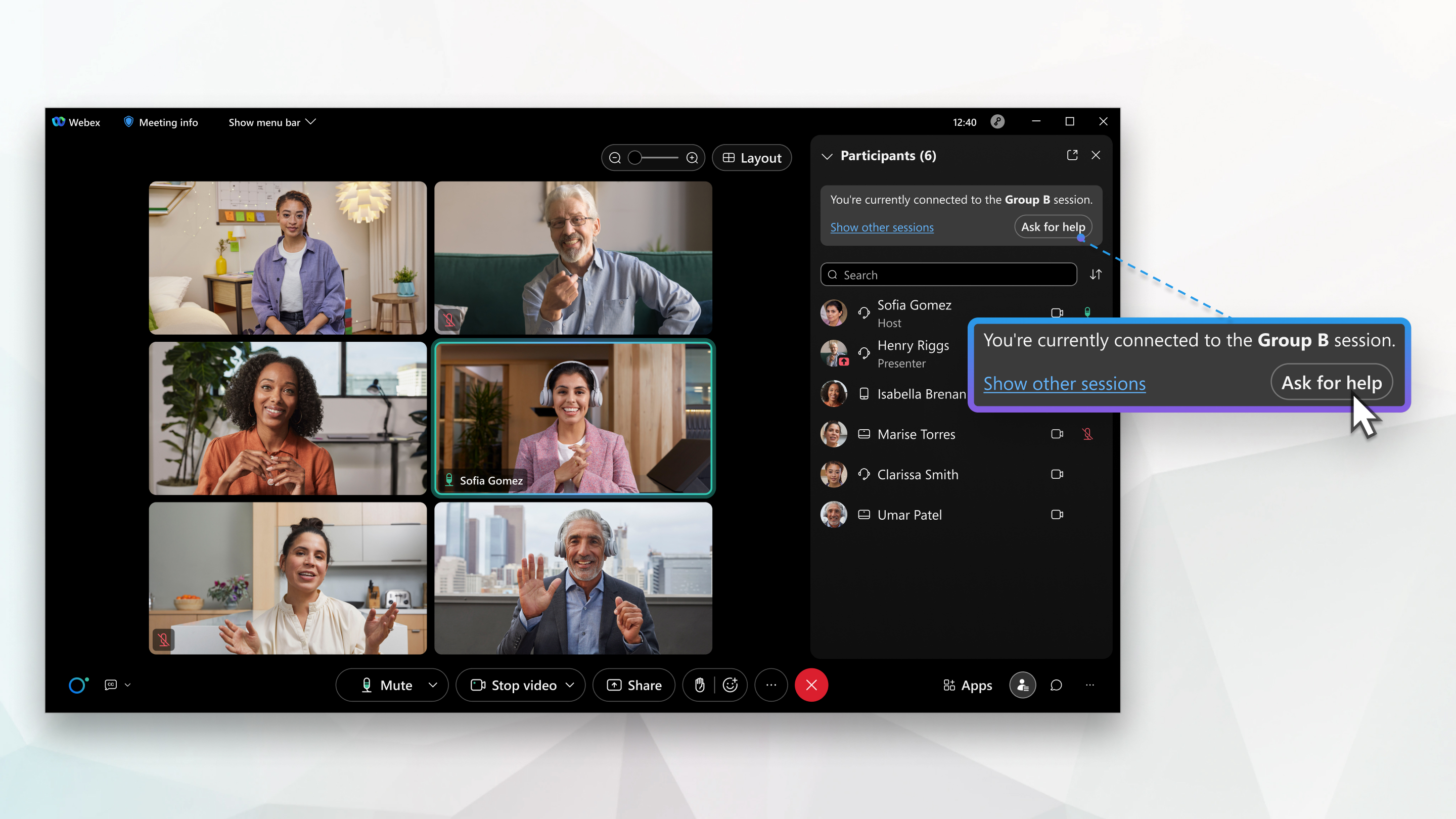
Videonuzu istediğiniz zaman başlatabilir veya durdur abilir ve sesinizi kapatabilir veya sesinizi kapatabilirsiniz.
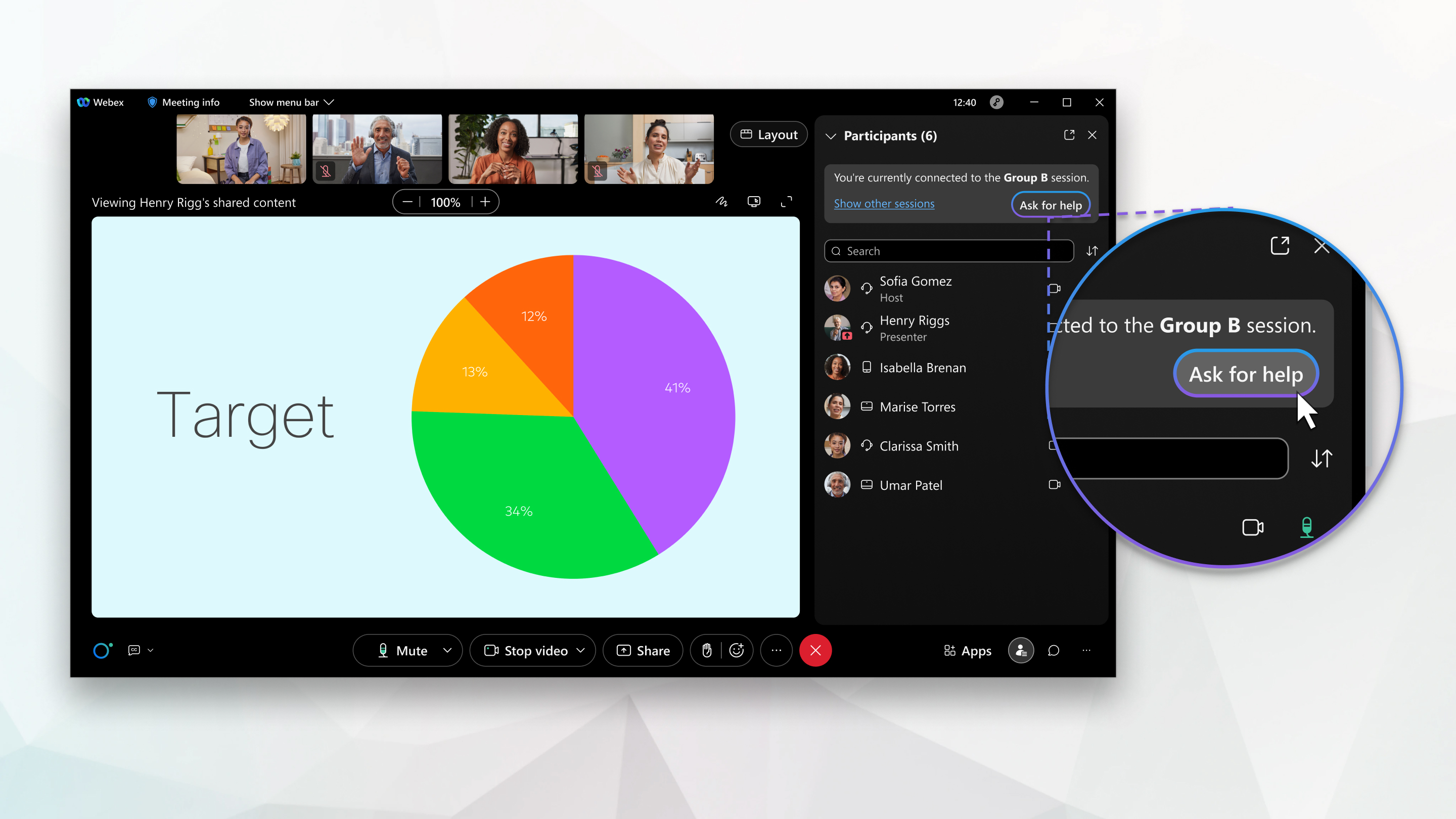
Ara oturumdaki diğer katılımcılara mesaj göndermek ve ana toplantıda içeriği paylaş t ığınız gibi hareket ve video için optimize edilmiş içeriği paylaş mak da dahil olmak üzere içeriği paylaşmak için Soh bet'i kullanın.
Bir sorunuz varsa veya yardıma ihtiyacınız varsa, ev sahibinden yardım isteyin.
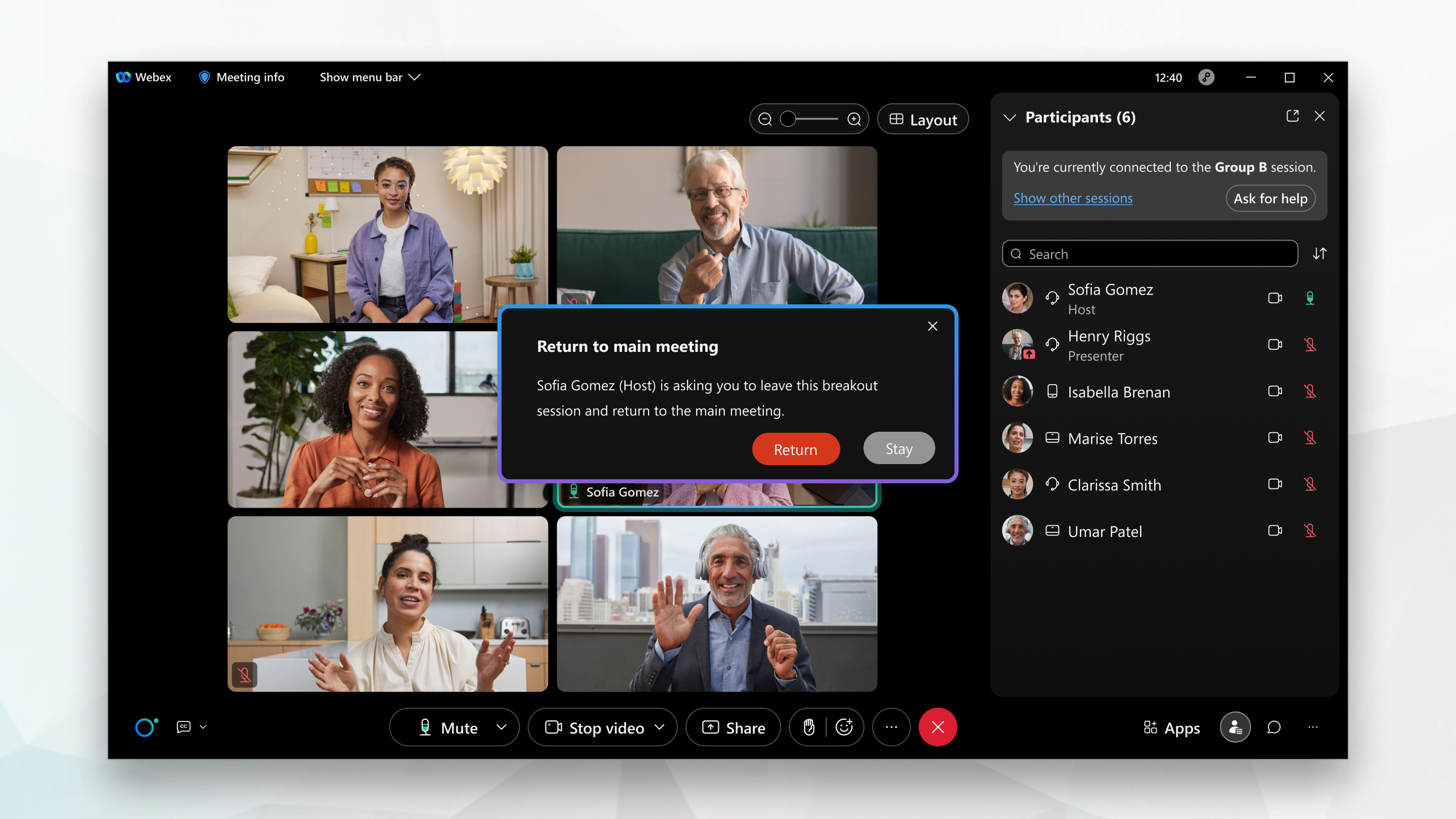
Ev sahibi veya ortak ev sahibi ana toplantıya geri dönmenizi isterse, bunun gibi bir mesaj görürsünüz. Ana toplantıya geri dönmek veya ara oturumunda kalmak isteyip istemediğinizi seçebilirsiniz.
Ana toplantıya döndüğünüzde ara oturumlar sona ermezse toplantıda sesiniz kapatılır. Toplantıda konuşmak istiyorsanız sesinizin sesini açmayı unutmayın.
Ev sahibi veya ortak sunucu sizi başka bir ara oturumuna taşımayı seçebilir. Bunu yaparlarsa, bu iletiye benzer bir mesaj görürsünüz ve oturuma otomatik olarak geçeceksiniz:

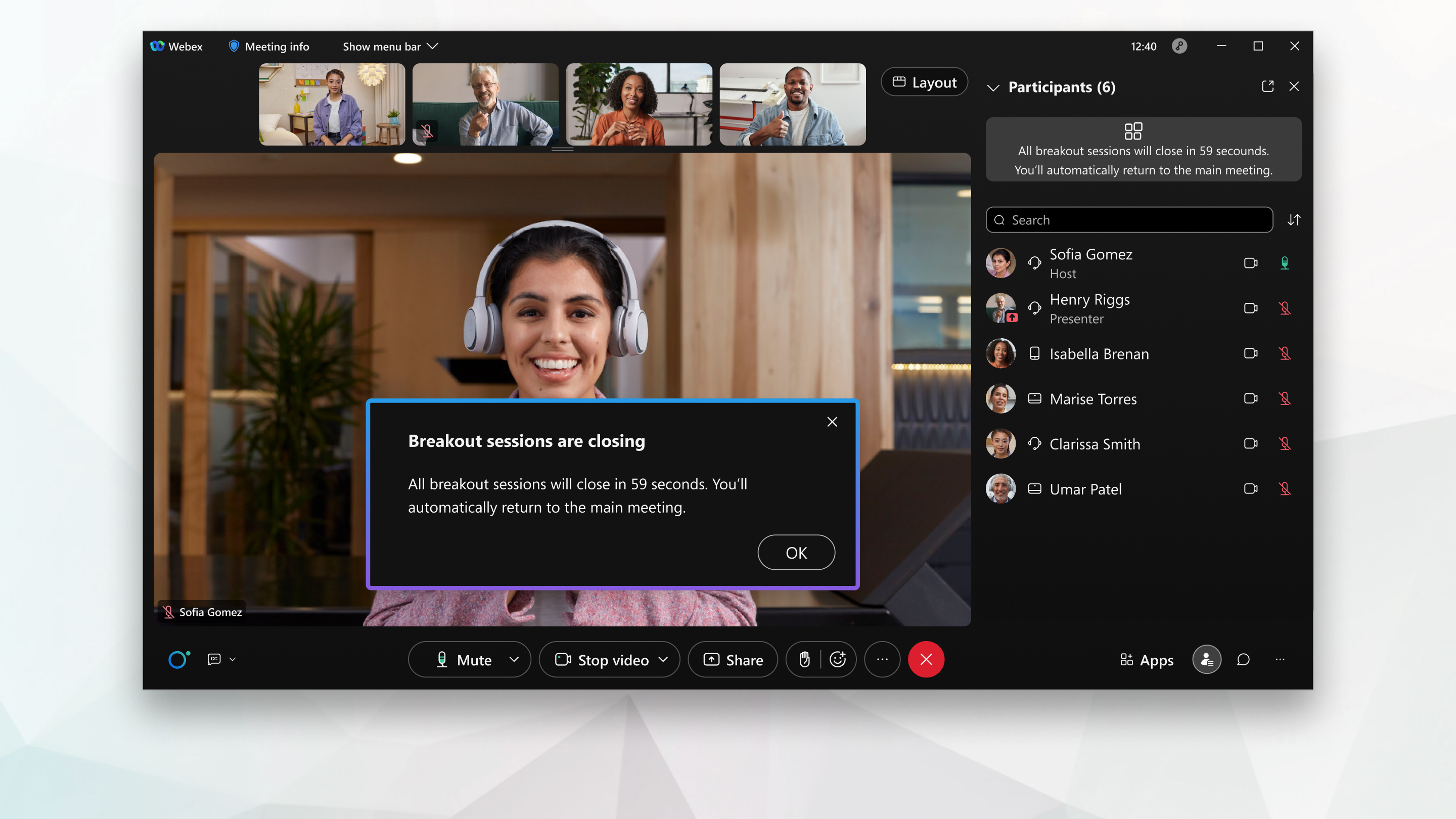
Ara oturumlar sona erdiğinde, bu iletiye benzer bir mesaj görürsünüz. Oturumların nasıl ayarlandığına bağlı olarak, bir zamanlayıcı kalan süreyi geri sayabilir, böylece bitirmek için biraz zamanınız olur. Otomatik olarak ana toplantıya geri döneceksiniz.